

裁剪PDF
每次转换任务上限1个文件,这样速度更快。
1
上传文件

2
点击开始转换
3
转换成功,下载
拖拽 PDF 到这里,或点击按钮立即开始转换
上传完成后可在上方确认文件,再点击开始转换 裁剪 PDF 文件的页边距或选择特定区域,然后将更改应用于单页或整个文件温馨提示:当前暂不支持将扫描文件转换为可编辑文档。
如文件大小超过50MB,或需批量转换请下载客户端使用。
当前转换记录
文件名称
转换格式
大小
状态
 暂无数据
 处理快速 高效压缩
云端服务快速处理文件转换,针对普通文档优化转换质量,最大程度保留版式。
 快速转换 性能稳定
一键式转换,只需3步即可完成转换,强速内核转化快速,在线操作提升效率。
 永久删除 保障隐私
采用256位SSL加密算法,所有上传文件于1小时后永久从服务器上删除。
相关文章
PDF页眉页脚怎么添加或删除?日期、文件名和页码都能设置
 2026.11.24 17:40
 25
页眉页脚可同时放日期、文件名和页码,但删除旧内容前要先确认它属于文字对象还是页面背景。本文从极轻PDF页码入口说明添加与调整流程,并提醒核对位置、边距、起始页和打印效果。
2026.11.24 17:40
25
Word合同怎么转换成PDF?签署前先固定版式和页码
2026.11.24 16:53
29
Word合同在签署前应先固定分页、页码、附件顺序和签字区域。文章通过极轻PDF的Word转PDF入口完成版式固化,随后检查字体替换、空白页、印章位置与附件衔接,避免签署后返工。
2026.11.24 16:53
29
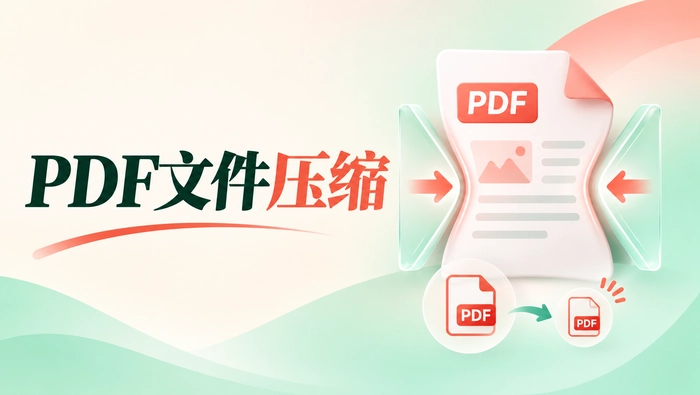
PDF在线压缩工具_极轻PDF文件压缩页面
2026.11.24 15:59
27
PDF文件太大时,可从极轻PDF首页找到压缩入口,或访问 https://www.pdf.cn/compress-pdf;上传单份PDF并下载结果,核对体积和清晰度。多余页面也可先删除或拆分。
2026.11.24 15:59
27
 文件上传失败
文件上传过程中发生错误,请检查网络或文件后重试,如问题仍未解决,请联系管理员。
温馨小提示
 确定后将开始下载,文件将同时被删除清理
确定要删除这条内容吗?