通过本教程你可以快速掌握文件转PDF的操作方法,支持将Word、Excel、PowerPoint、JPG、PNG、TXT等多格式文件转换为标准PDF文档,操作适配Windows与Mac端的Adobe Acrobat软件。
步骤1:打开Adobe Acrobat的Create PDF工具
启动Adobe Acrobat软件后,找到并打开内置的Create PDF转换工具。
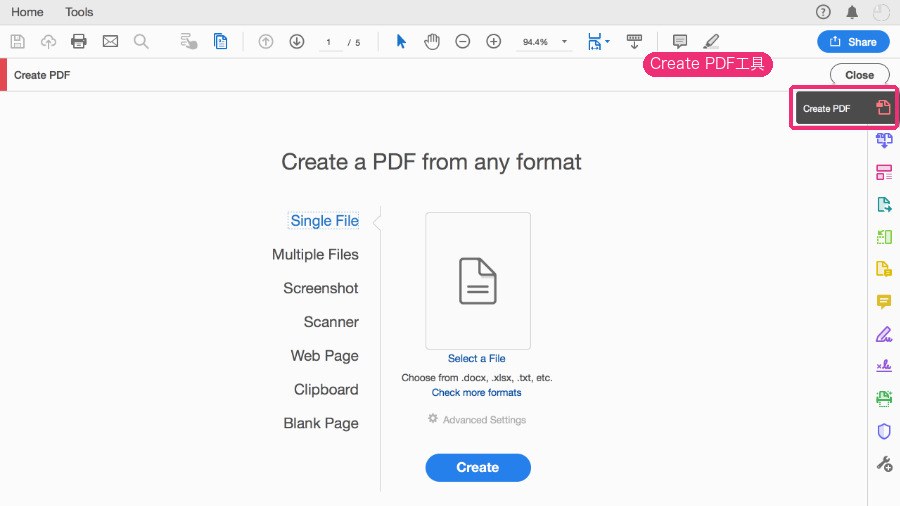
步骤2:点击Select a File按钮
进入转换工具页面后,点击界面上显示的Select a File按钮,唤起文件选择窗口。
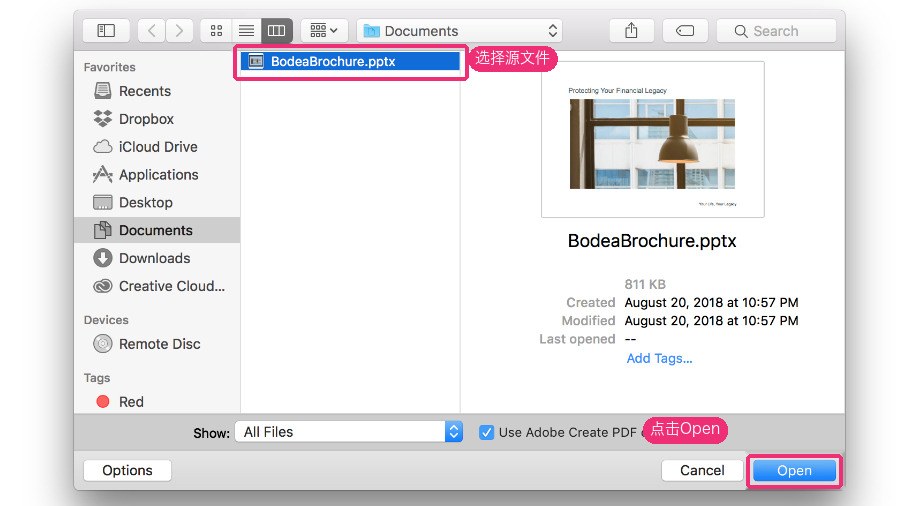
步骤3:选择待转换的源文件并点击Open
在弹出的Open对话框中,选中你需要转换的Word、Excel、PowerPoint、JPG、PNG或TXT格式源文件,确认选择后点击对话框内的Open按钮。
步骤4:点击Create按钮完成自动转换
导入源文件后,点击界面上的Create按钮,等待Adobe Acrobat自动完成格式转换。
步骤5:设置参数并保存PDF文件
转换完成后新生成的PDF会自动打开,你可以依次点击顶部菜单栏的File选项,选择Save或者Save As,自行设置新PDF的文件名称和存储位置后完成保存即可。