通过以下操作,你可以快速完成PDF编辑,随意修改PDF内的文字内容、调整文字格式、处理内置图像,获得符合需求的修改后文件。
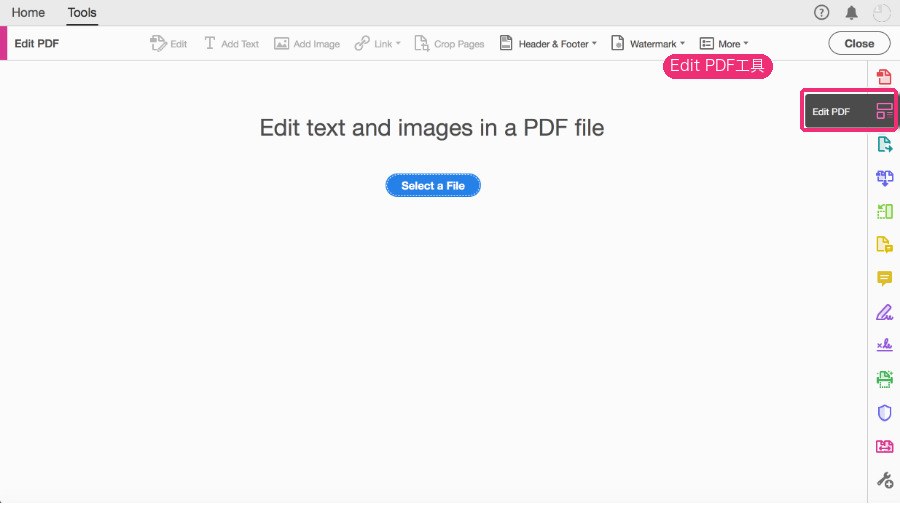
步骤1:打开Adobe Acrobat的Edit PDF工具
启动Adobe Acrobat应用,在工具列表中找到并打开Edit PDF工具。
步骤2:点击Select a File按钮
进入工具页面后,点击界面上的Select a File按钮,唤起文件选择弹窗。
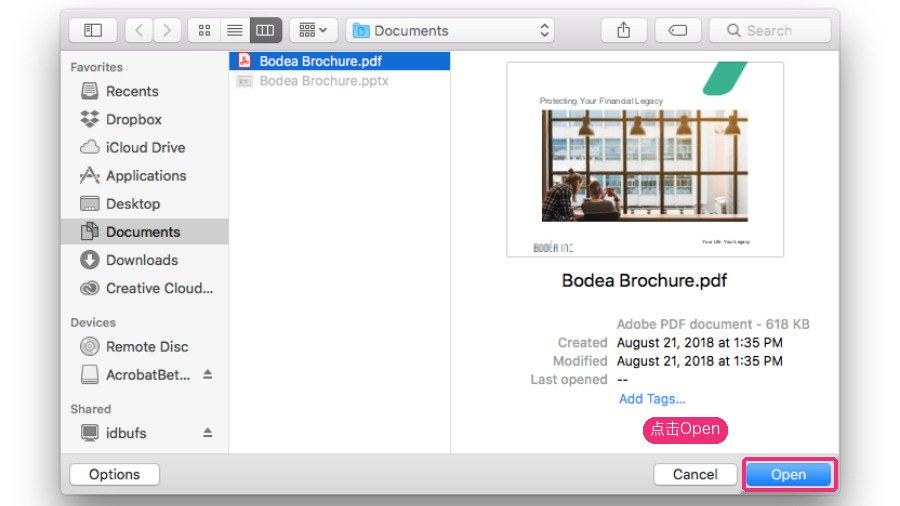
步骤3:在Open对话框选择Bodea Brochure.pdf并点击Open
在弹出的Open对话框中,找到目标示例文件Bodea Brochure.pdf,选中后点击Open按钮将文件导入编辑界面。
步骤4:选中文本框并添加、删除或修改PDF文字
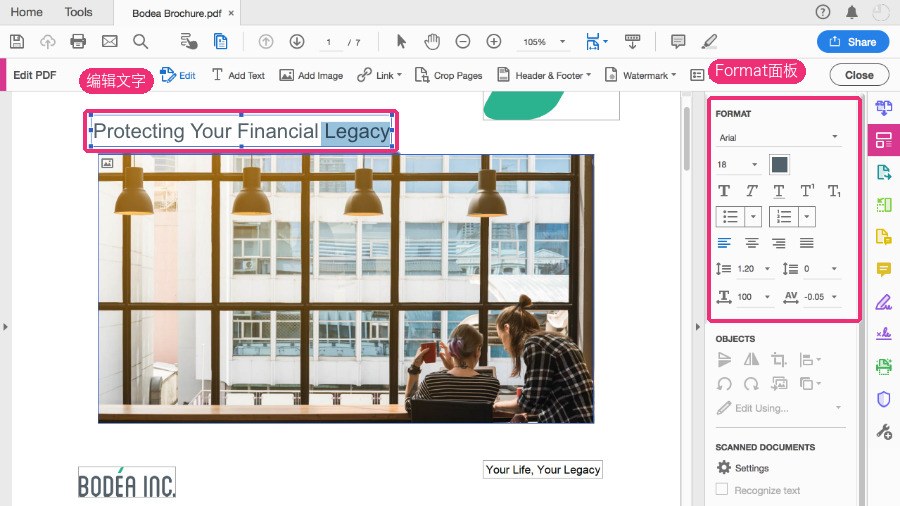
导入文件后直接点击PDF页面内的任意文本区域,即可选中对应文本框,你可以直接在文本框内添加、删除或是修改原有文字内容。
步骤5:使用Format面板调整字体、字号、颜色、对齐和字符间距
选中文本内容后,在侧边调出的Format面板中,可以按需调整文字的字体、字号、颜色、对齐方式和字符间距,获得想要的文字排版效果。
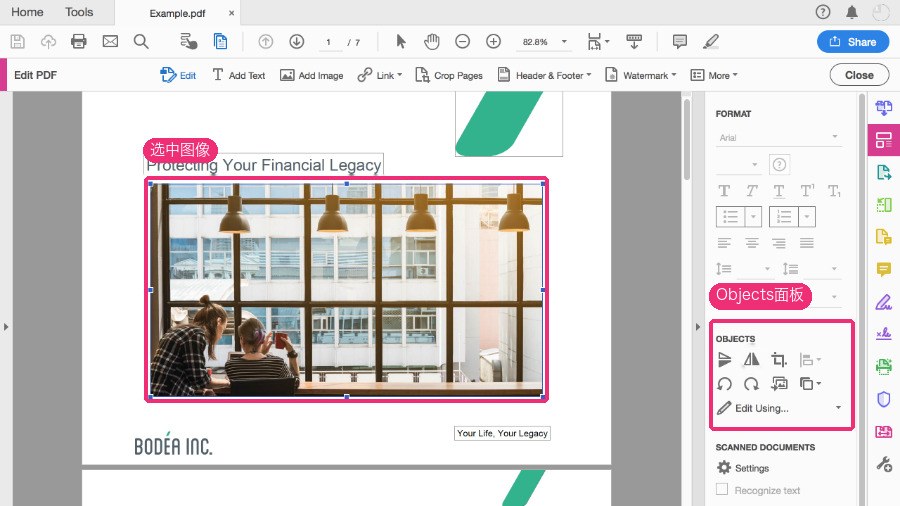
步骤6:选中PDF图像并使用Objects面板翻转、旋转、裁剪、替换或排列图像
点击PDF页面内的任意图像即可选中该素材,通过侧边的Objects面板,你可以对图像执行翻转、旋转、裁剪、替换和排列等操作,调整素材效果。
步骤7:保存编辑后的PDF文件
所有编辑操作完成后,点击顶部菜单栏的File选项,选择Save或Save As功能,将修改后的PDF文件保存到本地即可。