Adobe Acrobat Pro DC 的 Redact 工具可在 Mac、Windows 系统中永久删除 PDF 内的敏感文本、图形和隐藏数据。该流程会生成带有 _Redacted 后缀的新文件,原始文件保持不变。
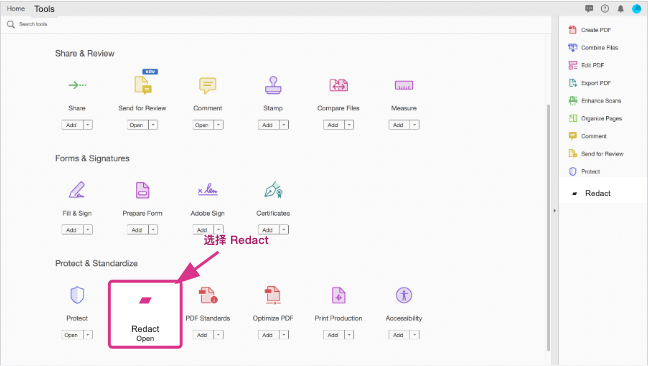
第一步:打开 Redact 工具
进入 Tools 面板,找到并打开 Redact 工具。
第二步:选择需要处理的 PDF
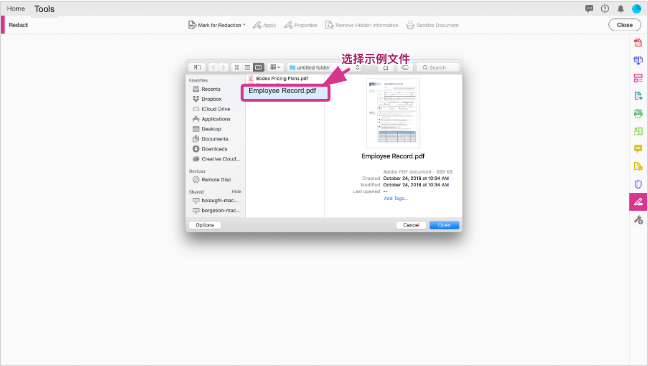
点击 Select a File,选择需要删除敏感信息的 PDF。也可以打开示例文件 Employee Record.pdf 练习操作。
第三步:标记敏感内容
点击 Mark for Redaction,根据内容选择标记方式:
- Text & Images:标记文本和图片。
- Pages:标记当前页面或连续页面。
- Find Text:在文档或指定文件夹中搜索单词、短语、多个词或匹配图案。
Find Text 无法搜索图片和线条画中的文字。处理示例文件时,可使用 Text & Images 逐一标记姓名、地址、电话、电子邮箱、社会保障号码和出生日期。
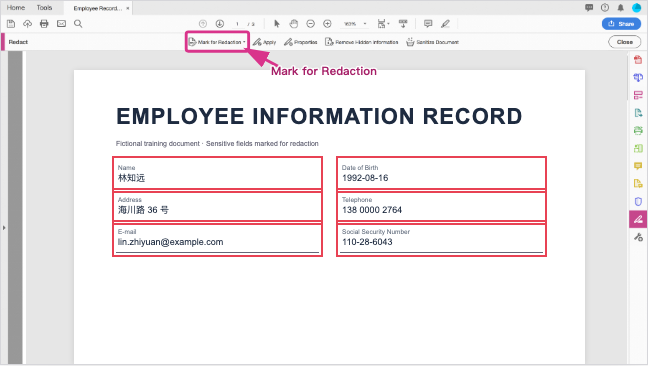
第四步:应用密文并确认
点击 Apply,然后在警告对话框中点击 OK。系统会永久移除已标记内容,并用黑色方块替换相应区域。
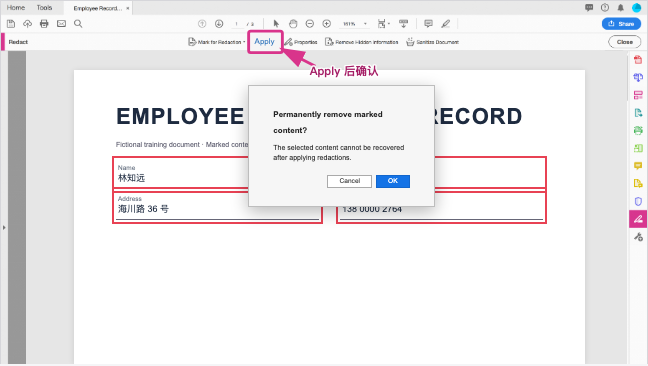
第五步:清除隐藏信息
出现隐藏信息提示框时点击 Yes,等待 Acrobat 完成扫描。核对结果后点击 Remove,清除检索到的元数据、隐藏文本和重叠对象等隐藏信息。
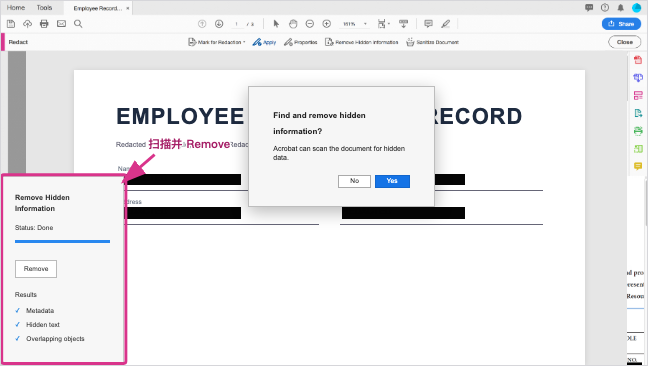
第六步:保存处理结果
依次点击 File 和 Save,保存处理完成的文件。如果未保存就直接关闭文档,本次密文操作结果会丢失。