想改PDF里的文字、摘内容、重新排版,犯不上从头敲一遍。只要原文件不是纯扫描的图片版,直接用pdf.cn的PDF转Word工具,就能把固定版式的PDF转成可编辑的DOCX文档,之后用Word或者WPS打开就能直接改。下面这套操作全是围绕pdf.cn来的,课件、合同、方案、报告这类常见办公文件都能用。
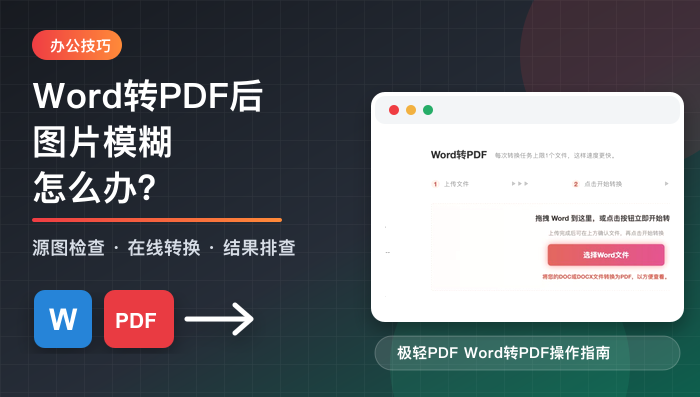
从pdf.cn首页进去的时候,认准工具区里的「PDF转Word」,别点成「Word转PDF」啊。俩功能方向完全相反:PDF转Word是把PDF改成能编辑的文档,Word转PDF是把可编辑的文档转成固定版式的PDF。
PDF转Word前要先看什么?
先看文件类型就行。普通的文字版PDF,一般都能比较好地还原段落、表格和图片的位置;要是碰到扫描件、拍照件,或者是复杂多栏排版的,转成Word之后可能还得做OCR或者手动调一调。文件特别大的话,建议先压缩或者拆分一下,分批转,省得上传和处理等太久。
PDF转换Word在 pdf.cn 上怎么操作?
第1步:上传需要转换的PDF文件

在pdf.cn PDF转Word页面选择需要转换的PDF文件
打开 pdf.cn PDF转Word 页面后,点「选择PDF文件」,把要编辑的PDF传上去就行。上传前最好把文件名改成好认的业务名,后面查转换记录的时候更省心。
第2步:确认上传成功后开始转换

文件上传成功后确认状态并开始转换
等文件出现在列表里、状态显示「上传成功」之后,再点「开始转换」。这时候最好核对下文件名、大小和状态,确认没问题再处理,别页面还没反应就反复刷新或者重复上传,反而添麻烦。
第3步:转换完成后下载Word文件

转换完成后下载生成的Word文档
转换记录里出现DOCX格式、进度100%还有「下载」按钮,就说明Word文件已经生成好了。下载之后用Word或者WPS打开,检查下段落、表格、图片位置还有页眉页脚;要是只有少量换行或者字体不一样,直接在Word里调一下就好。
PDF转Word后排版不对怎么办?
排版乱大多和原PDF的结构有关系:扫描件得先做OCR,表格多的文件可以拆页转,多栏的论文或者合同要重点核对下段落顺序对不对。涉密资料别随便传到公共平台,先按公司的文件管理规定确认能不能在线转换。只要文件能打开、文字能复制、修改完能保存,这次PDF转Word就算搞定了。