PDF.CN

PDF压缩 Adobe Acrobat桌面端分步操作教程

文档工程师
文档工程师

发布时间:2026.07.20 18:51

|

36人浏览过

|

来源于PDF.CN

原创

本教程演示使用Adobe Acrobat桌面端完成PDF压缩的全流程,支持自定义设置版本兼容性,确认参数后选择存储路径即可保存文件。

你可以按照下方操作步骤在Adobe Acrobat桌面端完成PDF压缩,快速降低目标PDF文件的存储空间占用,无需额外借助其他工具。

步骤1:找到并打开Optimize PDF工具

启动Adobe Acrobat软件后,在Tools面板中定位到Optimize PDF选项,点击该选项即可打开对应功能工具。
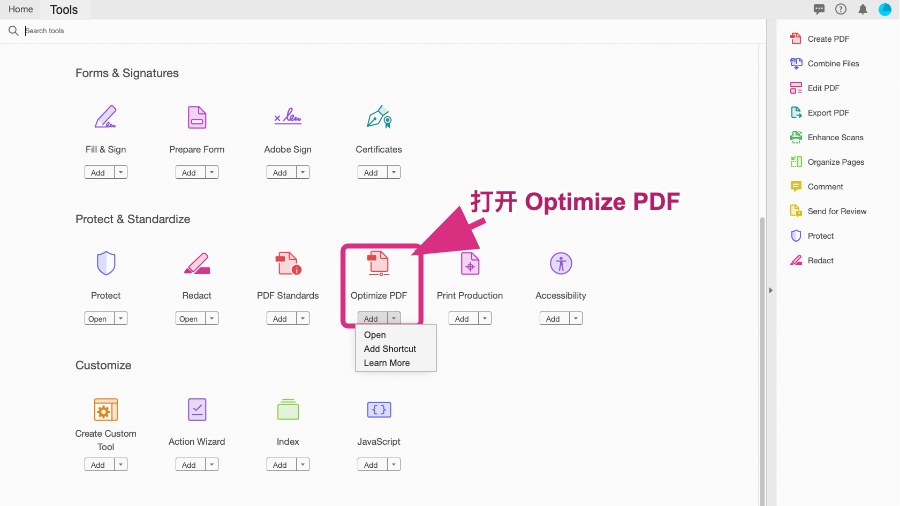
在 Acrobat Tools 界面打开 Optimize PDF 工具
Tools界面的Optimize PDF入口展示

步骤2:选择待压缩的目标PDF文件

弹出文件选择对话框后,在本地文件夹中找到你需要处理的PDF文件,选中目标文件后点击Open按钮完成载入。
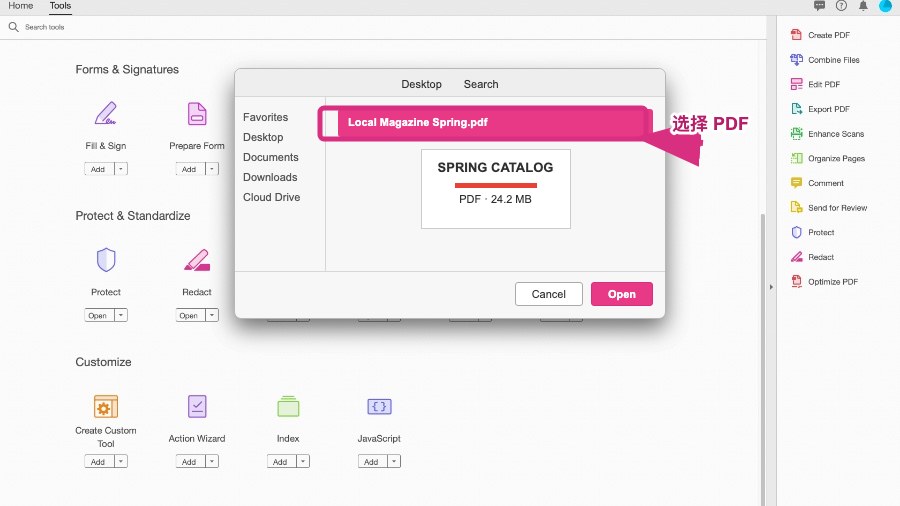
在文件选择器中选择待压缩的 PDF
文件选择器界面操作指引

步骤3:点击Reduce File Size功能选项

待目标文件完全载入后,在Optimize PDF功能的顶部菜单中找到Reduce File Size选项,点击该选项进入参数设置环节。
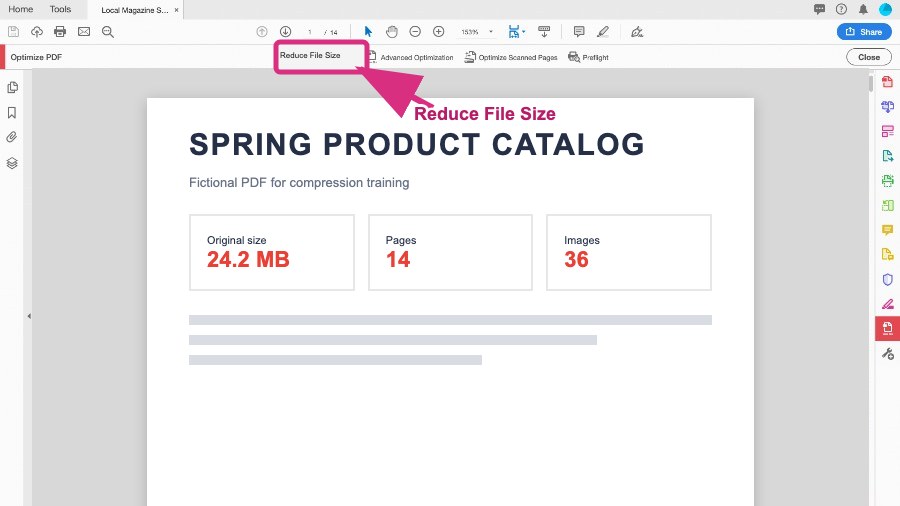
在顶部菜单选择 Reduce File Size
Acrobat工具栏中Reduce File Size选项位置

步骤4:设置Acrobat版本兼容性参数

在弹出的Reduce File Size对话框中,选择你需要的Acrobat版本兼容性规则,默认场景下可以直接保留Retain existing设置,确认后点击OK按钮。
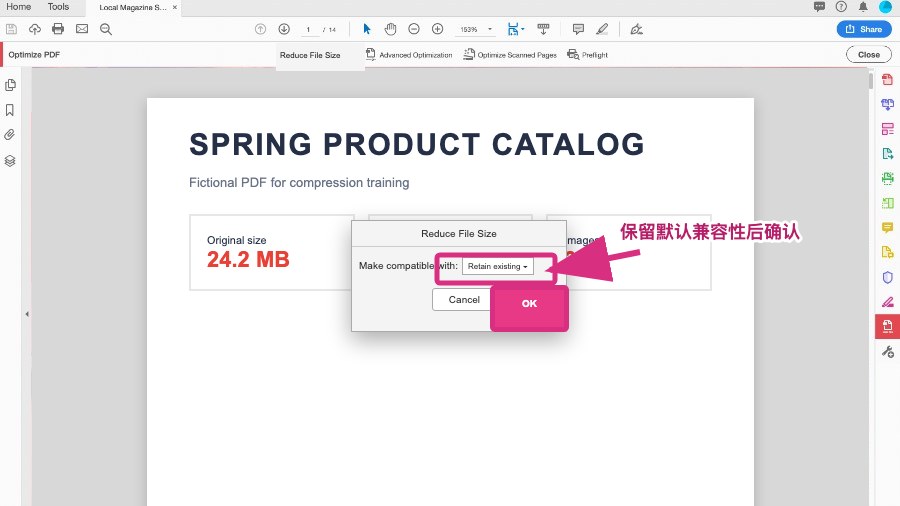
设置 Acrobat 版本兼容性并确认
Reduce File Size对话框界面展示

步骤5:确认设置并保存压缩后的PDF

在弹出的Save As对话框中设置输出文件的名称与保存位置,注意如果使用和原文件完全一致的名称会覆盖原文件,全部设置完成后点击Save按钮即可完成操作。
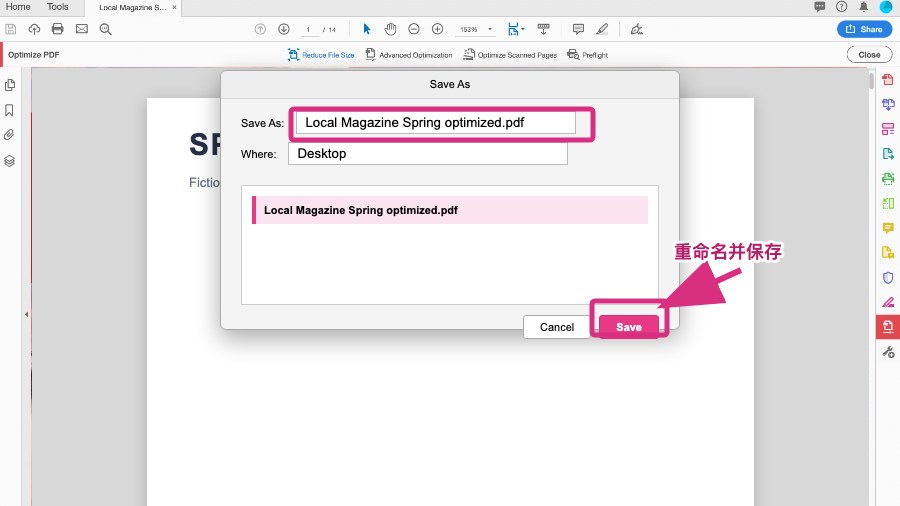
保存压缩后的 PDF 文件
Save As对话框操作指引

最新文章

PDF在线转换Word怎么操作?新手也能看懂的PDF转Word方法 PDF在线转换Word怎么操作?新手也能看懂的PDF转Word方法 Word转PDF后图片模糊怎么办?用极轻PDF转换前后这样检查 Word转PDF后图片模糊怎么办?用极轻PDF转换前后这样检查 PDF编辑教程:使用Adobe Acrobat修改PDF文字和图像 PDF编辑教程:使用Adobe Acrobat修改PDF文字和图像 文件转PDF:Adobe Acrobat多格式文件创建PDF教程 文件转PDF:Adobe Acrobat多格式文件创建PDF教程 Adobe Acrobat Pro DC 永久删除PDF敏感信息操作教程 Adobe Acrobat Pro DC 永久删除PDF敏感信息操作教程 PDF转Word要怎么操作?支持批量PDF转换成Word吗? PDF转Word要怎么操作?支持批量PDF转换成Word吗?

极轻在线(PDF.CN)