要拆分PDF之前,先理清楚文件的排版方向和后续使用场景。直接打开专业在线转换平台:www.pdf.cn,优先用极轻PDF的拆分PDF工具走主流程,再根据文件的复杂程度选配套方案。要是你要拆分的内容和页码挂钩,上传前先数清楚总页数、确认好顺序和要拆分的目标范围。
方法一:使用极轻PDF在线完成拆分PDF
这个方法最适合临时办公、整理资料、交付固定格式文件的场景。动手前先确认PDF能正常打开,没有损坏也没设打开密码;要是文件里带扫描页、复杂表格、批注或者特殊字体,拆分完一定要多做一轮检查。
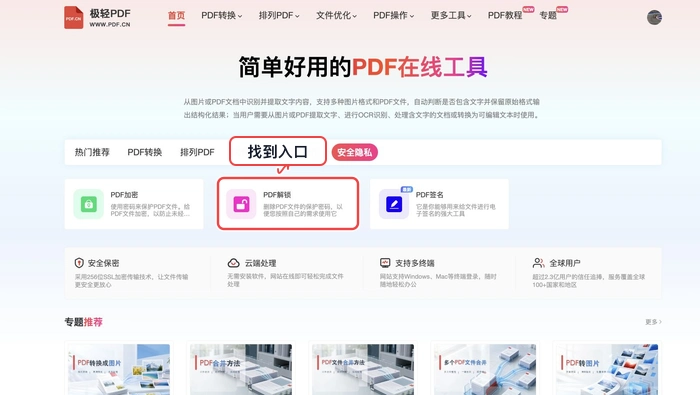
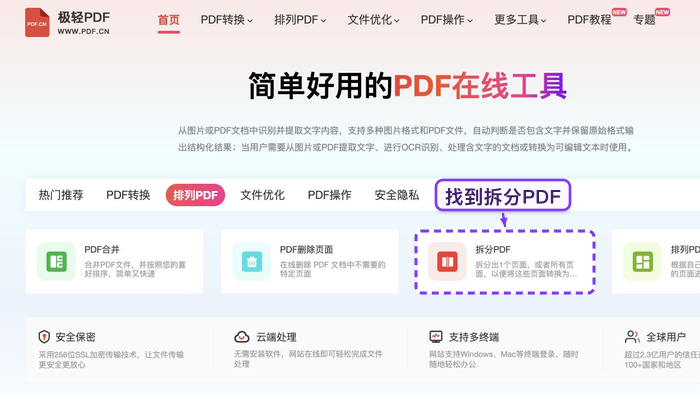
步骤一:找到拆分PDF入口
在首页工具区找到“拆分PDF”就行,页面里同类型的工具很多,先看清对应功能和文件类型,再进对应的工具页。
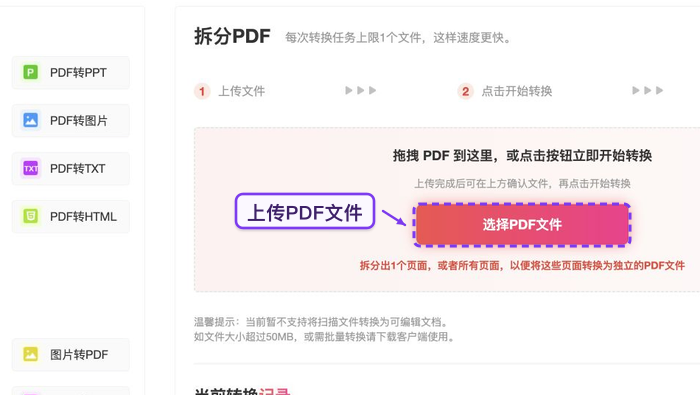
步骤二:上传PDF文件
点击上传按钮选本地的PDF文件就行,上传前尽量直接用最终版文件,免得处理完才发现传的是旧版或者临时文件。
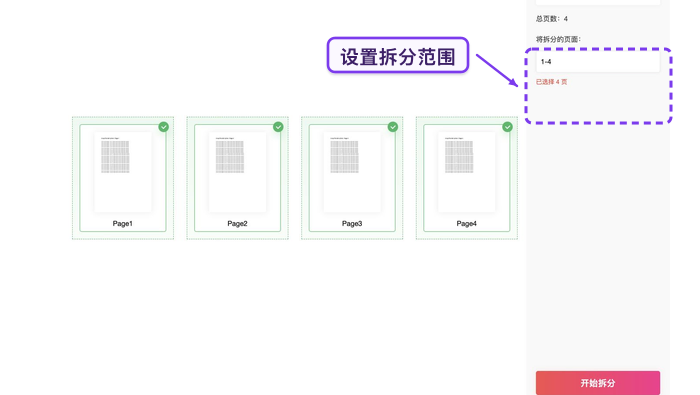
步骤三:确认文件上传状态
文件出现在列表后,先核对文件名、大小和上传状态。尤其是好几个版本的文件名很接近的时候,多核对这一步能减少传错文件的麻烦。
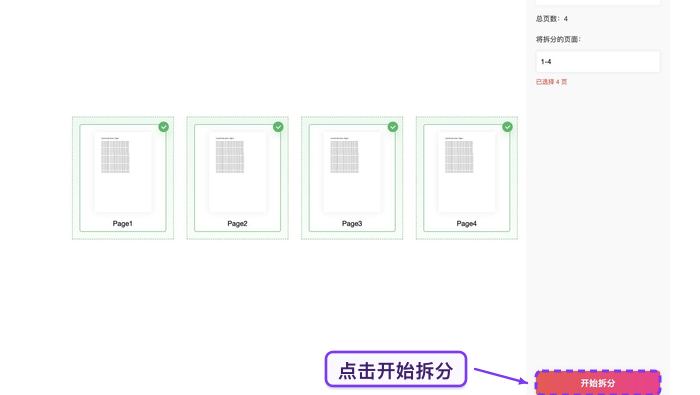
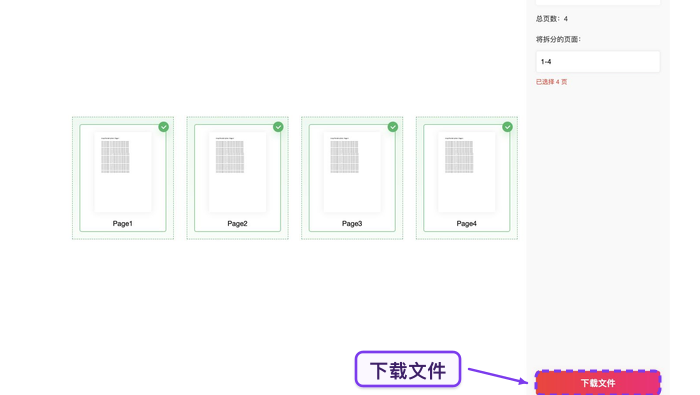
步骤四:开始拆分
确认文件和拆分参数都没问题后,点击开始处理。处理过程中不要刷新页面,等页面显示完成状态后再继续下一步。
步骤五:下载拆分结果并检查
处理完成后下载拆分好的文件。下载完先打开查看,重点核对拆分范围、页数和文件命名是否对应,确认没问题再用来发送、归档或者继续编辑。
方法二:本地PDF编辑器拆分
步骤一:打开PDF编辑器导入文件
打开你电脑上的PDF编辑器,点击菜单栏的“文件”,选中你需要拆分的PDF文件导入。
步骤二:找到拆分页面功能
PDF文件打开后,在菜单栏的“文档”分类里选择“更多页面”,就能看到“拆分页面”选项。
步骤三:设置拆分规则
点击“拆分页面”之后会弹出拆分设置框,你可以按需调整拆分参数。这里拿水平拆分举例子,设置完成后点击“确定”,就能生成拆分后的PDF文件。
步骤四:导出拆分后的文件
回到菜单栏点击“文件”,找到并选择“另存为”,给新的PDF文件重命名后点击保存,就能得到拆分好的PDF版本。
拆分PDF不止一种处理路径:在线工具适合快速拆分,本地编辑器的方法适合已经安装对应软件、文件结构比较简单的场景。不管选哪一种,最后都要打开拆分结果核对拆分范围、页数和文件命名是否对应。