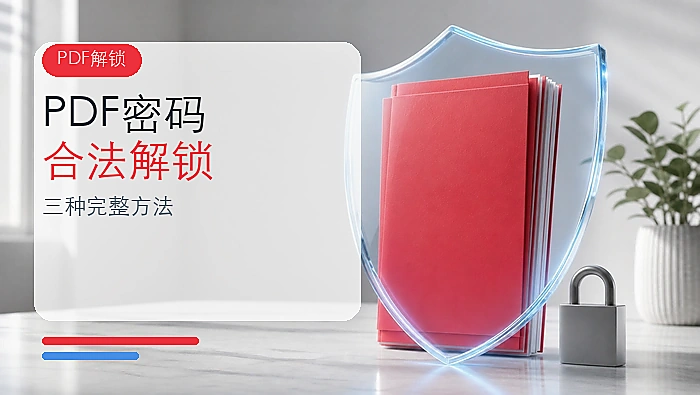
PDF明明能正常打开,却没法编辑、复制文字或者直接打印,基本都是文件被加了权限限制。别急着急重新做一遍文档,先确认你本身有这份文件的处理权限,再用除密码、解锁工具去掉限制就行。提醒下,外来的敏感文件,千万别随便传到陌生在线工具里处理。
下面以极轻PDF(pdf.cn)的操作作为主流程,再补充HiPDF、iLovePDF两个备用方案。解锁完别光点个下载就完事,一定要实际打开试下复制、打印、编辑功能,确认限制真的解除了。
方法一:用极轻PDF解除PDF密码限制
这个方法优先推荐,适合公司给了授权的内部文件、你自己当初加密的PDF,或者对方已经把权限密码给你的资料。动手处理之前先存好原版文件,方便后续核对结果。
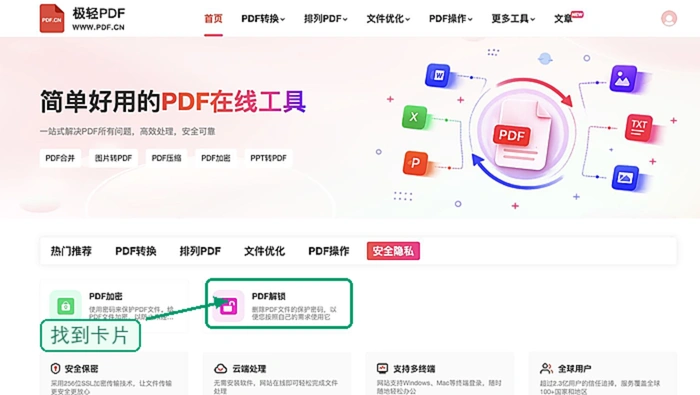
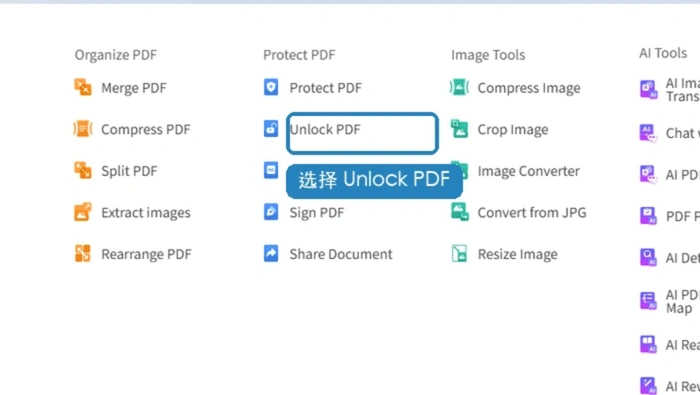
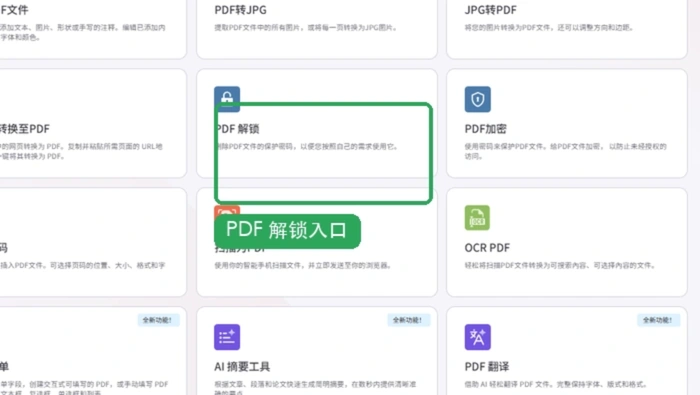
第一步:找到 PDF 解锁入口
打开极轻PDF的首页,在工具分类里找到叫「PDF解锁」的功能。别手滑点到PDF加密、PDF编辑这类名字相近的工具,确认清楚入口名字再点进去。
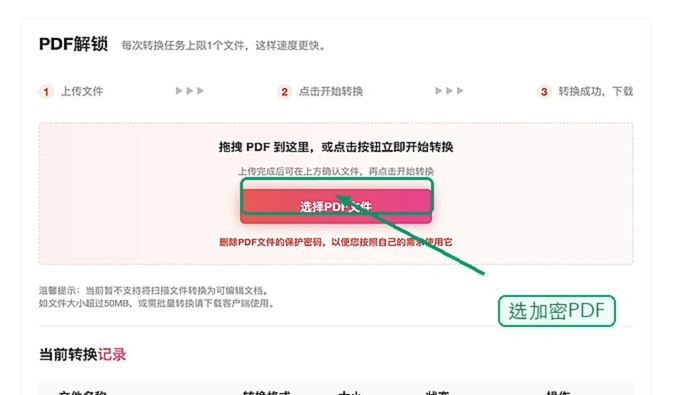
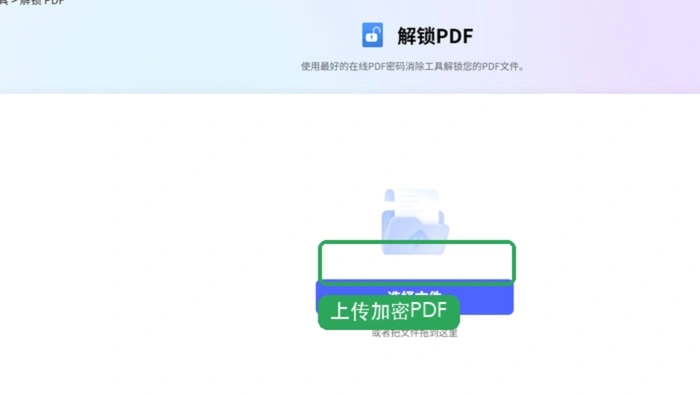
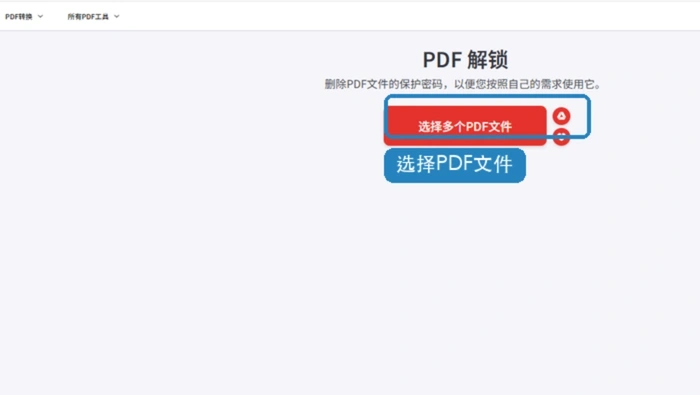
第二步:上传需要处理的 PDF
进到工具页面之后,点上传按钮,把要去掉权限密码的PDF选进去。上传过程中别反复刷新页面,等页面加载出文件状态之后再往下走。
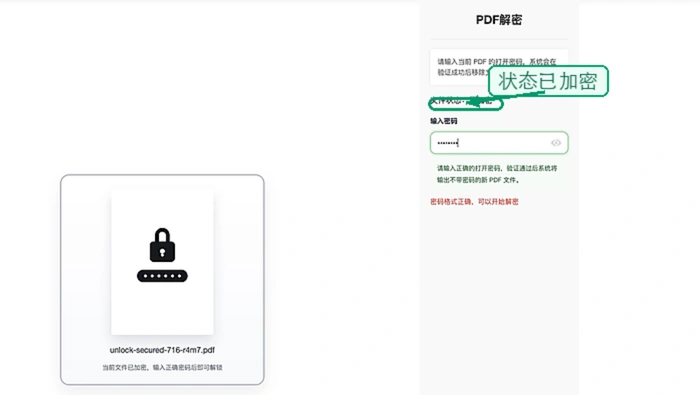
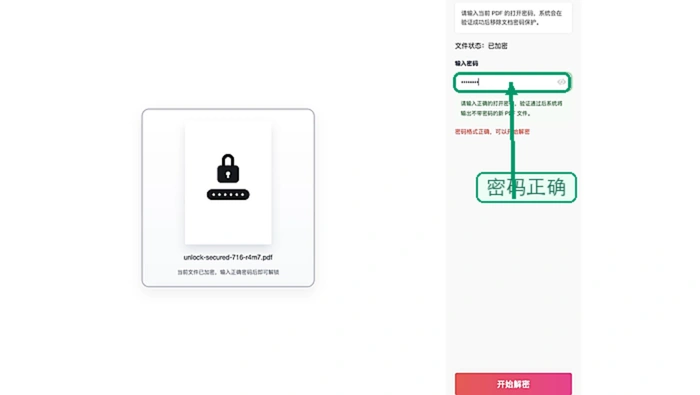
第三步:输入文件密码或确认权限
要是页面弹出要输密码的提示,直接填你手里已经有的正确密码就行。这一步是用来验证你确实有权限打开、处理这份文件,不是用来暴力破解未知密码的加密文件的。
第四步:开始解锁
确认上传的文件、输入的密码都没错,点开始解锁就好。处理的时候别关掉当前页面,等系统提示处理完成再点下载。
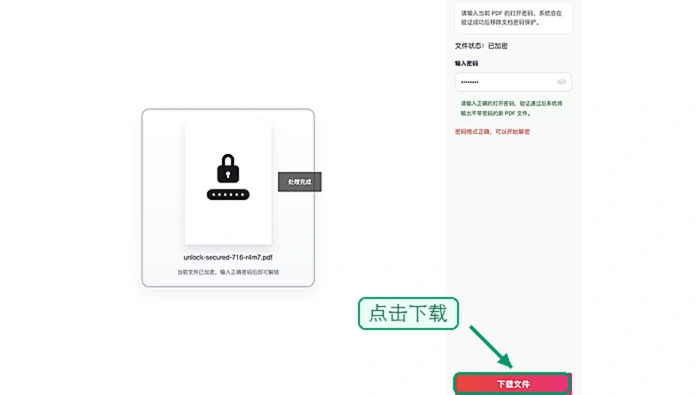
第五步:下载并检查无锁文件
下载完之后,重新打开这份PDF,看看还会不会弹出要输密码的提示;再随手试下复制文字、打开打印预览、点下编辑功能,确认所有限制都真的解开了。
方法二:用 HiPDF 处理临时文件
要是你不想用主工具,HiPDF是个不错的备用选择。先在它的工具列表里找到「Unlock PDF」功能,点进去上传页面就能开始处理。用这类第三方在线工具的时候,记得只上传低敏感、或者已经做过脱敏处理的文件。
进到上传页面后选中要解密的加密PDF,跟着页面提示走就行。处理完下载文件,同样要检查下打开要不要密码,文件总页数有没有缺漏。
方法三:用 iLovePDF 解锁普通 PDF
iLovePDF的PDF解锁入口也做的很直白,适合临时处理普通非敏感文件。操作前先确认你上传的不是涉密原件,有必要的话先做一份脱敏副本再上传。
进到解锁页面上传文件,等处理完再下载。下完别只扫一眼首页,至少翻到放关键内容的几页,确认里面的文字、图片、表格都没有损坏变形。
要是第一次处理失败,先刷新页面从头走一遍流程试试。重试还是失败的话,整理好文件大小、失败截图、你用的浏览器版本和具体操作步骤,发邮件到market@pdf.cn联系客服。处理合同、客户资料或者公司内部文件的时候,一定要优先遵守公司的信息安全规定选处理方式。