给PDF加文字或图片水印,通常用来标注文件用途、版权信息或是当前状态。这里给大家分享三个常用的操作方法,分别是极轻PDF(pdf.cn)、PDF Candy和iLovePDF,最后还会讲水印透明度、位置调整的技巧,以及最终的校验要点。
方法一:用极轻PDF添加水印
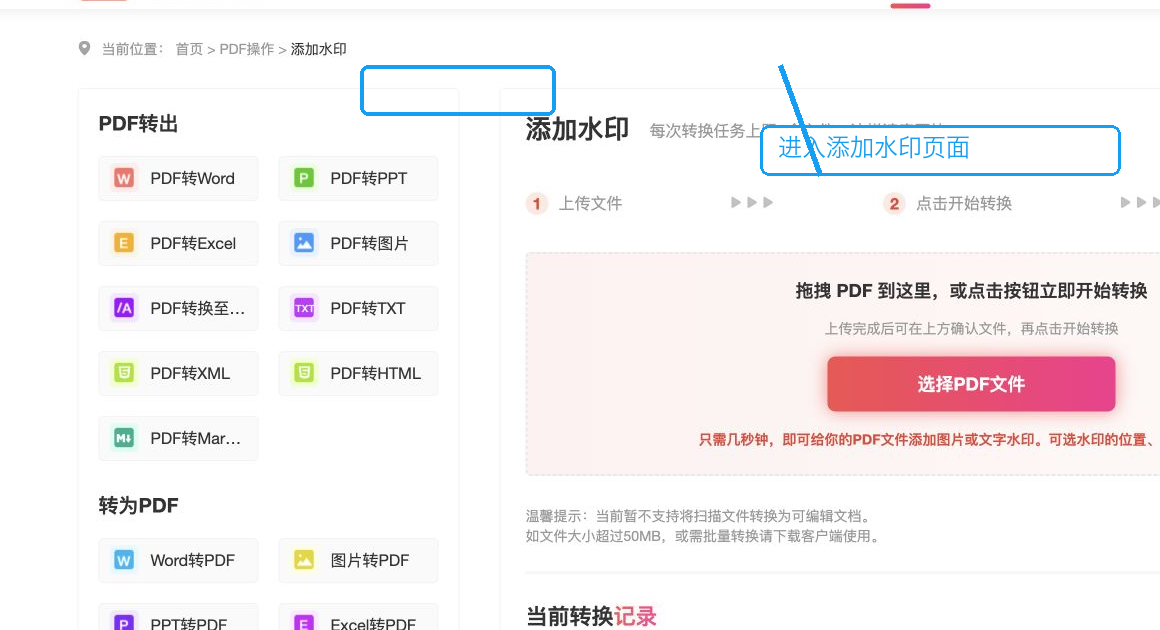
步骤一:进入工具并选择文件
先打开极轻PDF的水印添加页面,确认当前用的是对应工具就好。
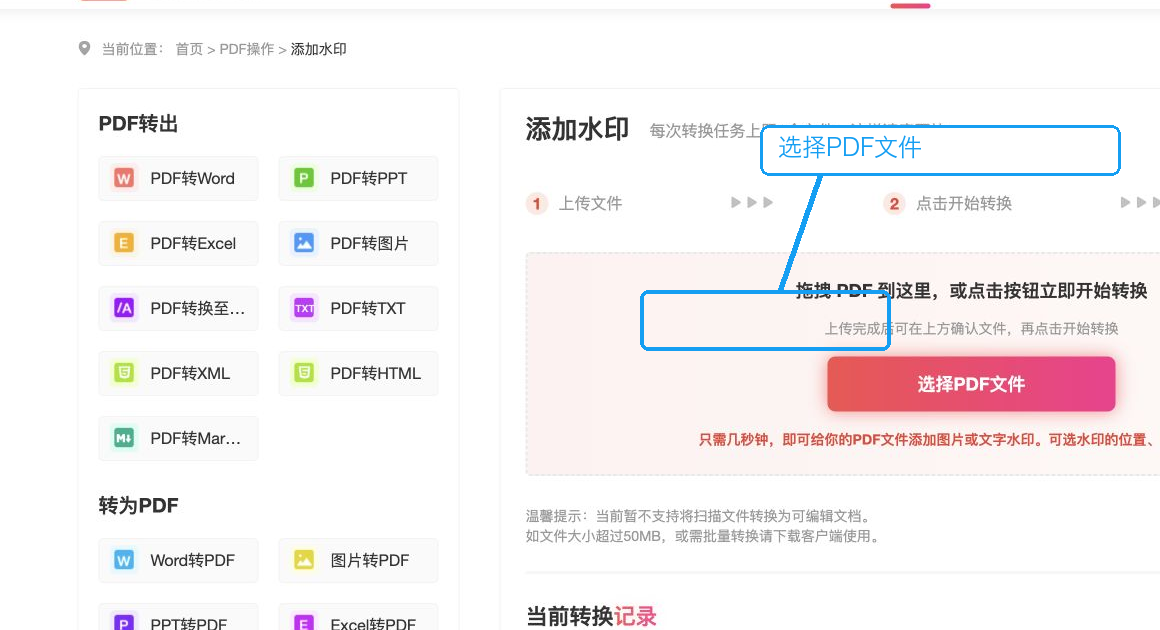
步骤二:上传并核对文件
点击「选择PDF文件」上传需要处理的文档,接下来就可以自定义水印内容了。
步骤三:设置水印内容
根据实际用途填写文字水印,或是选择图片水印,再调整好位置、透明度、大小和应用的页面范围。
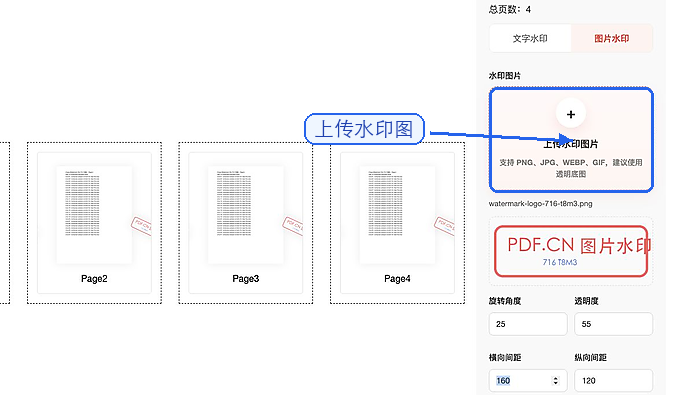
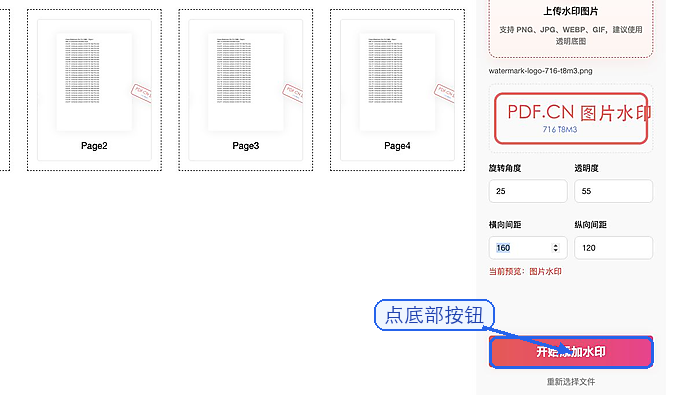
步骤四:开始添加水印
预览一下,确认设置的水印不会遮挡正文,就可以点击开始处理了。
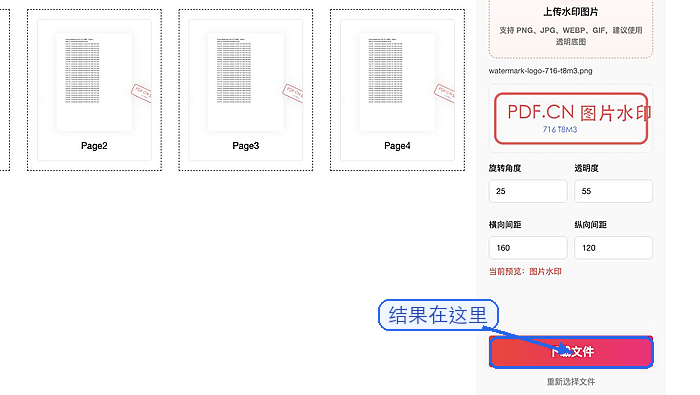
步骤五:下载并逐页检查
下载处理好的文件后,要逐页确认水印完整、位置统一,还要检查正文、印章和签名有没有被挡住。
方法二:用PDF Candy添加
步骤一:进入工具并选择文件
先上传你要处理的PDF文件,之后选好想要的水印类型就行。
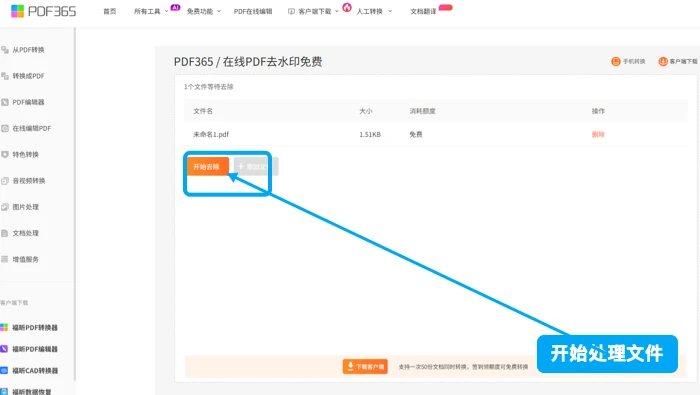
步骤二:上传并核对文件
把水印参数调整好之后,直接导出处理完成的文件就可以了。

方法三:用iLovePDF添加
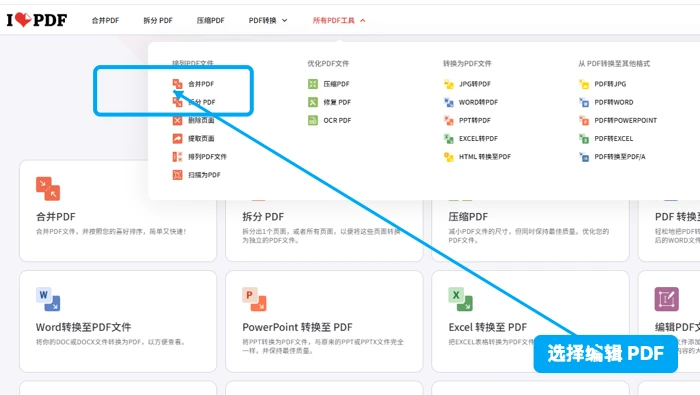
步骤一:进入工具并选择文件
先上传PDF文件,接下来可以根据需求选文字水印或者图片水印,再调整对应的参数。
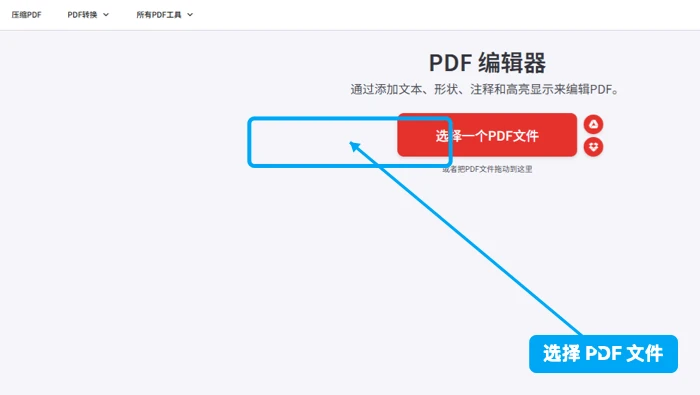
步骤二:上传并核对文件
确认所有设置没问题后生成文件,把处理好的PDF保存到本地就大功告成了。
水印设置和检查
文字水印的内容尽量简洁明了,透明度要调得恰到好处——既能清楚看到水印,又不会影响正常阅读正文。图片水印得用清晰的素材,缩放的时候别拉伸变形,要保持原有的比例。文件下载完之后,一定要逐页检查:确认每一页都加上了水印,没挡住正文、印章或者签名,所有页面的水印方向、位置都统一,确认没问题再往外发。