把同类型的PDF整合成一个文件,看着就是个简单的合并操作,实则最容易踩的坑就是漏文件、重复传文件,还有顺序搞反。先把源文件理清楚再用工具操作,能少好多返工的麻烦。
方法一:用极轻PDF在线合并
建议你先在每个文件名前面加两位数字编号,再把不用合并的旧版本挪到别的文件夹里。用极轻PDF(pdf.cn)的时候,照着页面上的实际按钮点就行。上传前先把文件名改成好认的,合并的时候更容易核对顺序。
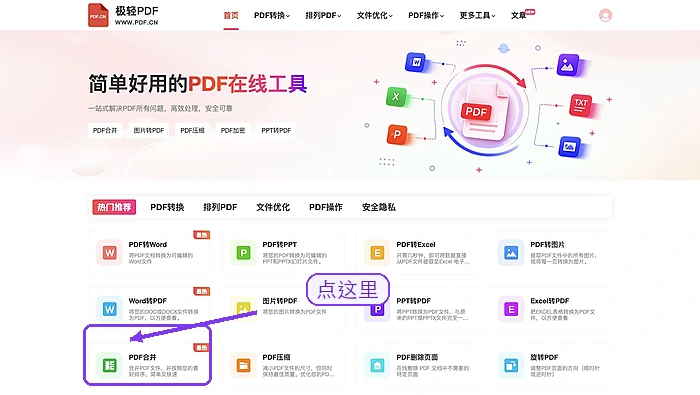
步骤一:从首页进入PDF合并
打开网站首页,在工具区域找到“PDF合并”功能。先看清楚卡片上的名字再点,别不小心进了“排列PDF文件”或者“拆分PDF”的页面。
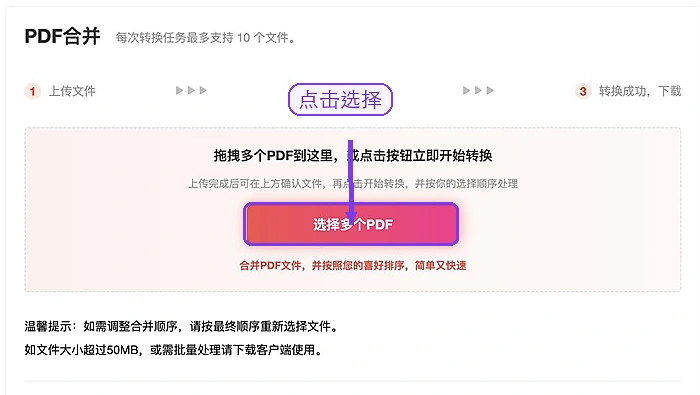
步骤二:上传需要合并的PDF
进到合并页面后点“选择多个PDF”,一次性把提前准备好的文件都选上。要是文件比较多,建议你先在电脑里按01、02、03这样编好号。
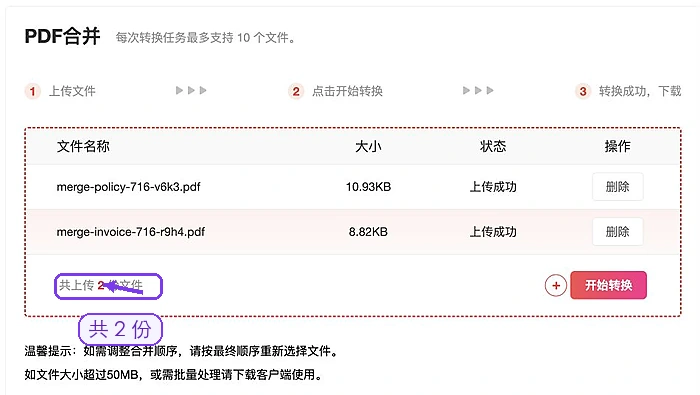
步骤三:确认文件齐全和顺序
上传完之后,挨个核对下文件名、总数量还有排列顺序。要是漏传了就补上,顺序不对就先调好,别着急点开始处理。
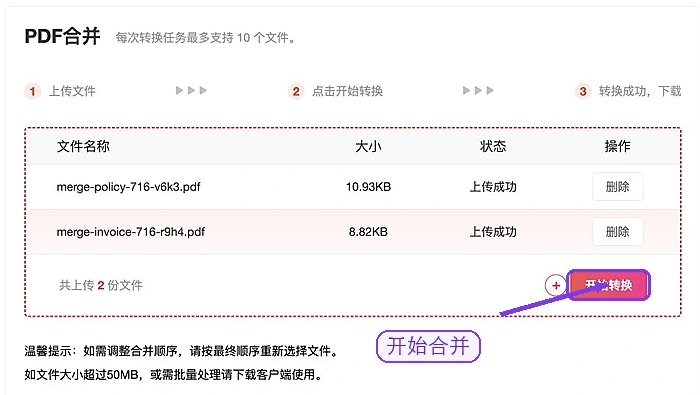
步骤四:开始合并
确认都没问题了就点开始合并的按钮。处理的时候别反复点,也别马上关当前页面,等着页面显示处理完成就行。
步骤五:下载并检查结果
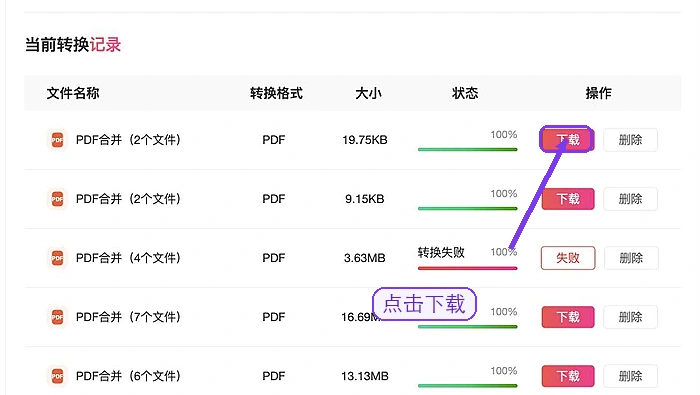
等页面显示处理完成了就点下载。打开合并好的文件,重点查下总页数、首页、文件衔接的地方还有最后一页,确认没有漏页、重复页或者顺序搞反的情况。下载完别只看能不能打开,还要核对下关键页面是不是连得上、附件有没有放在对应的正文后面。
减少返工的三个检查点
上传前查一遍文件清单,开始处理前查一遍页面顺序,下载后查一遍总页数和关键衔接页。这三个地方都核对过,基本就能避开常见的漏页、顺序错的问题了。