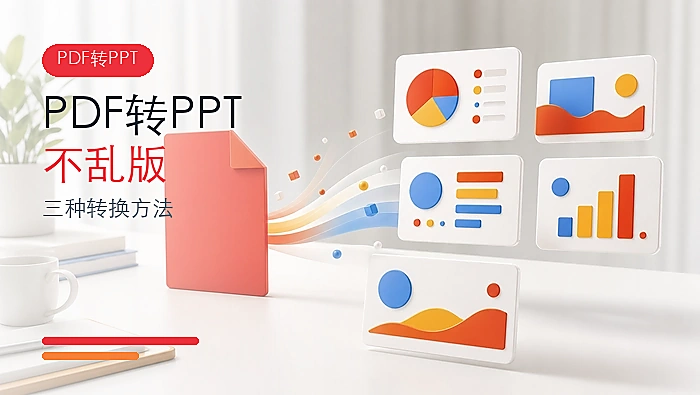
拿PDF课件、项目方案去汇报前,最闹心的不是转不成PPT,是转完直接版式全崩:标题跑到下一页、图片位置乱飘、表格边线直接消失。先正常转完PPT,把关键页面挨个过一遍,后面改文案、换模板才不用反复返工。
下面就照着极轻PDF(pdf.cn)的在线操作流程走,适合普通课件、产品方案、会议资料这类非扫描版PDF。如果你的PDF是拍照扫出来的,先别着急转PPT,后续还要确认文字能不能正常识别。
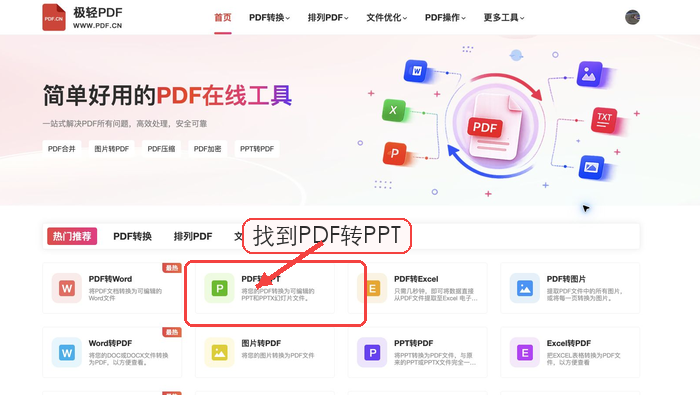
先找到PDF转PPT入口
打开网站首页,直接在工具区找“PDF转PPT”就行。入口边上一般还摆着PDF转Word、PDF转Excel、图片转PDF之类的工具卡片,点之前看清楚工具名称,别选错转换方向白忙活。
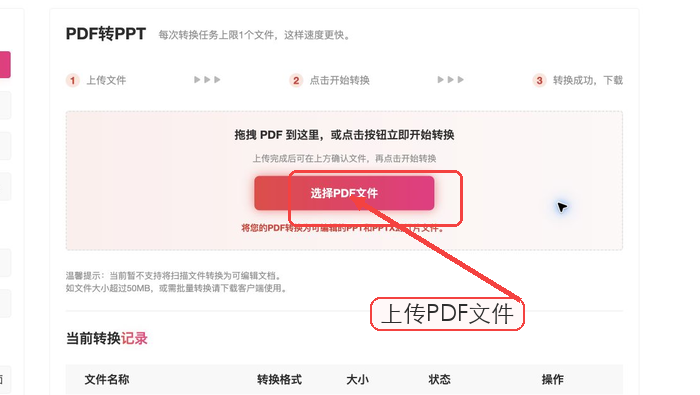
上传要转换的PDF
进到工具页面,点上传按钮选你要转的文件。如果是第一次用,建议先拿一份大小正常的PDF试水,尤其是带表格、流程图、多栏文字的资料,转完一眼就能看出版式稳不稳。
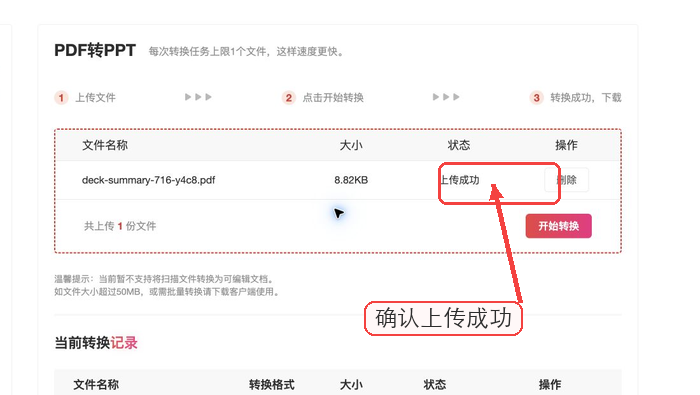
文件传到列表里之后,先核对下文件名、文件大小和上传状态。文件名不对直接删掉重传,别拿着错文件点开始转换;要是等半天页面都没提示上传成功,刷新页面重新走一遍上传流程就行。
开始转换并下载PPT
确认上传状态没问题,再点开始转换。转换期间别反复刷页面,也别同时上传另一份同名的文件,不然等下出结果你分不清哪个是刚转完的。
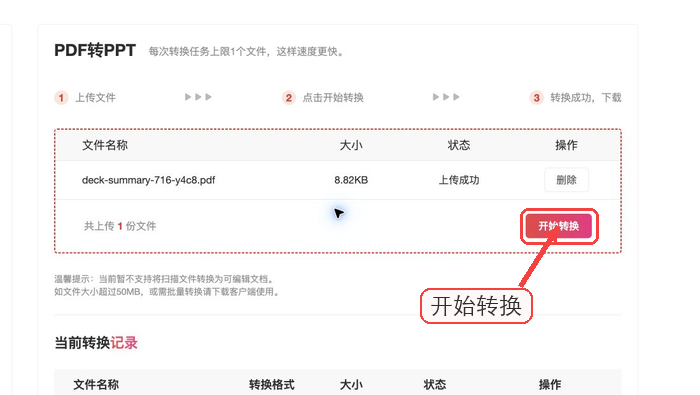
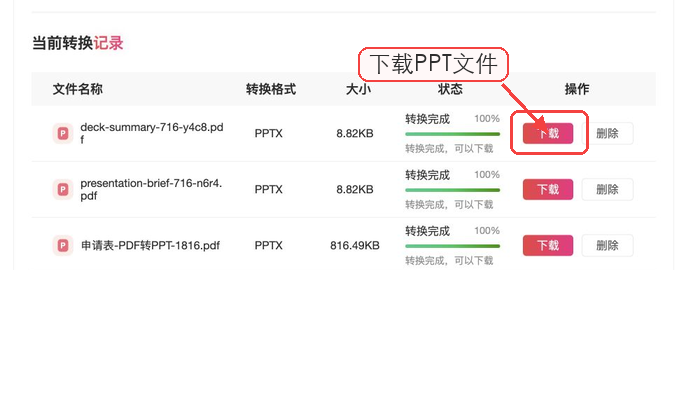
等下载按钮出来,直接把PPT存到本地。下完先别急着直接用,优先打开前3页、目录页、带表格的页面和最后一页,重点检查标题层级、图片比例、表格边线、项目符号有没有变形错位。
格式检查看这几处
检查的时候别只扫第一页就完事。课件类重点核对章节标题和页脚,方案类重点看流程图和图标,表格多的文件挨个确认单元格有没有错位。要是只有一两处文字溢出,直接在PPT里调下字号或者挪下文本框就行;要是大半内容都错位,删掉当前版本拿原PDF重新转一次反而更省时间。
要是碰到转换失败的情况,先刷新页面重新走一遍流程。第二次还是转不成的话,把文件大小、失败截图、你用的浏览器环境和操作步骤整理清楚,联系 market@pdf.cn,方便排查是文件结构、网络还是页面状态出了问题。