把Word转成PDF,能牢牢锁住字体、分页和页面尺寸,不管是发合同、传报告还是要打印,用起来都特别方便。今天就给大家讲极轻PDF(pdf.cn)、HiPDF和Sejda这三种转换方法,还有复杂排版转完之后得重点检查的内容。
方法一:用极轻PDF转换Word
步骤一:进入工具并选择文件
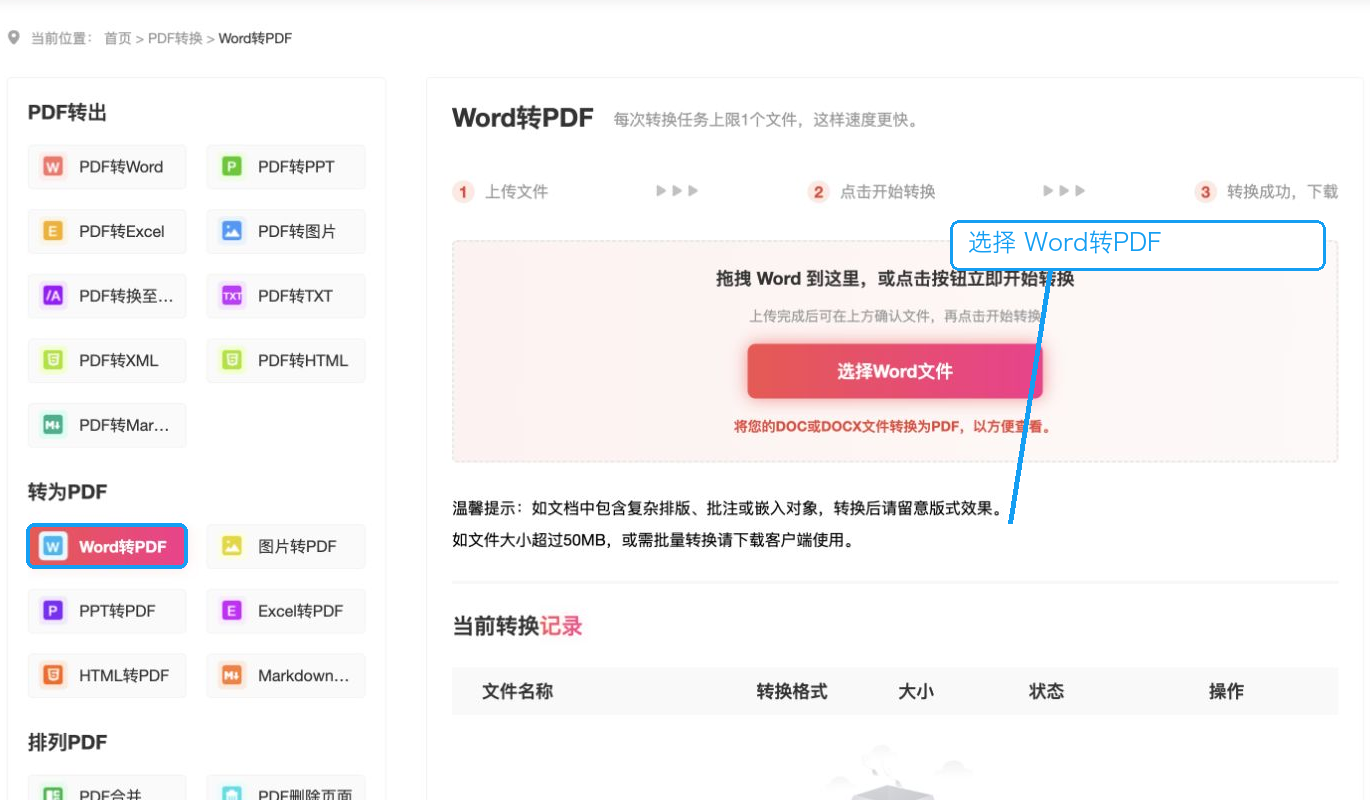
打开Word转PDF的对应页面,先确认左边功能栏选的就是「Word转PDF」选项哈。
步骤二:上传并核对文件
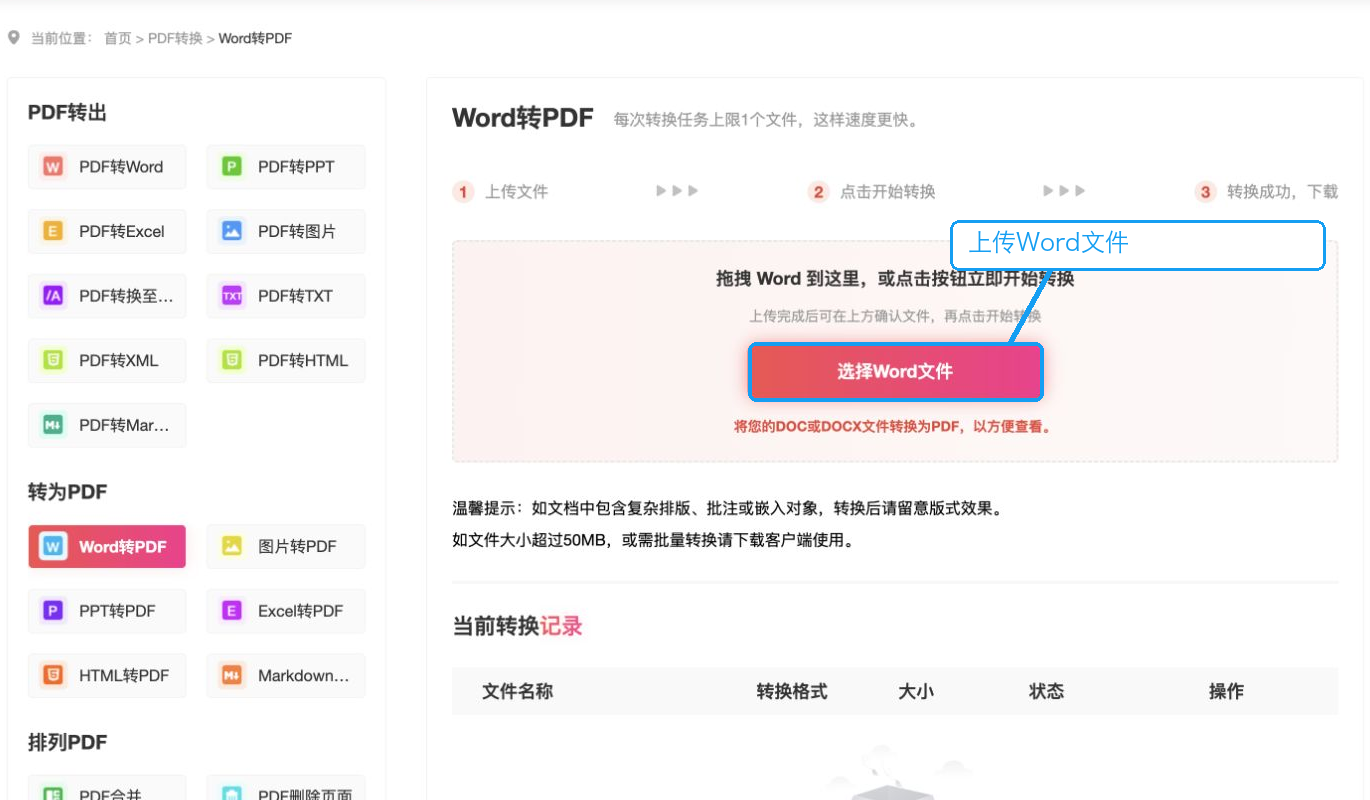
点「选择Word文件」上传DOC或者DOCX格式的文档,跟着页面提示操作就能完成转换啦。
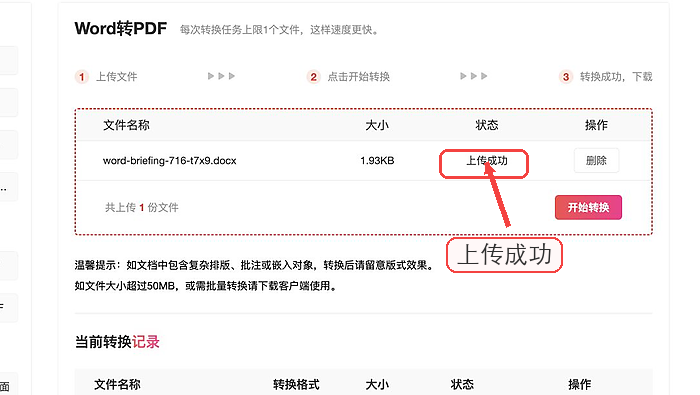
步骤三:确认Word上传成功
上传完核对下文件名和状态,确保没选错DOC或者DOCX文档就行。
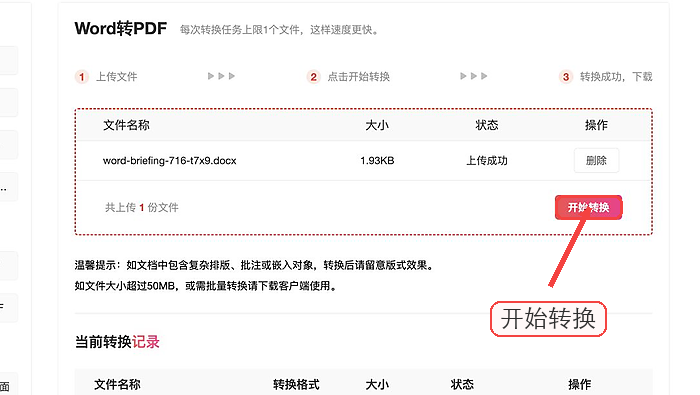
步骤四:开始转换
点「开始转换」等着处理完就行,这段时间别把页面关了哈。
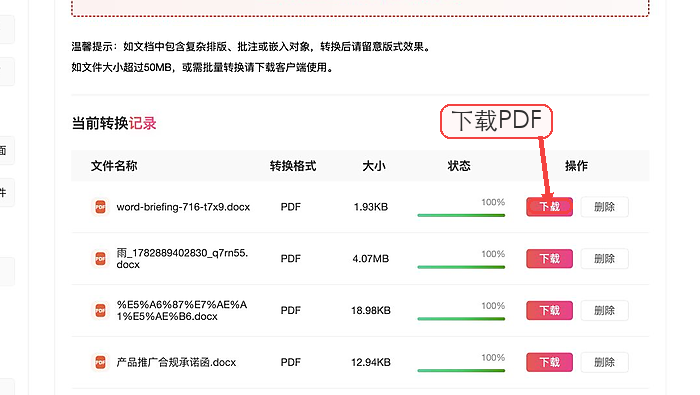
步骤五:下载并检查PDF
下载好PDF之后要逐页核对字体、分页、表格、图片还有页眉页脚,复杂版式可得重点检查哦。
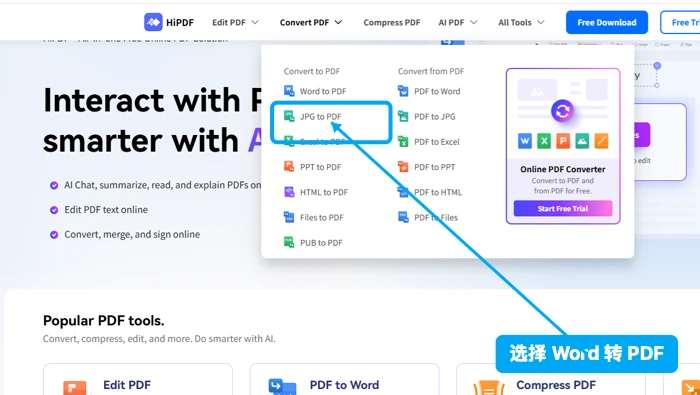
方法二:用HiPDF转换
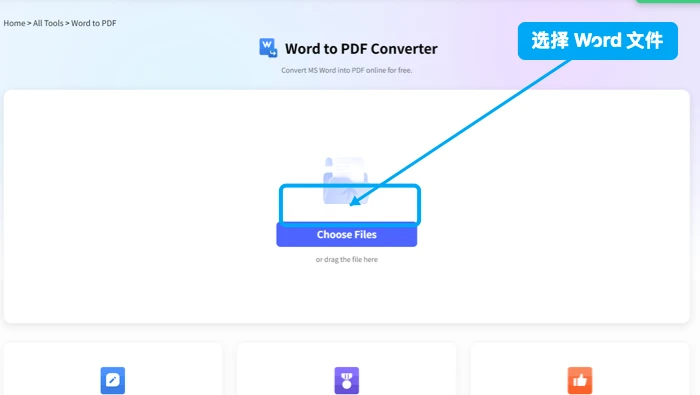
步骤一:进入工具并选择文件
上传Word文件,等系统处理完直接下载生成好的PDF就行。
步骤二:上传并核对文件
打开下载好的文件,检查下整体的呈现效果。
方法三:用Sejda转换
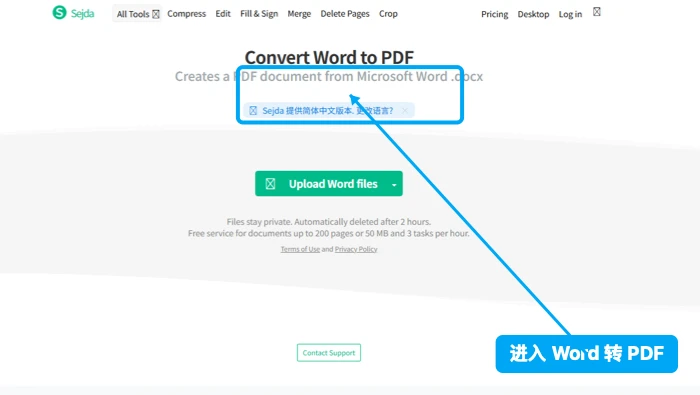
步骤一:进入工具并选择文件
选好要转换的Word文件,点一下启动转换就可以。
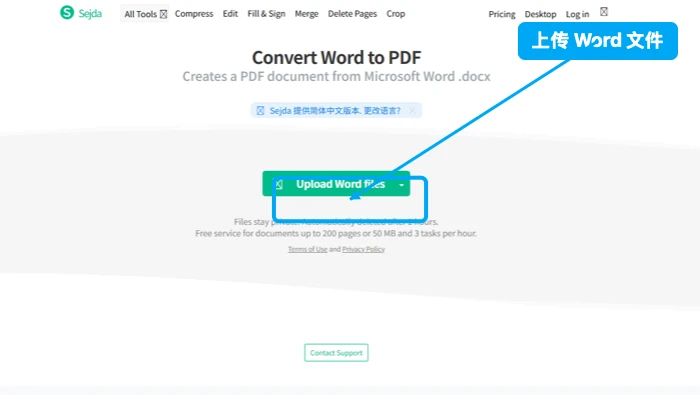
步骤二:上传并核对文件
转换结束后下载PDF,挨个核对下内容和排版对不对。
转换前后的检查重点
转换前先把原Word文档存好,把用到的字体都嵌进去,提前检查下分节符、文本框、批注还有图片环绕方式有没有问题。转完之后要逐页核对总页数、目录、页眉页脚、表格和图片,要是发现复杂元素排版乱了,就回到原Word调整好再重新转一遍。