



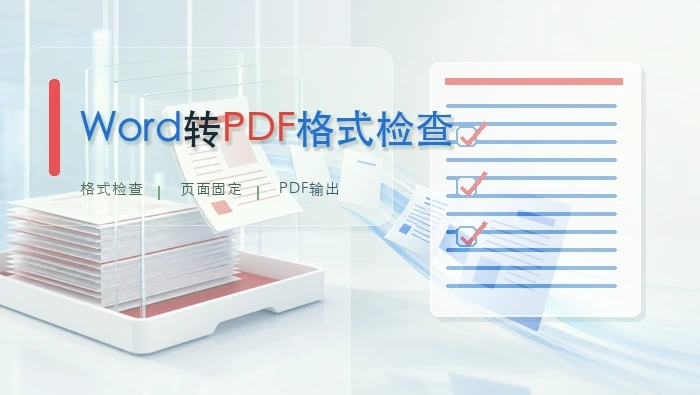
Word转PDF看起来只是换一种文件格式,真正影响结果的却是字体、分页、图片压缩和表格宽度。源文件还在手边时,优先用Word内置导出;临时换电脑、不方便安装软件时,用在线工具更省事;需要一次处理很多文档,再考虑桌面批量转换软件。
先按文件情况选方法
| 方案 | 适合情况 | 主要优势 | 需要留意 |
|---|---|---|---|
| 在线转换 | 临时处理、换电脑操作 | 无需安装,打开网页即可使用 | 重要或敏感文件要先确认是否适合上传 |
| Word内置导出 | 源文档可正常打开,需要尽量保留版式 | 直接读取原文档排版,设置最完整 | 导出前要检查分页、字体和图片清晰度 |
| 桌面批量软件 | 文件多、需统一目录和命名规则 | 可批量排队,便于集中处理 | 先用一两份样稿测试,不能直接整批开跑 |
方法一:通过在线Word转PDF工具处理
手边没有安装Office,或者只想临时转换一两份普通文档时,可以打开 www.pdf.cn/word-to-pdf。在线方式省去了安装环节,适合通知、合同副本、简历等已经定稿的文件;如果文档包含未公开数据,应先确认上传是否符合所在单位的文件管理要求。
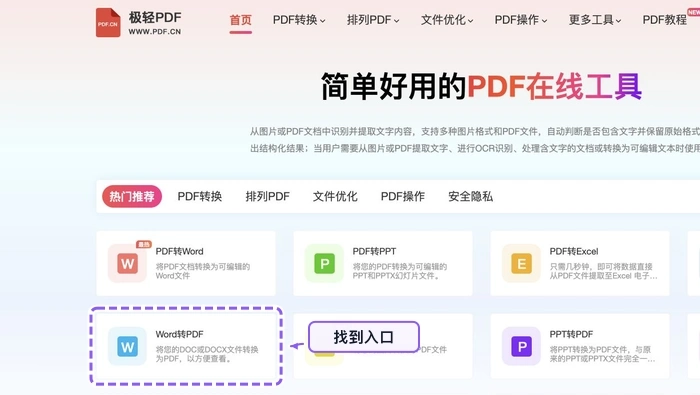
第1步:进入Word转PDF功能
从工具列表找到“Word转PDF”,不要误点成PDF转Word。两者文件方向相反,入口选错后即使能上传,也得不到需要的格式。
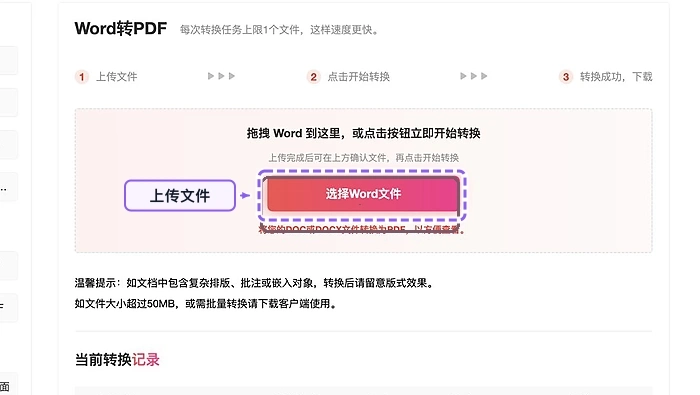
第2步:上传已经定稿的Word文档
上传前先保存最后一次修改,并关闭正在编辑的Word窗口,避免选到旧版本或临时文件。文件名相近时,可以先看修改时间再确认。
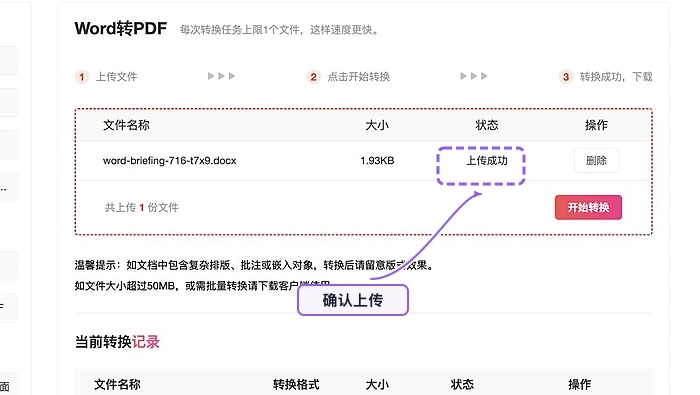
第3步:核对待转换文件
上传完成后检查文件名、数量和大小。页面若同时显示多个文件,要确认没有重复添加,也没有漏掉附件或附录。
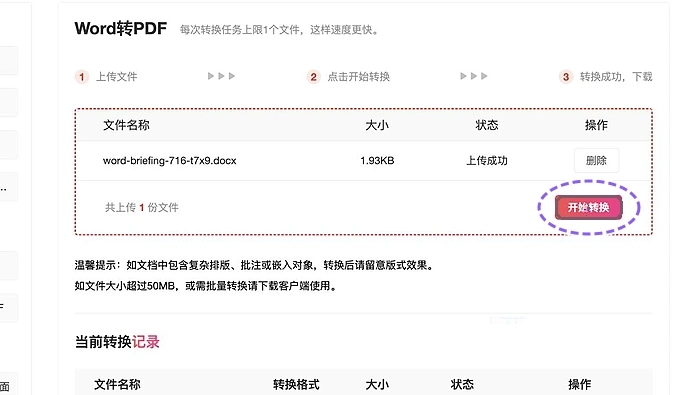
第4步:开始转换
确认任务方向无误后再开始转换。处理过程中不要刷新或关闭页面,文档页数较多时多等一会儿,避免重复提交相同任务。
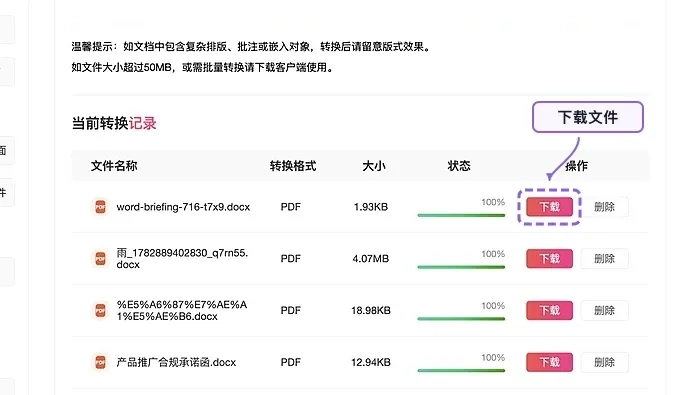
第5步:下载并打开检查
下载后的PDF不要只看文件名和页数。至少打开首页、一个带表格或图片的中间页以及末页,确认没有空白页、断表和图片模糊。
方法二:用Microsoft Word内置功能导出
源文件能在Word中正常打开时,内置导出通常是保留版式更稳妥的方案。它会直接读取文档中的页面设置、字体、页眉页脚和图片位置,适合正式报告、论文、简历和带目录的长文档。
第1步:先做一次打印版式检查
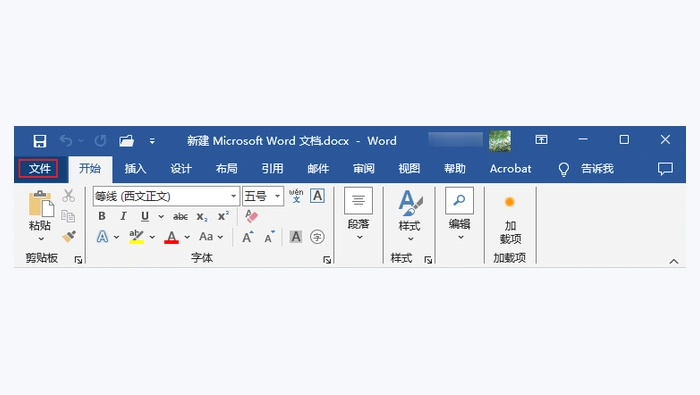
进入“文件”菜单前,先在打印布局视图中翻一遍文档。重点看标题是否孤零零落在页尾、表格有没有跨页断开,以及横向页面是否仍保持横向。
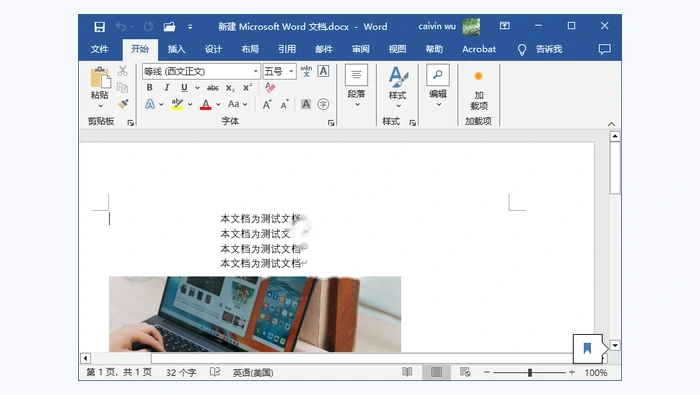
第2步:选择导出或另存为PDF
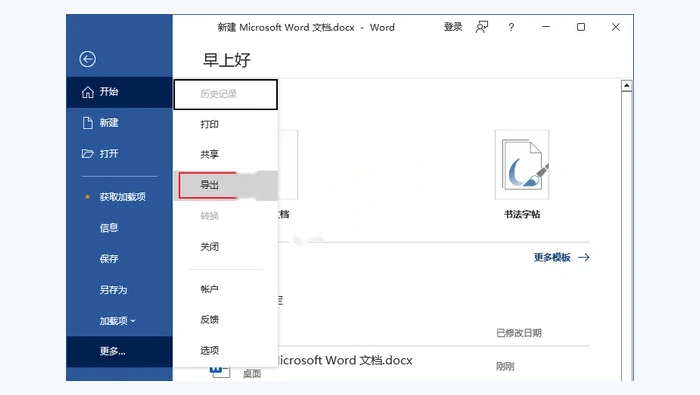
在“另存为”或“导出”窗口把文件类型改为PDF。需要打印或正式归档时选择标准质量;只有在邮件附件大小受限时,才考虑最小文件大小,避免图片被过度压缩。
第3步:设置范围并保存
通过“选项”确认导出整份文档还是指定页,同时检查是否需要书签、文档属性或辅助功能标签。保存后立即打开PDF,核对目录跳转、页码和超链接。
方法三:用桌面转换软件批量处理
几十份Word文档需要统一转成PDF时,逐个打开再导出会很耗时间。桌面批量工具可以一次添加多个文件,统一指定输出目录、同名文件处理方式和图片质量,更适合资料归档或周期性报表。
正式批量转换前,先挑一份包含表格、图片和特殊字体的文档试跑。样稿没有缺页、乱码和字体替换后,再处理剩余文件。完成后按“首页、中间页、末页”的顺序抽查每类文档,并比对任务数量与实际生成数量,防止有文件转换失败却没有被发现。
转换后重点检查四处
字体是否被替换
标题突然变宽、换行位置变化,通常是目标环境缺少原字体。正式导出前尽量使用常见字体,或在单位许可的范围内嵌入字体。
表格和图片是否跨页
表格末行被挤到下一页、图片遮住正文时,应回到Word调整段前段后距离、表格行高和图片环绕方式,再重新导出。
目录和链接能否点击
自动目录要用Word标题样式生成,手工输入的页码无法自动跳转。导出后逐个测试目录、网址和文内交叉引用。
文件大小是否合理
文件异常大,多半是原图分辨率过高;文件很小但图片发糊,则可能选择了最低质量。优先在源文档中压缩图片副本,不要反复压缩已经生成的PDF。
怎么选更直接
只转一两份普通文件,在线工具最快;源文件在本机且版式要求高,直接用Word导出;文件数量多、需要统一命名和输出目录,再使用桌面批量软件。无论选择哪条路径,最终判断标准都不是“转换成功”的提示,而是PDF打开后内容完整、版式稳定且方便接收方查看。
处理失败时怎么办
遇到上传失败、处理超时或下载异常时,先刷新页面重新操作一次。再次失败,就把文件大小、失败截图、浏览器环境和具体步骤整理好,发送到market@pdf.cn进一步排查。