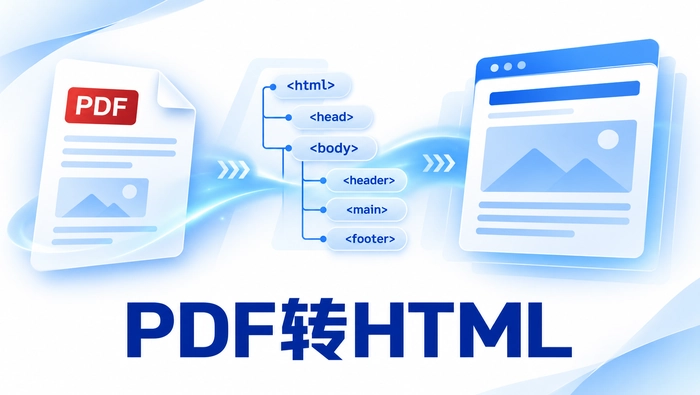




PDF转成HTML后,先别只看“转换成功”。从www.pdf.cn进入PDF转HTML完成转换,再用浏览器打开导出的HTML,对照原PDF逐页检查:标题和段落是否按原顺序排列,表格有没有断行,图片能否显示且位置正确。若发现内容遗漏或错位,先回原PDF查看多栏、文本框或扫描页的阅读顺序,再决定是调整原件重转,还是在HTML中手工修正。
HTML文件能打开也不代表所有资源都齐全。若导出结果包含图片文件夹或多个关联文件,移动和交付时要一并保留;还应在另一台设备或不同浏览器里再打开一次,确认图片引用没有失效。
方法一:用极轻PDF在线转换
打开PDF转HTML工具页:www.pdf.cn/pdf-to-html。
先确认PDF本身可正常打开,页面顺序和目标内容无误。
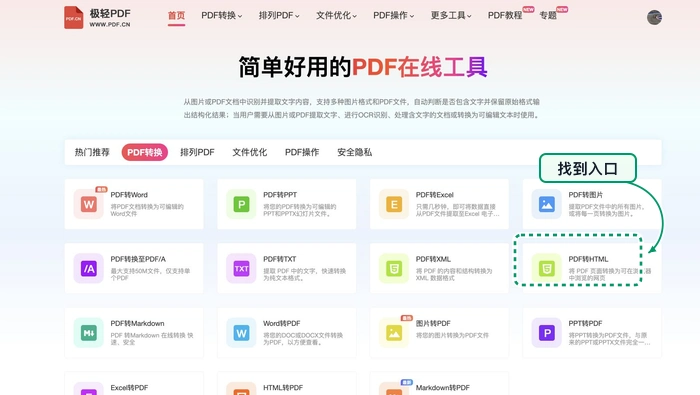
步骤一:找到PDF转HTML入口
在首页工具区选择“PDF转HTML”,核对方向不是HTML转PDF。
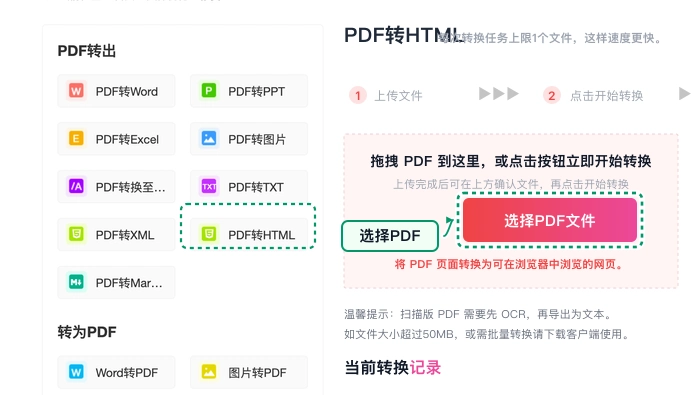
步骤二:上传PDF文件
点击上传按钮选择最终版PDF;文件损坏、加密或缺页时,先处理原件。
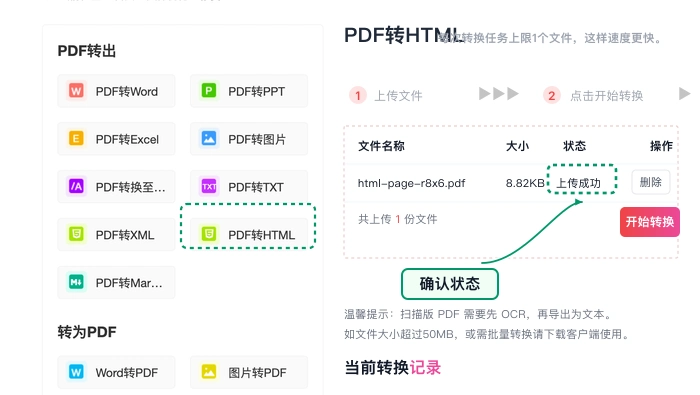
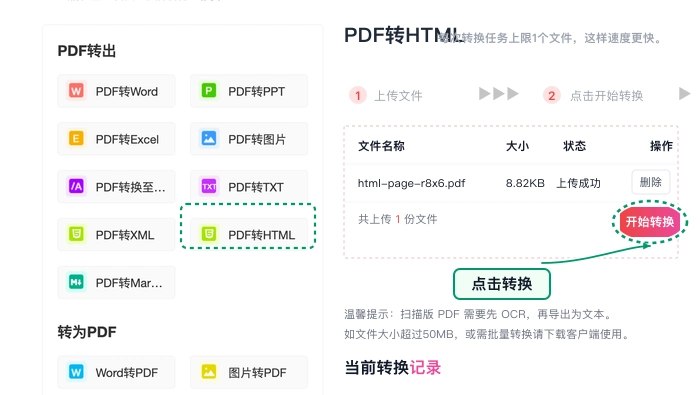
步骤三:核对上传状态
文件出现在上传列表后,检查文件名、大小和状态,避免误传旧版本。
步骤四:开始转换
确认文件与输出方向后开始处理,等待完成提示,不要在处理中刷新页面。
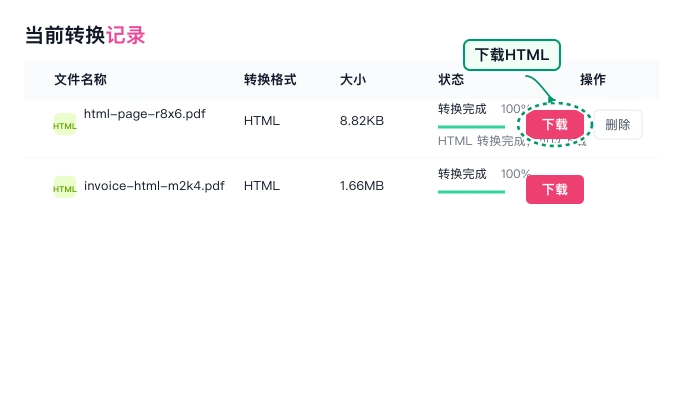
步骤五:下载并检查HTML
下载结果后用浏览器打开,与原PDF逐页比较标题、段落、表格和图片位置。
方法二:使用Adobe Acrobat导出HTML
如果已经安装具备导出功能的Adobe Acrobat,也可在桌面软件里处理。不同版本的菜单可能略有差异,以当前界面为准。
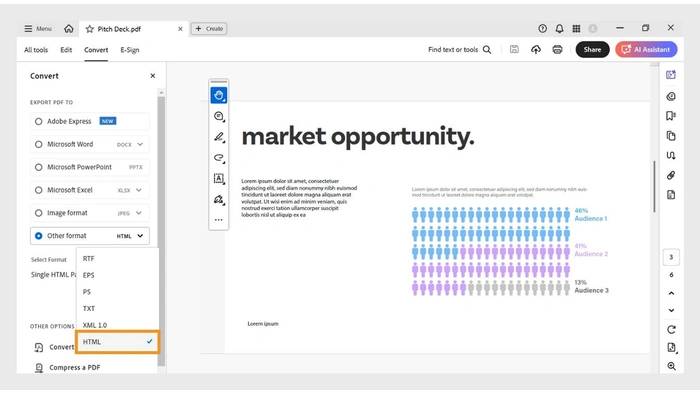
步骤一:选择HTML输出格式
打开PDF后,在“Convert”面板的“Other format”中选择“HTML”。下图来自该软件的官方操作说明,左侧清楚显示HTML选项。
步骤二:设置并保存
按需要检查单个HTML文件或多个关联页面、是否包含图片、文字识别等设置,再执行“Convert to HTML”,选择保存位置。导出后仍需检查图片引用和文字顺序,复杂版式可能需要手工调整。
方法三:使用转转大师PDF转换器
如果电脑上已经装有这款客户端,也可以在本地转换。实际按钮和保存位置可能随软件版本变化,以当前界面为准。
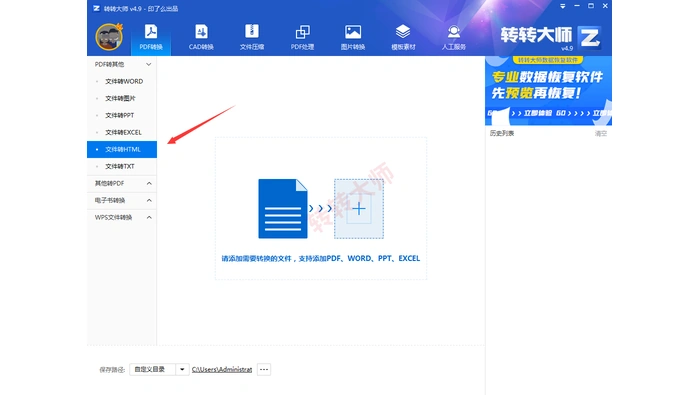
步骤一:选择文件转HTML并添加PDF
在客户端左侧选择“文件转HTML”,再通过中央添加区加入要处理的PDF。下图只用于说明该功能入口和文件添加位置。
步骤二:核对列表后开始转换
文件进入列表后,只勾选目标PDF,检查页码范围和保存目录,再点击“开始转换”。不要把同时加入的PPT或其他格式文件误认为本篇的转换对象。
步骤三:打开导出的HTML核查
转换结束后找到输出文件,用浏览器打开HTML,重点检查文字顺序、图片和表格。若页面结构错乱,先查原PDF的多栏布局与扫描页,再调整设置重试。
三种方法都应以实际打开的HTML为准。交付时把HTML及其依赖的图片等文件一并保留;只传单个HTML文件,可能造成图片丢失。