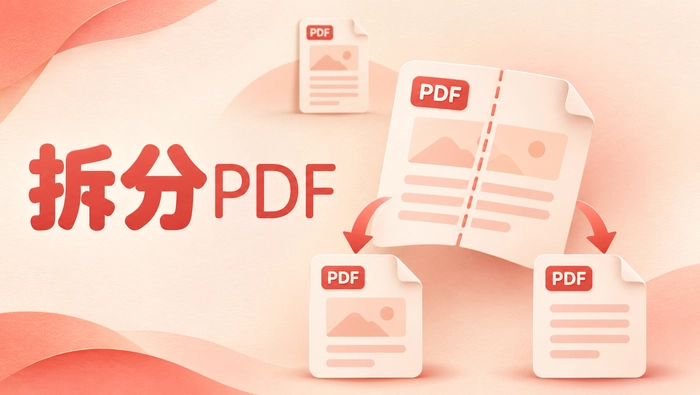




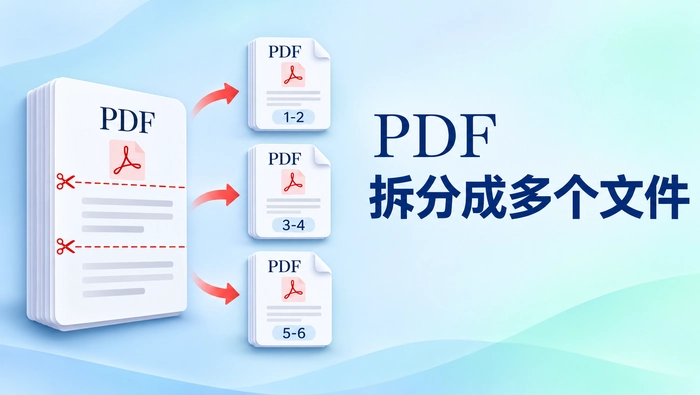
要把一份PDF拆成多个独立文件,先提前想好要留哪些页,每份文件对应哪几页。打开 www.pdf.cn 找到极轻PDF的「拆分PDF」工具,上传原文件后填好页码范围启动拆分,拆完挨个核对结果就行。要是想单独抽出第1到4页,一定要以页面上显示的预览页码为准填区间,别自己凭印象按文件总页数瞎猜。
要是拆出来的PDF打不开,先检查文件有没有下载完整、文件大小是不是0、后缀名是不是.pdf,再换个平时能正常打开其他PDF的阅读器试试。还是不行的话,先确认原件PDF本身能正常打开,重新上传原件再跑一遍拆分流程。如果下载的是压缩包,一定要完整解压之后再打开里面的PDF文件。
拆分PDF在线操作步骤
打开拆分PDF工具页:www.pdf.cn/split-pdf。
步骤一:找到拆分PDF入口
在首页的工具列表里找到「拆分PDF」,别选错成「合并PDF」或者「删除页面」。点进去之后先扫一眼页面支持的拆分规则。

步骤二:上传PDF文件
点上传按钮选你要拆的原PDF就行。上传前最好先确认下这个文件本身能正常打开,不是损坏的旧版本或者扫漏页的副本。

步骤三:设置要拆出的页码范围
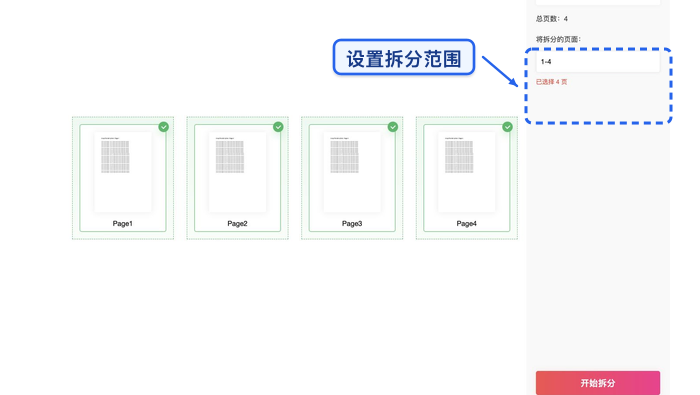
上传完成后先看页面上的缩略图和总页数,在右侧「拆分的页面」输入框里填你要拆出来的页码范围:比如界面上一共显示4页,填“1-4”就等于选中第1到第4页。填完先对照预览图确认输入的范围没错,再往下走。
步骤四:开始拆分
确认页码范围没问题就点「开始拆分」。处理的时候别刷新页面,等弹出完成提示再点下载。

步骤五:下载拆分结果并检查
把拆分好的文件下下来,挨个打开核对,确认每份的起止页码、总页数、文件名都和你预想的一致。要是下到的是压缩包,先完整解压再检查里面的PDF。
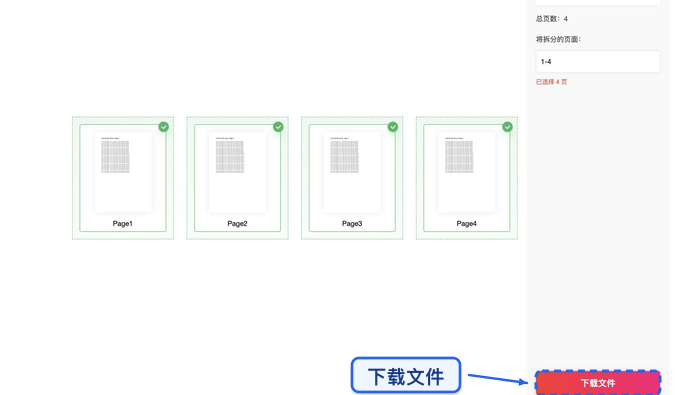
注意:能下载不代表拆分结果就对。要是遇到缺页、页码顺序不对、文件打不开的情况,别删原文件,退回去重新核对页码设置再处理。等确认所有拆出来的文件都能正常打开,再往外发或者归档存好。