要是论文、报告或者合并好的资料没加页码,不管是打印还是引用内容都很容易对不上号。动手加之前得先确定几件事:封面算不算页码、正文从第几页开始编,还有页码是放页脚中间还是左右两边。建议先拿文件副本试手,确认不会挡住正文内容,再处理正式版本。

方法一:使用极轻PDF添加页码
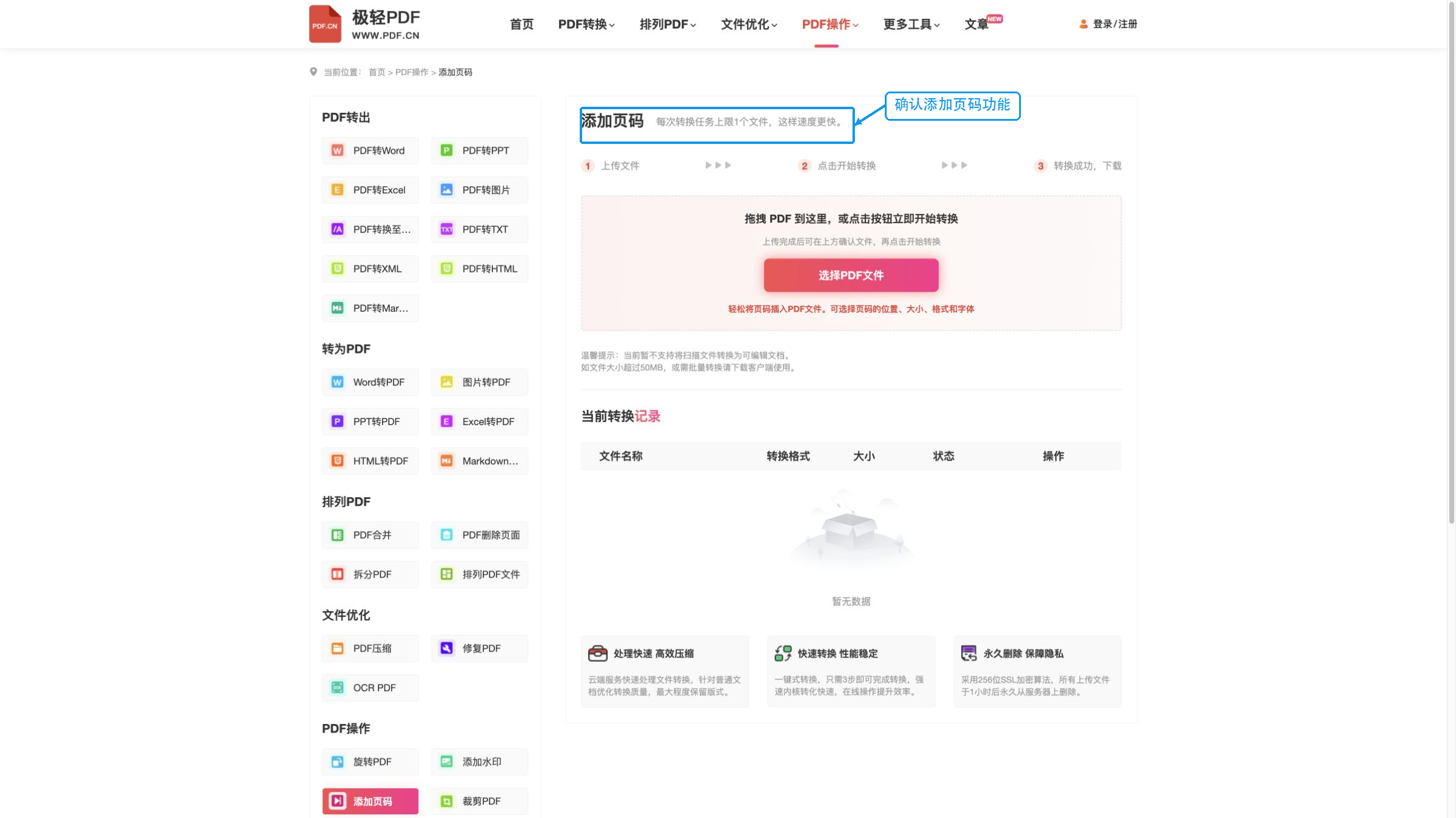
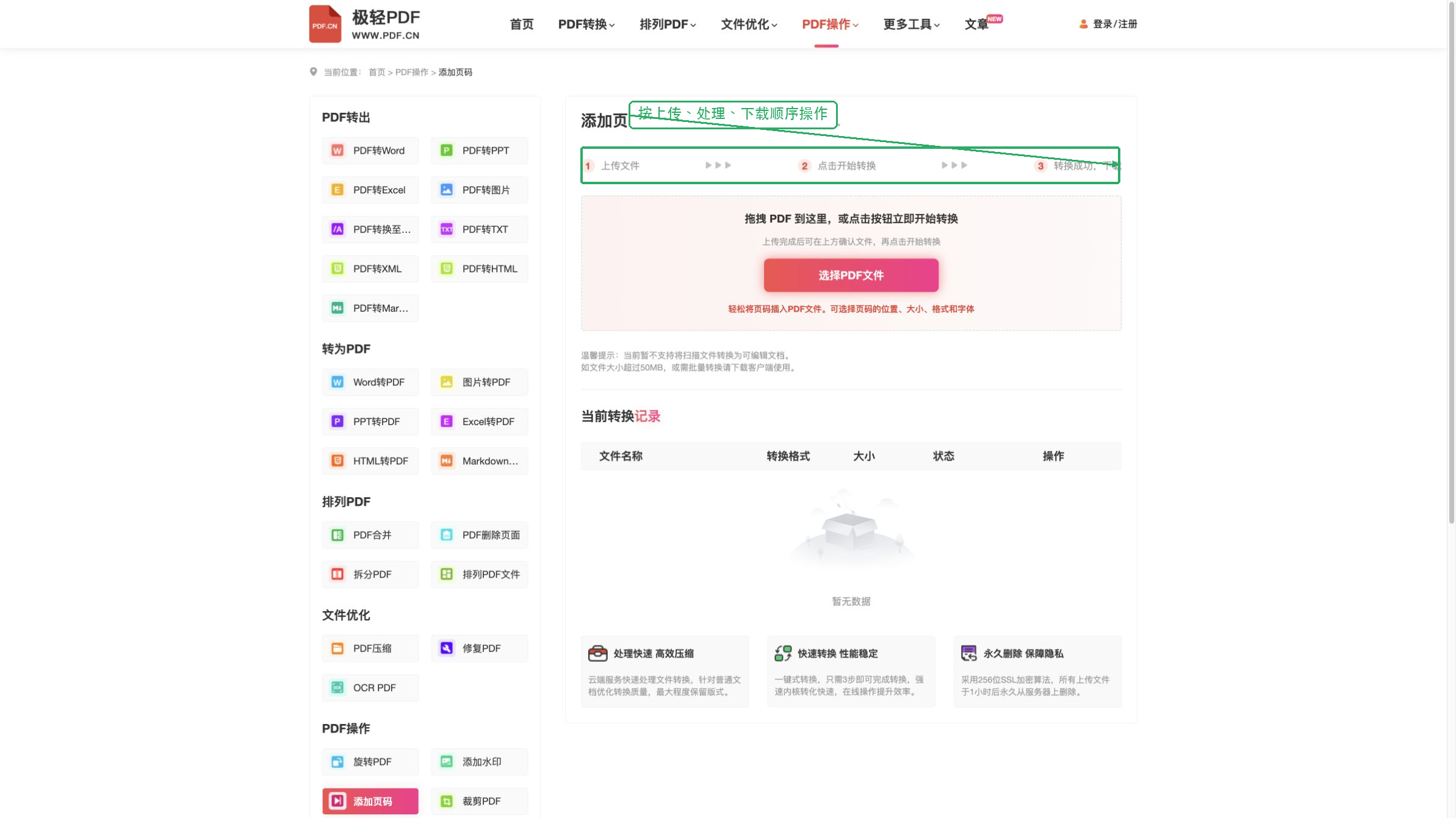
打开极轻PDF添加页码页面。官网介绍说这里可以自定义页码的位置、大小、格式和字体,每次最多处理1个文件,用来弄单份的论文、报告或者归档资料都挺合适的。
第一步,先看页面标题和左侧工具栏,确认当前在「添加页码」功能页,别不小心点进加水印或者PDF裁剪的功能里了。
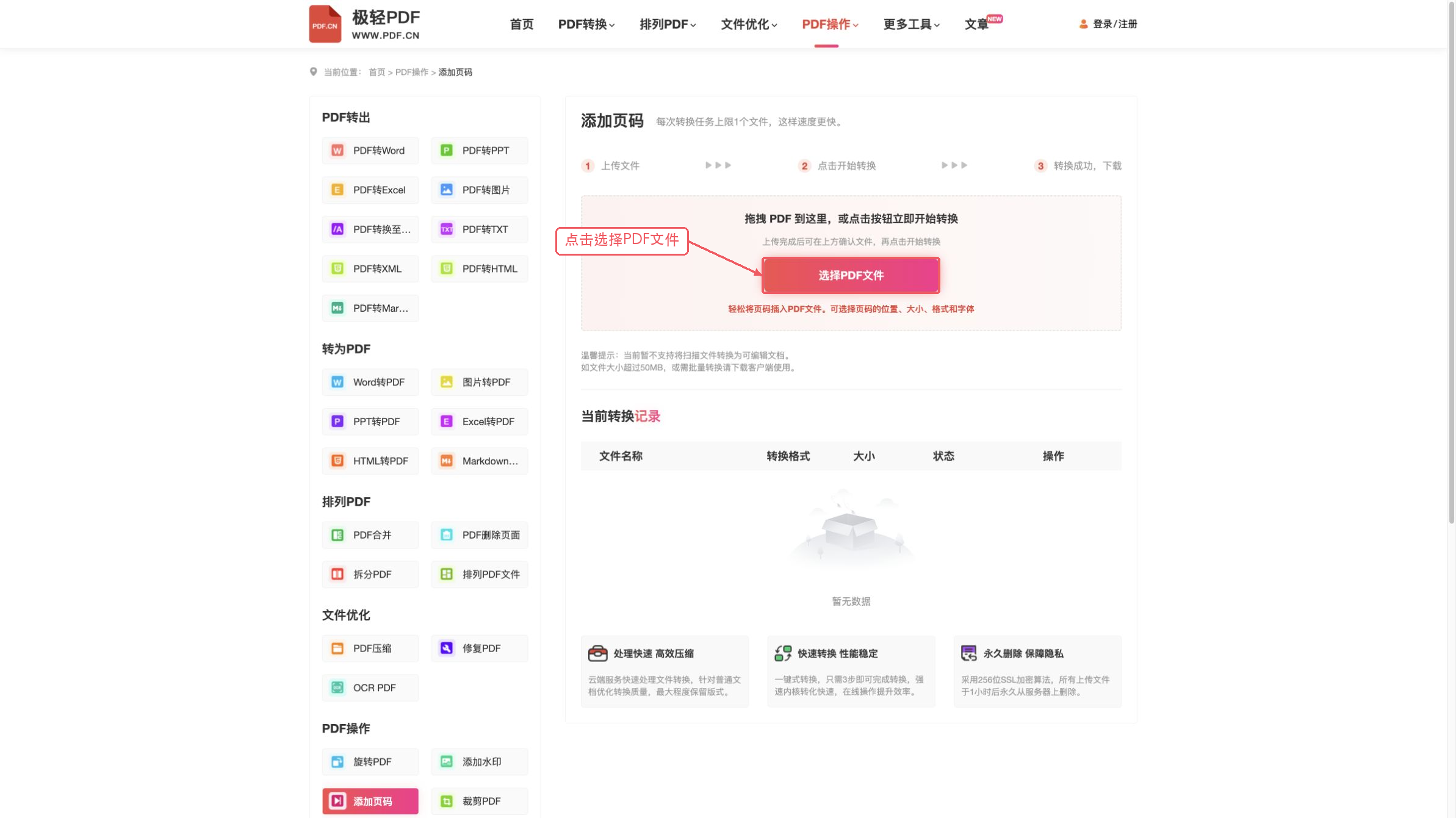
第二步,点击「选择PDF文件」按钮上传你的文档。要是文件超过50MB,页面会建议你用客户端来处理。
第三步,跟着页面提示按顺序操作:上传、开始处理、下载。下载完记得检查第一页、每个章节的起始页还有最后一页,看看页码是不是连续的,有没有压住页脚的文字。
方法二:使用Sejda添加页码
Sejda的工具首页功能挺多的,原图里的「Edit a PDF document」不是加页码的入口哦。得先找到明确标着「添加PDF页码」的页面,再上传文件。
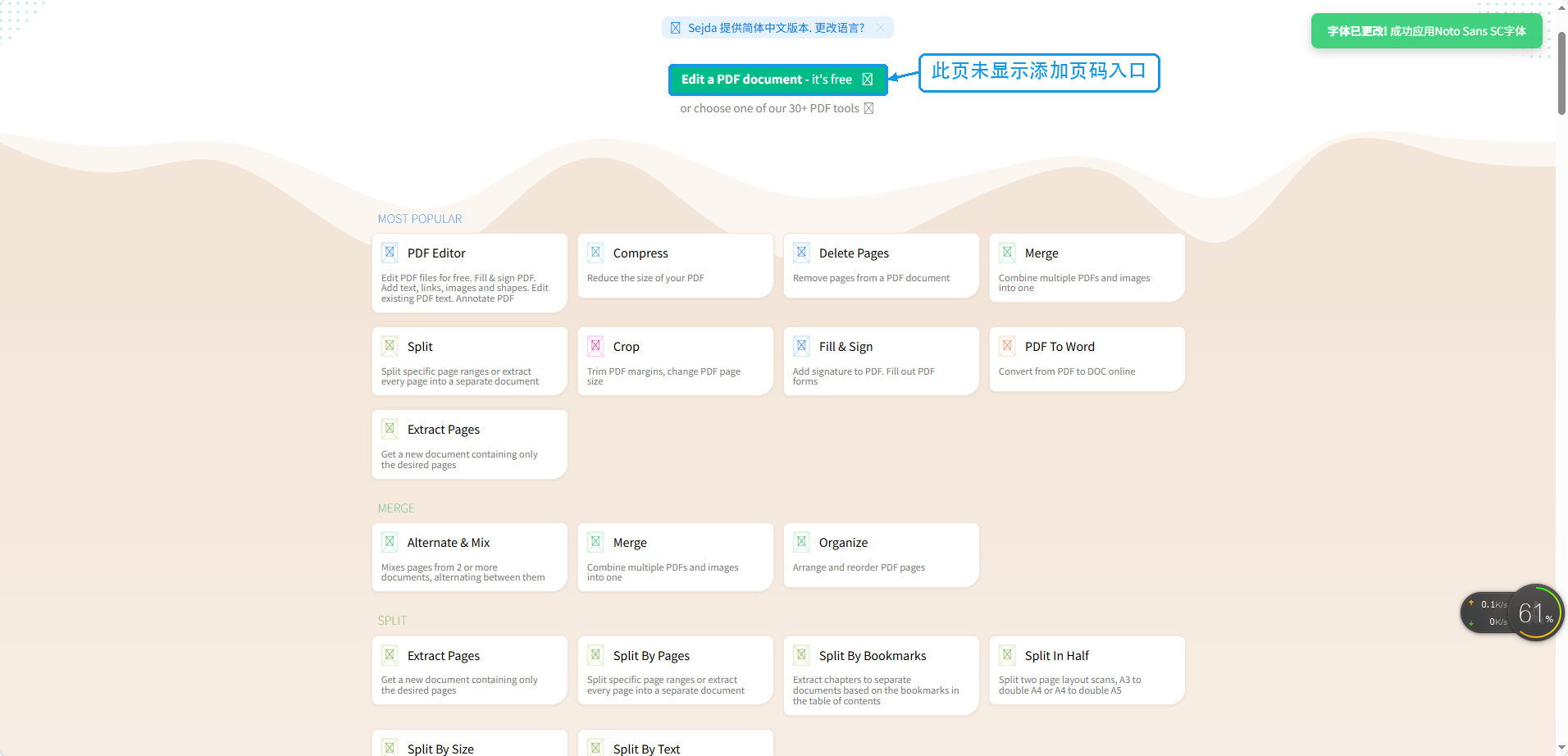
进到添加PDF页码的页面后,点击「上传PDF文件」,操作的时候注意看页面当天显示的文件页数、大小和任务次数限制就行。

方法三:使用PDF Candy添加页码
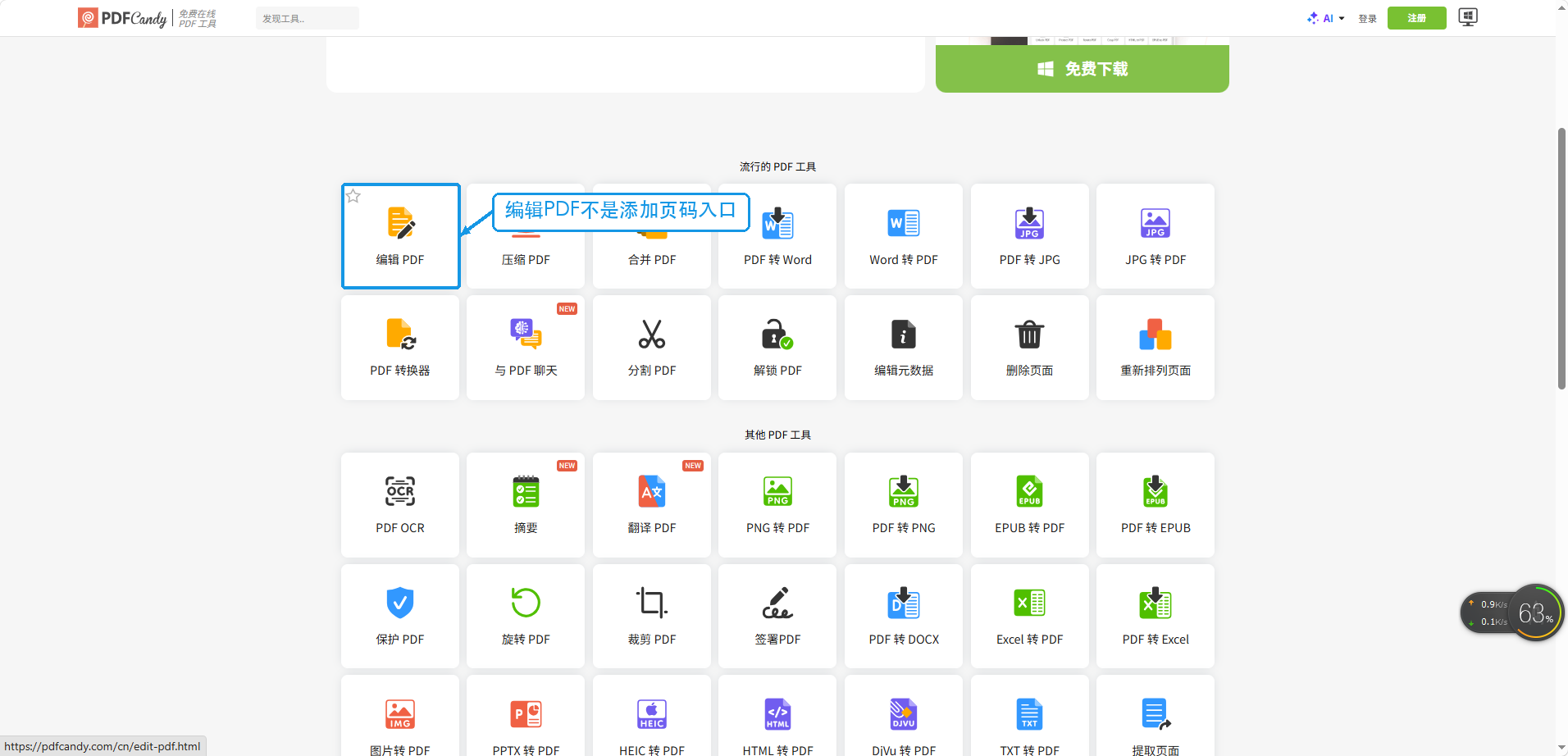
PDF Candy的工具列表里,「编辑PDF」和「为PDF添加页码」是两个不一样的功能。要是原图停在编辑入口的页面,可别直接把它当成加页码的工具来用哦。
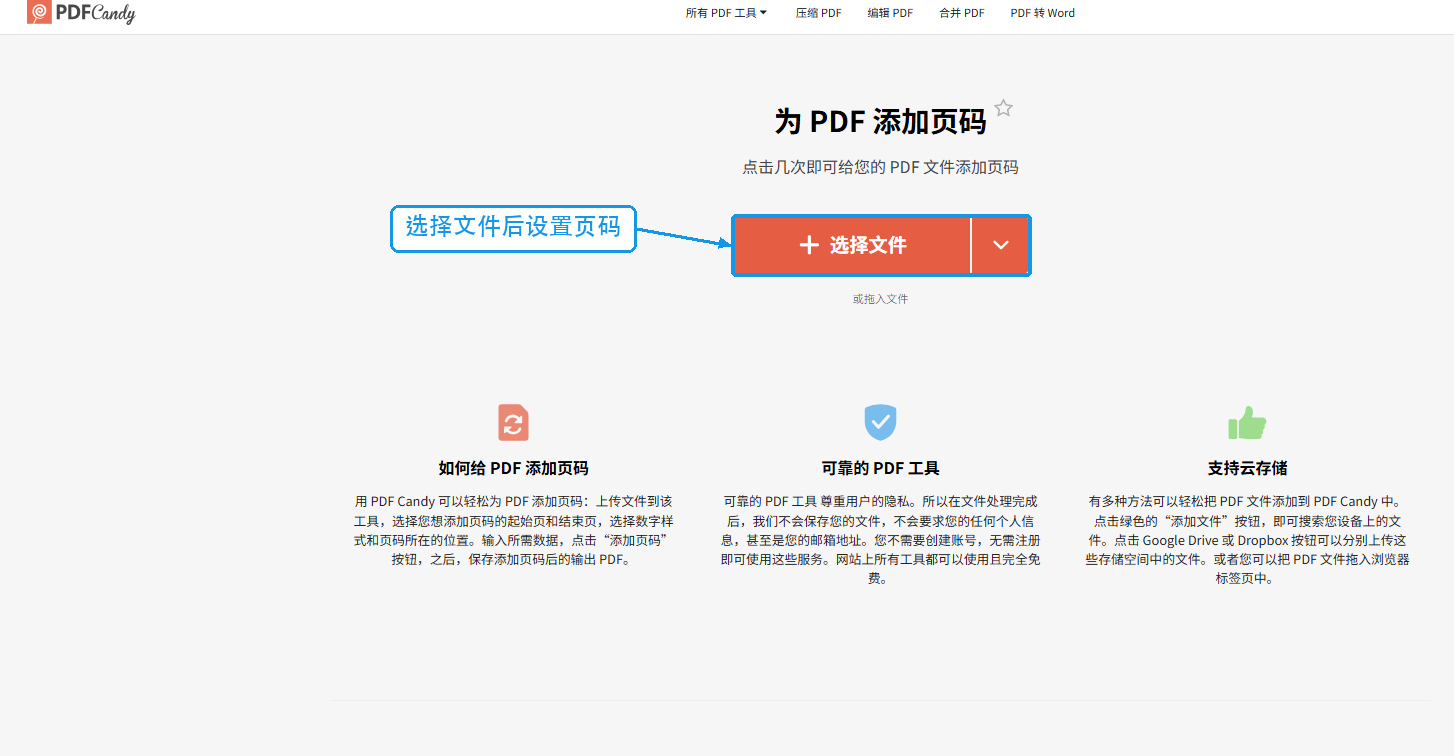
进到「为PDF添加页码」的页面后点击「选择文件」,等上传完了再去设置起始页码、页码位置和格式。
页码完成后的检查重点
- 先核对封面、目录和正文的页码编号规则,看看符不符合提交要求。
- 抽查第一页、各章节起始页和最后一页,确认页码是连续的。
- 看看页码会不会挡住页脚、印章、表格或者注释内容。
- 如果文件里混了不同尺寸的页面,要重点检查页码的位置是不是统一的。