Word里的表格要是后续要做筛选、计算或者汇总,一般都得先导成Excel。直接复制粘贴的话,碰上合并单元格、图文混排的情况很容易错位。极轻PDF目前没有Word直接转Excel的入口,你可以先把Word转成PDF,再用PDF转Excel功能提取表格,整个流程更顺,每一步都方便核对。

方法一:用极轻PDF分两步转换
打开极轻PDF官网,先在转换工具分类里找到Word转PDF功能。这一步的作用是把Word里的文字、表格排版彻底固定住,别以为这步直接就能生成Excel。
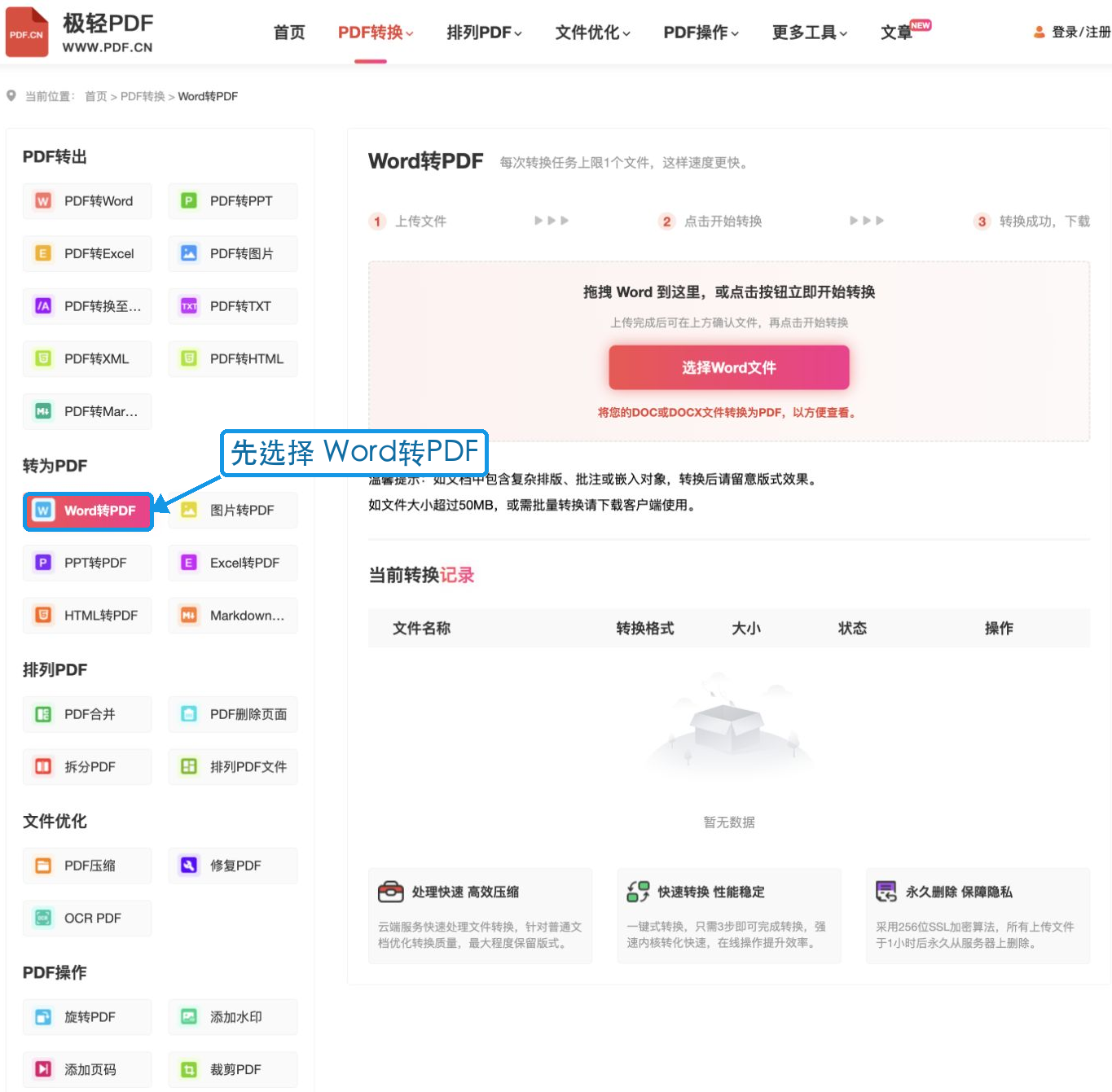
进入页面后点击“选择Word文件”上传文档,完成转换后把PDF下载下来。如果你的文档里有复杂表格、批注或者嵌入对象,可能会影响最终版式,转完先快速翻一遍确认没问题。
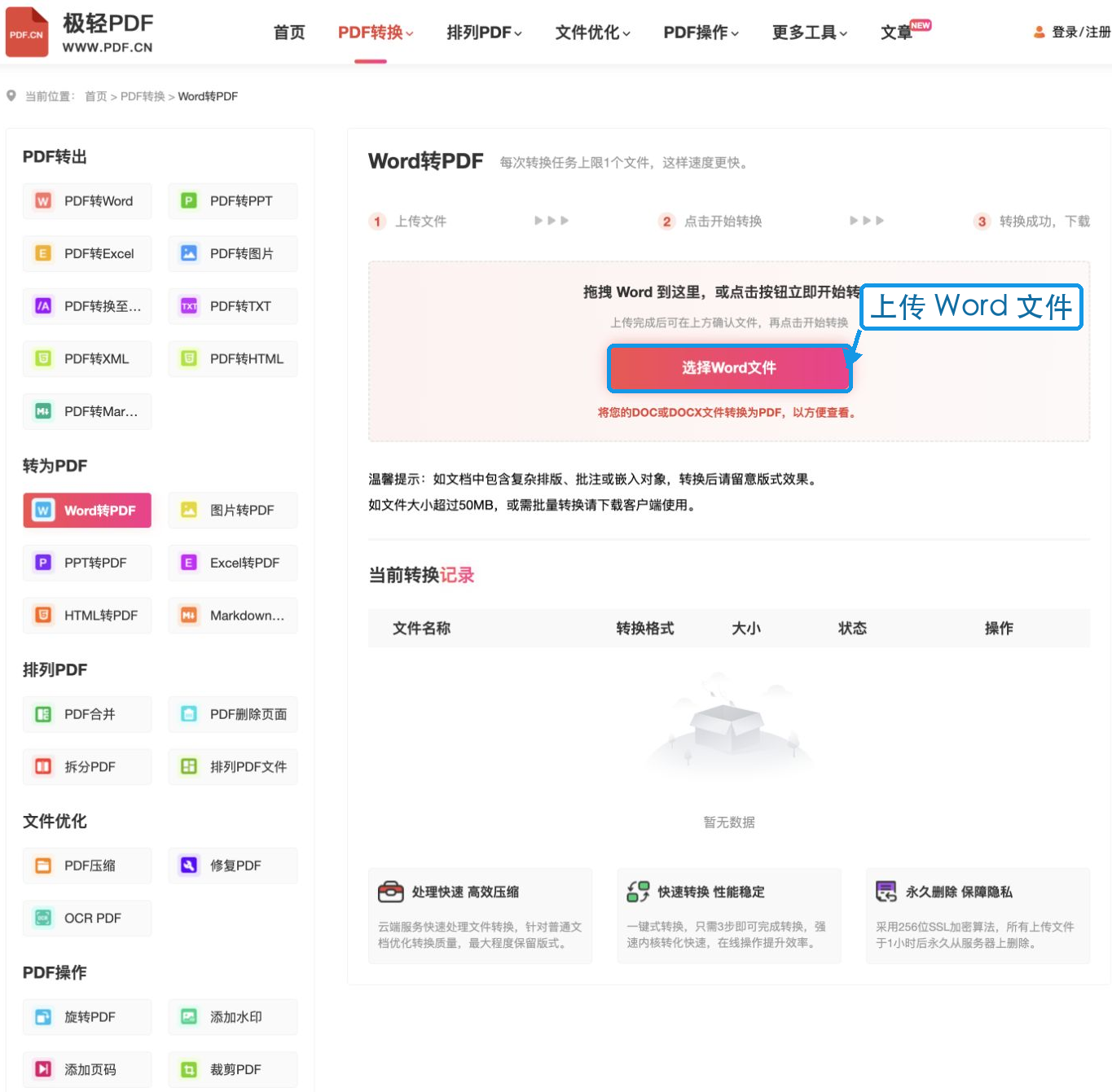
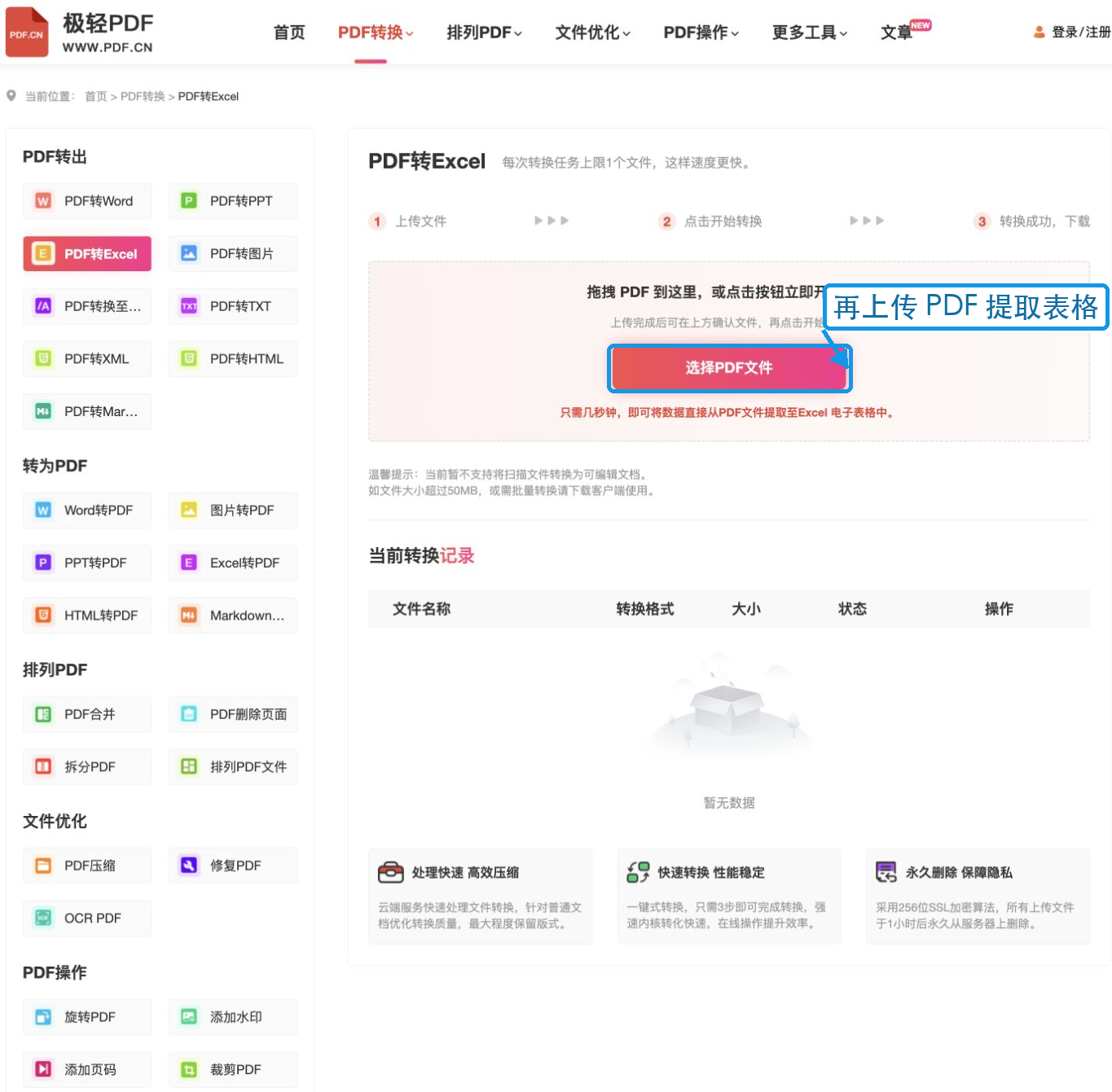
之后再打开PDF转Excel工具,把刚得到的PDF上传。转换完成后下载Excel,重点检查合并单元格、数字格式、跨页表格和空白行,有问题手动微调下就好。
方法二:使用PDF Candy提取表格
PDF Candy也提供PDF转Excel工具,用它转同样得先把Word保存或者转成PDF。进工具列表之后选择“PDF转Excel”,别误选成Word转PDF或者Excel转PDF。
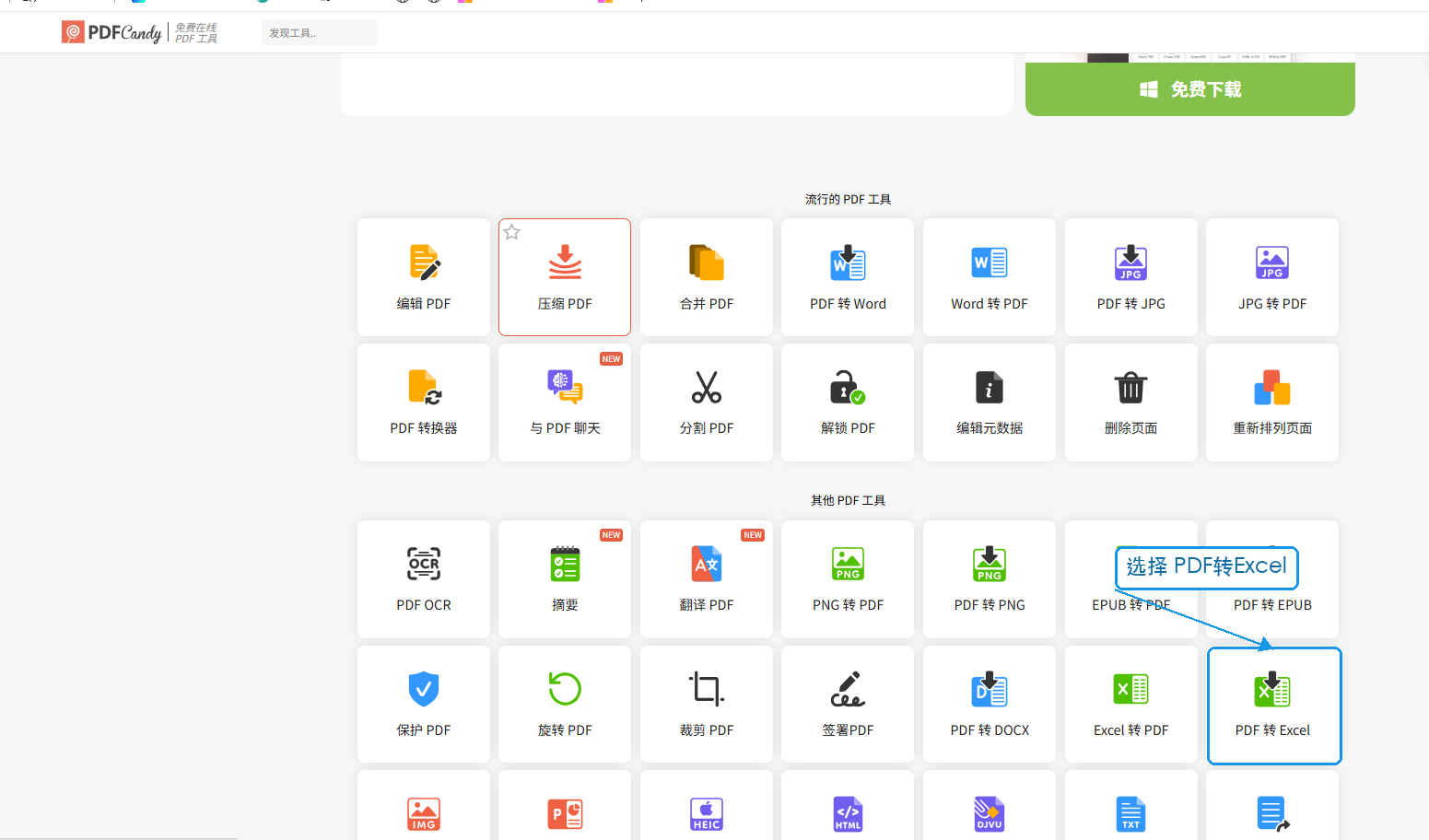
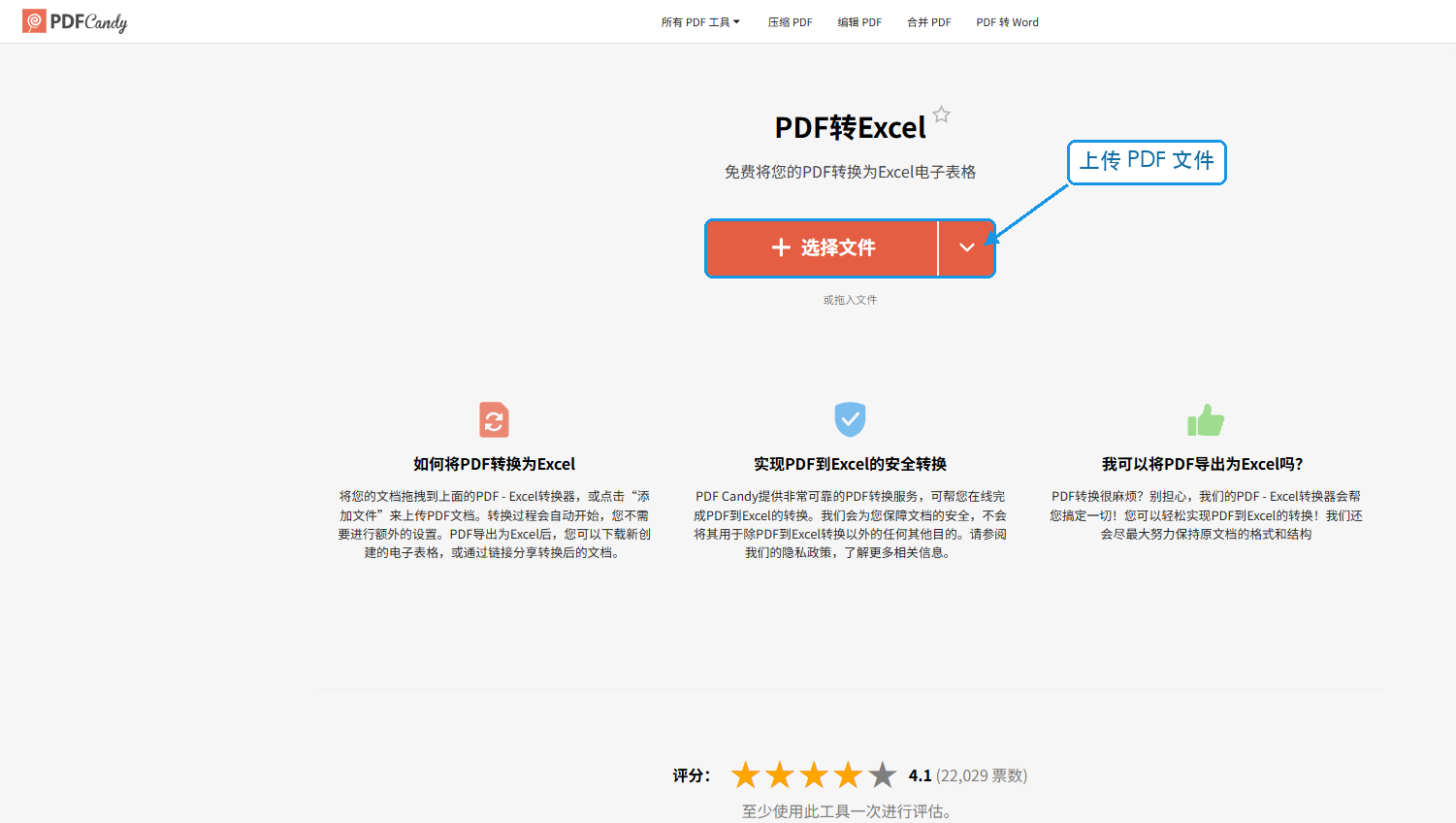
进入转换页上传PDF,等处理完成再下载Excel。这类在线工具对规则的表格识别效果更好,要是碰到扫描件或者结构特别复杂的表格,一定要核对识别结果。
方法三:使用CleverPDF转换
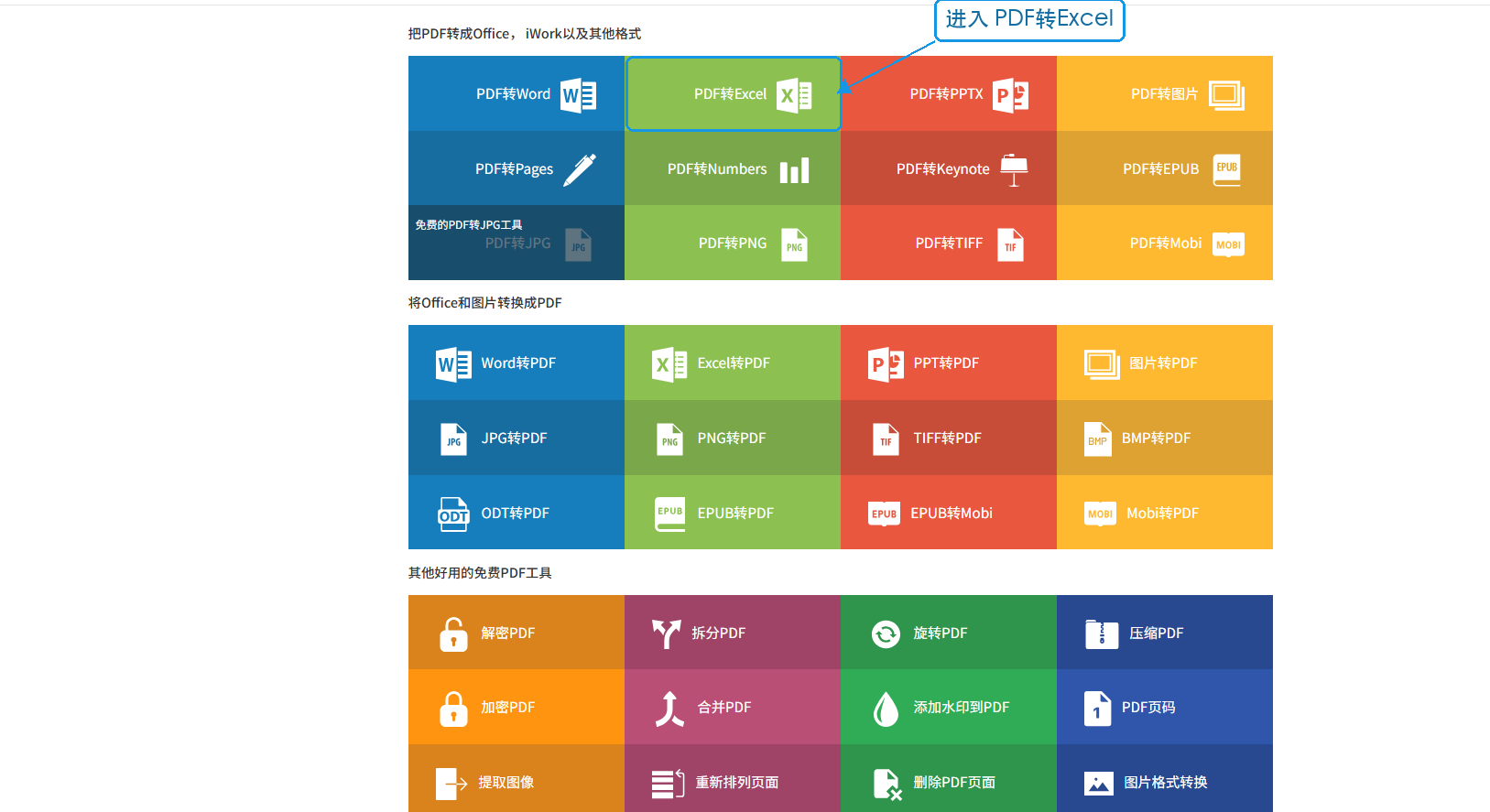
CleverPDF的工具列表里也有PDF转Excel功能。先从列表点进对应功能页,再上传之前从Word转好的PDF。
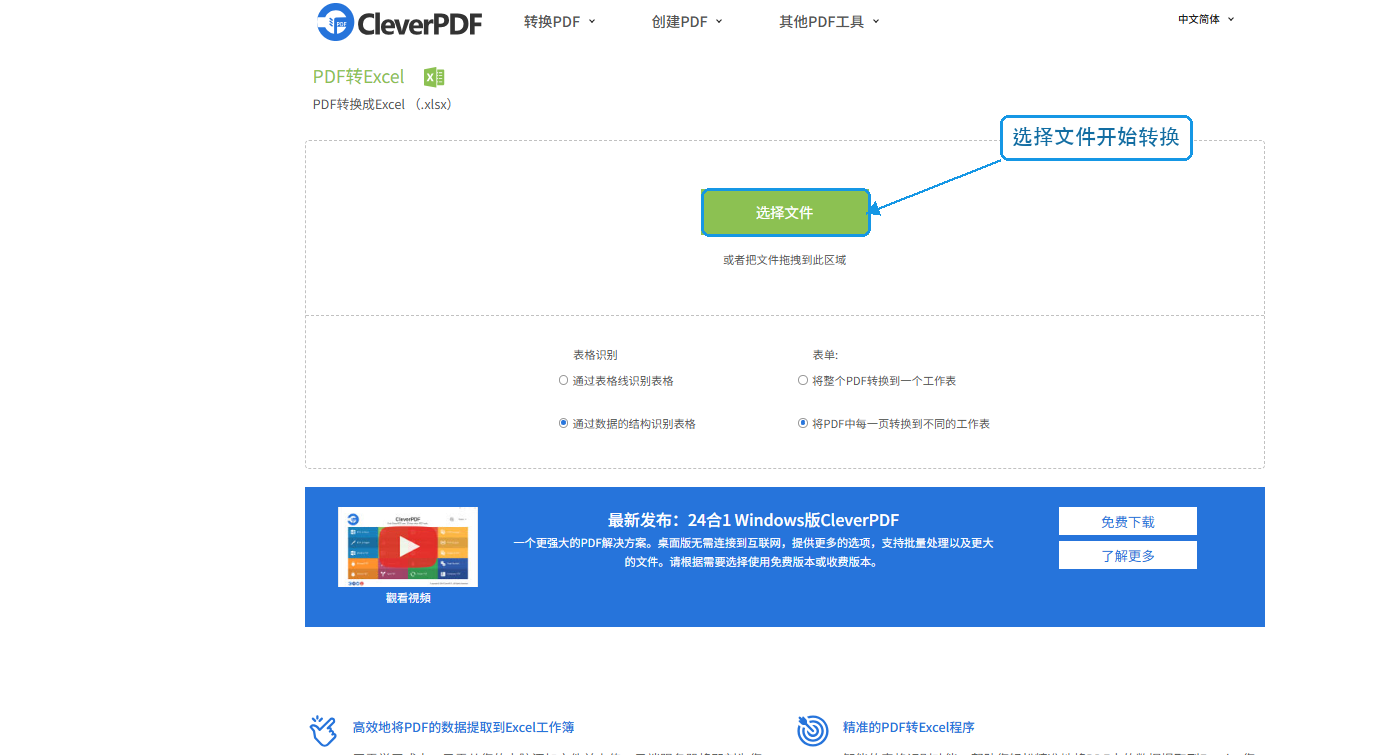
在上传区域点击“选择文件”就能开始处理。下载完建议对着原Word检查表头、行列位置、日期和金额格式,避免后续统计的时候出误差。
转换后怎么检查
先确认工作表数量和表格范围有没有问题,再抽查几个关键数据。要是原Word里有大量合并单元格、文本框或者扫描图片,自动转换很难100%保留原有结构。这种情况要么先把源文件整理清楚再转,要么转完在Excel里做少量修正。对数据准确性要求高的报表,最好逐列比对完再投入使用。