
把 PDF 转成 Word,最怕的不是文件转不出来,而是转完以后文字错位、表格散开、图片跑偏,最后还得一页页手动改。比较稳的做法是先判断 PDF 类型,再选择合适的转换工具;如果只是临时办公处理,可以直接访问专业安全的在线处理工具:www.pdf.cn/pdf-to-word。
先看重点:PDF 转 Word 前抓住 3 件事
- 一句话总结:PDF 转 Word 的效果主要取决于原 PDF 结构,不是所有文件都能 100% 还原。
- 核心动作:先确认 PDF 是文字版、扫描版,还是带表格/图片/批注的复杂版,再选择在线转换、OCR 或人工校对。
- 避坑关键:转换后一定打开 Word 检查标题层级、表格线、页眉页脚、图片位置和是否可编辑。
常见现象与快速排查表
| 现象表现 | 核心原因 | 快速解法 / 具体路径 |
|---|---|---|
| 转出来的 Word 不能编辑 | 原 PDF 是扫描件,本质上每页都是图片 | 优先选择带 OCR 识别能力的 PDF 转 Word 工具;普通转换只能保留图片外观 |
| 文字能编辑,但排版乱 | PDF 中存在复杂分栏、浮动图片、页眉页脚或特殊字体 | 先转成 Word,再重点检查标题、段落、图片位置;复杂文件不要直接交付 |
| 表格线丢失或单元格错位 | PDF 表格不是标准表格结构,可能只是线条和文字组合 | 如果主要目的是提取表格,优先用 PDF 转 Excel;如果只是编辑正文,再用 PDF 转 Word |
| 提示文件加密或无法上传 | PDF 设置了打开密码、权限限制,或文件本身损坏 | 先确认是否有合法密码;能打开后另存副本,再重新上传转换 |
PDF 转 Word 转换器怎么选
1. 普通文字版 PDF:优先看排版还原
如果 PDF 里的文字可以直接选中复制,说明它大概率是文字版 PDF。这类文件适合直接使用在线 PDF 转 Word 工具处理,重点看转换后段落是否连贯、标题层级是否保留、图片有没有明显移位。
2. 扫描件 PDF:必须看 OCR 能力
如果 PDF 里文字无法选中,放大后像一张图片,那它通常是扫描件。扫描件转 Word 的关键不是“转换”,而是“识别文字”。这类文件要优先选择支持 OCR 的工具,否则导出的 Word 可能只是把整页图片放进文档,无法直接编辑。
3. 合同、论文、报告:优先看安全和可校对
涉及合同、证件、财务、客户资料等敏感文件,不建议随意上传到不明来源的网站。即使用在线工具,也要确认文件是否适合云端处理;转换完成后,必须逐页检查关键内容,尤其是金额、姓名、日期、页码和签章区域。
怎么将 PDF 文档转换成 Word 文件格式
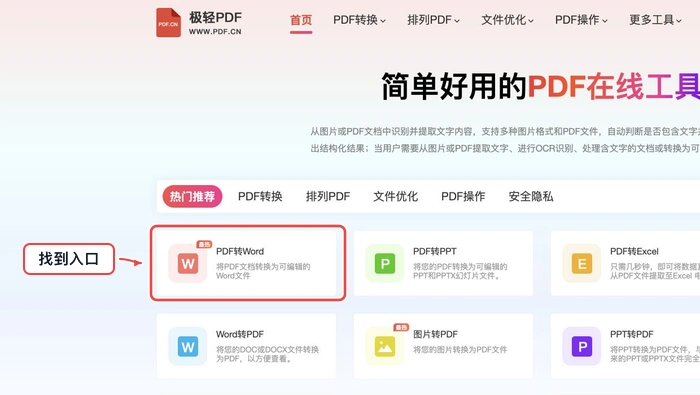
1. 打开 PDF 转 Word 工具
进入 PDF转Word工具页,确认当前页面是“PDF转Word”,不要点成“Word转PDF”。这两个方向刚好相反,一个是把 PDF 变成可编辑文档,一个是把 Word 固定成 PDF。
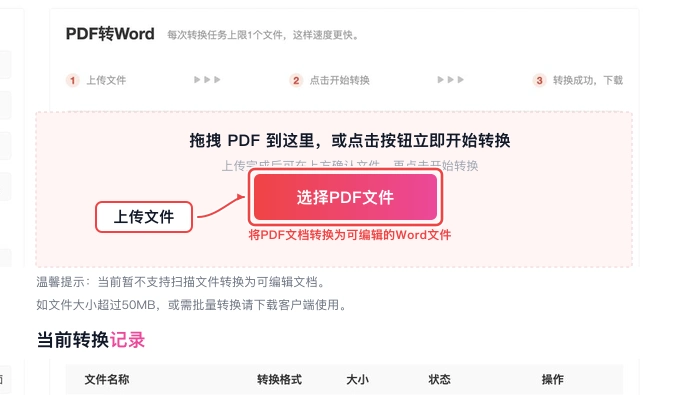
2. 上传需要转换的 PDF 文件
点击上传区域选择本地 PDF。上传前建议先打开原 PDF,确认文件能正常翻页,没有损坏、没有打开密码,页数也符合预期。如果文件名容易混淆,可以先改成清楚的名字,例如 合同终版.pdf、课件第3章.pdf。
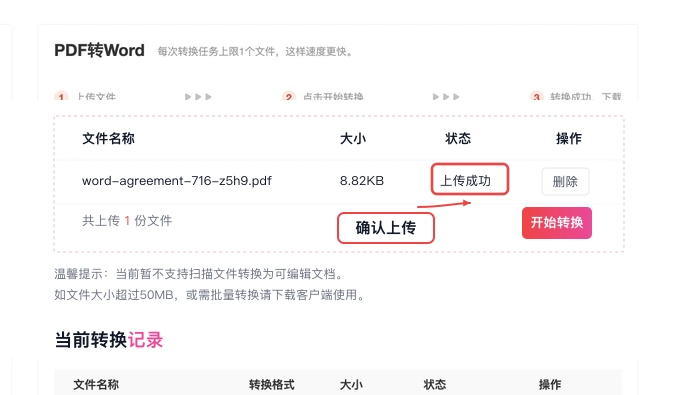
上传完成后先看文件名和状态,不要在文件还没传完时就刷新页面或重复点击按钮。
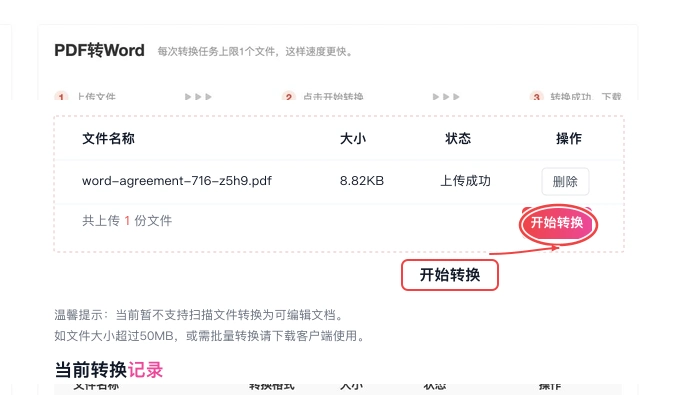
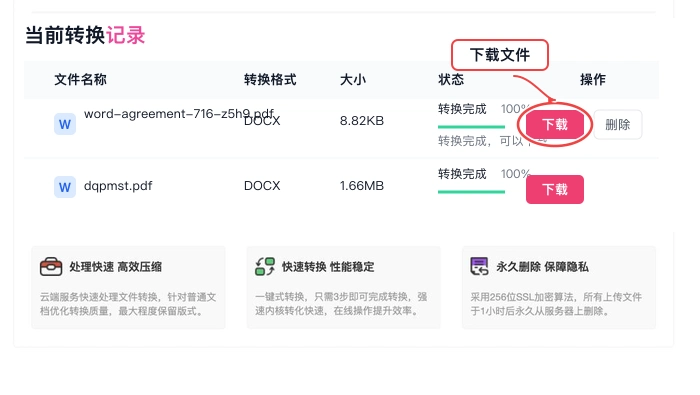
3. 等待转换并下载 Word
文件上传后等待系统处理,转换完成再下载 Word 文件。不要在处理中途关闭页面,也不要反复点击转换按钮,避免生成不完整结果。
4. 打开 Word 做结果校验
下载后不要直接发送,先用 Word 打开检查:
- 正文是否能选中、复制和编辑。
- 标题、段落、编号有没有错乱。
- 表格有没有断行、错位、丢边框。
- 图片、章、页眉页脚有没有跑偏。
- 总页数是否和原 PDF 大致一致。
转换失败时先查什么
| 报错或异常 | 优先检查项 | 处理建议 |
|---|---|---|
| 上传失败 | 网络、文件大小、文件是否损坏 | 刷新页面后重试;仍失败时先用阅读器打开原 PDF 测试 |
| 转换后乱码 | 特殊字体、编码、扫描质量 | 换 OCR 识别方式,或先另存 PDF 副本再转换 |
| Word 排版严重变形 | 多栏、复杂表格、浮动图片 | 先保留主要文字,再手动调整排版;复杂文件不要只依赖一键转换 |
常见报错与边界问答(FAQ)
Q1:PDF 转 Word 后为什么每一页都是图片?
A:通常说明原 PDF 是扫描件,工具没有做 OCR 文字识别,或者 OCR 识别失败。需要重新选择带 OCR 的转换方式,再检查文字是否真正可编辑。
Q2:带公章的 PDF 转 Word 后章变浅怎么办?
A:公章可能是透明图层、扫描图或叠加对象。转换后先放大检查章的位置和颜色,重要合同建议保留 PDF 原件,不要只交付转换后的 Word。
Q3:涉密 PDF 适合在线转 Word 吗?
A:不建议。合同、证件、财务、客户资料等敏感文件,优先使用本地工具或公司允许的内部系统处理。
延伸工具
- OCR PDF:扫描件文字无法编辑时,优先考虑 OCR 识别。
- PDF转Excel:如果主要内容是表格,转 Excel 往往比转 Word 更适合后续整理。
- Word转PDF:Word 修改完成后,如需固定版式,可再转回 PDF。
如果处理过程中反复失败,建议保留失败截图、文件大小、浏览器环境和操作步骤,并联系 market@pdf.cn 说明情况,便于排查是文件损坏、网络中断还是页面转换异常。