平时要改课件、报告、工作方案里的内容,直接从PDF复制经常会遇到换行乱掉、图片丢失、表格变形的问题。更靠谱的办法是先把PDF转成Word,再对着原PDF核对分页、图片和表格就行。下面整理了极轻PDF(pdf.cn)、Smallpdf和Stirling PDF三种处理方法,大家可以根据自己的文档类型选合适的。
方法一:用极轻PDF在线转成Word
极轻PDF适合临时处理普通的文字、图片或表格型PDF,全程直接在浏览器里操作,不用装额外软件。进入工具页后,先确认左侧选中的是“PDF转Word”,别错点成旁边的Word转PDF、PDF转图片这类其他功能。
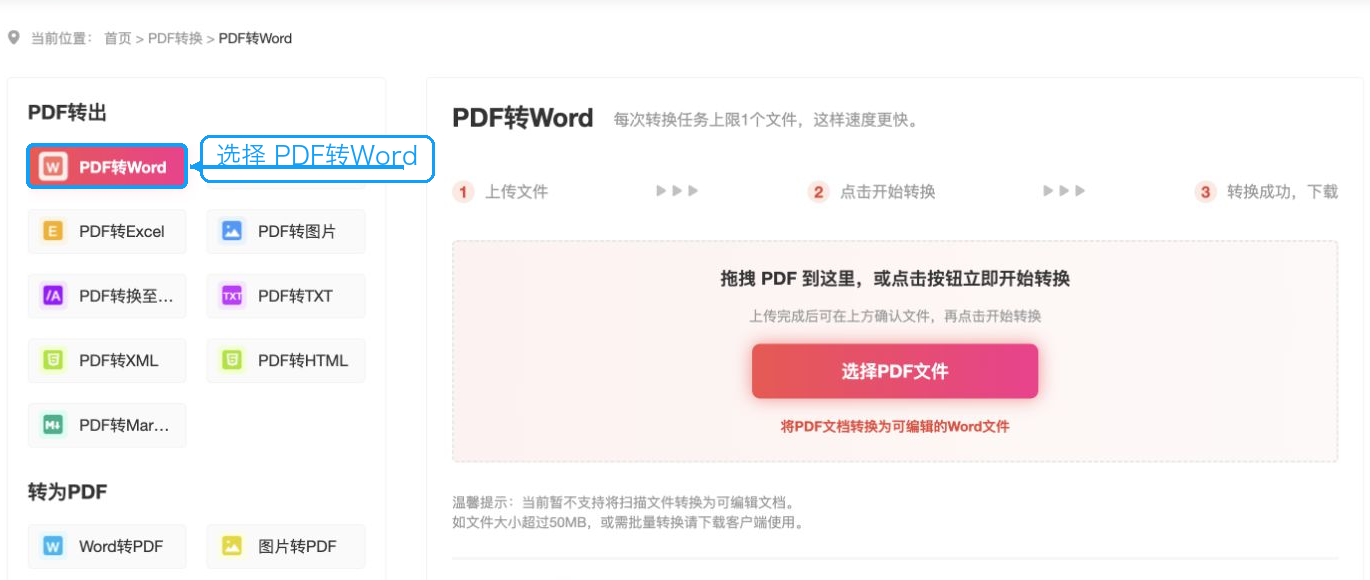
进到转换页面,顶部直接就把流程标清楚了:上传文件、点击开始转换、转换成功后下载。点击“选择PDF文件”,从电脑里挑你要处理的文档就行。上传前最好先确认文件没设置打开密码;要是你上传的是全图片类的扫描件,转换后通常还得走OCR或者人工校对一遍。
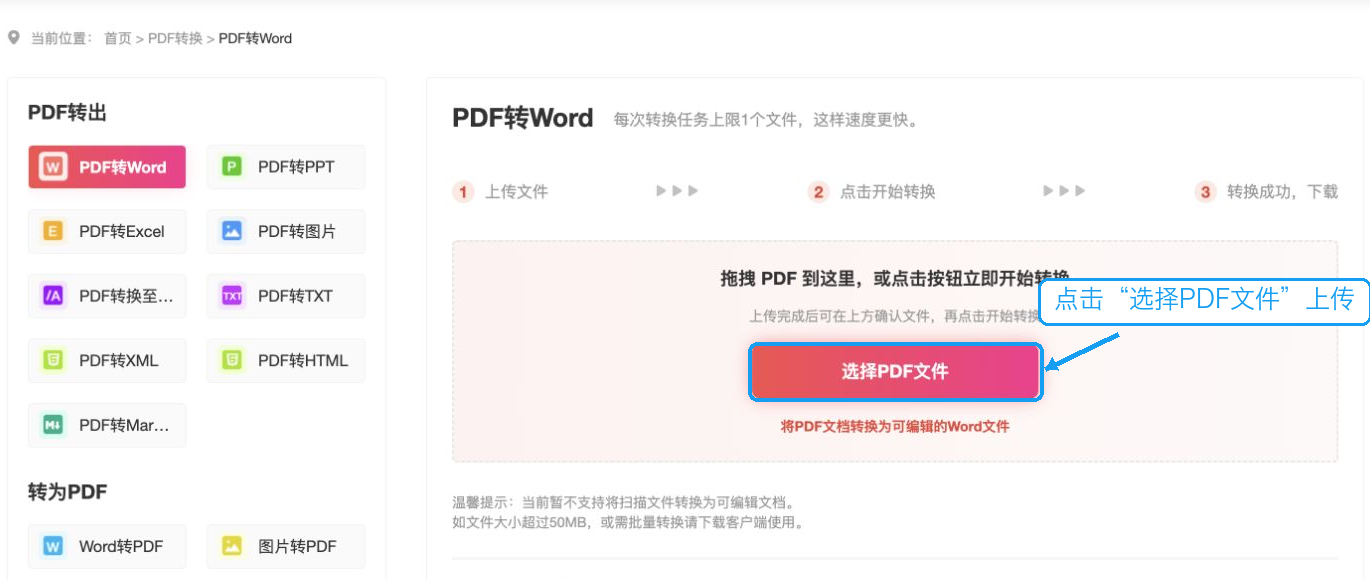
文件上传完成后,跟着页面提示点转换,等任务跑完就可以下载Word文件。刚下好的文件别直接用,先对着原PDF逐页比对:标题层级对不对、图片有没有偏移、表格有没有被拆开、页眉页脚是不是完整。如果原文件排版特别复杂,在Word里微调下段落间距和表格宽度就好。
方法二:用Smallpdf处理图文混排PDF
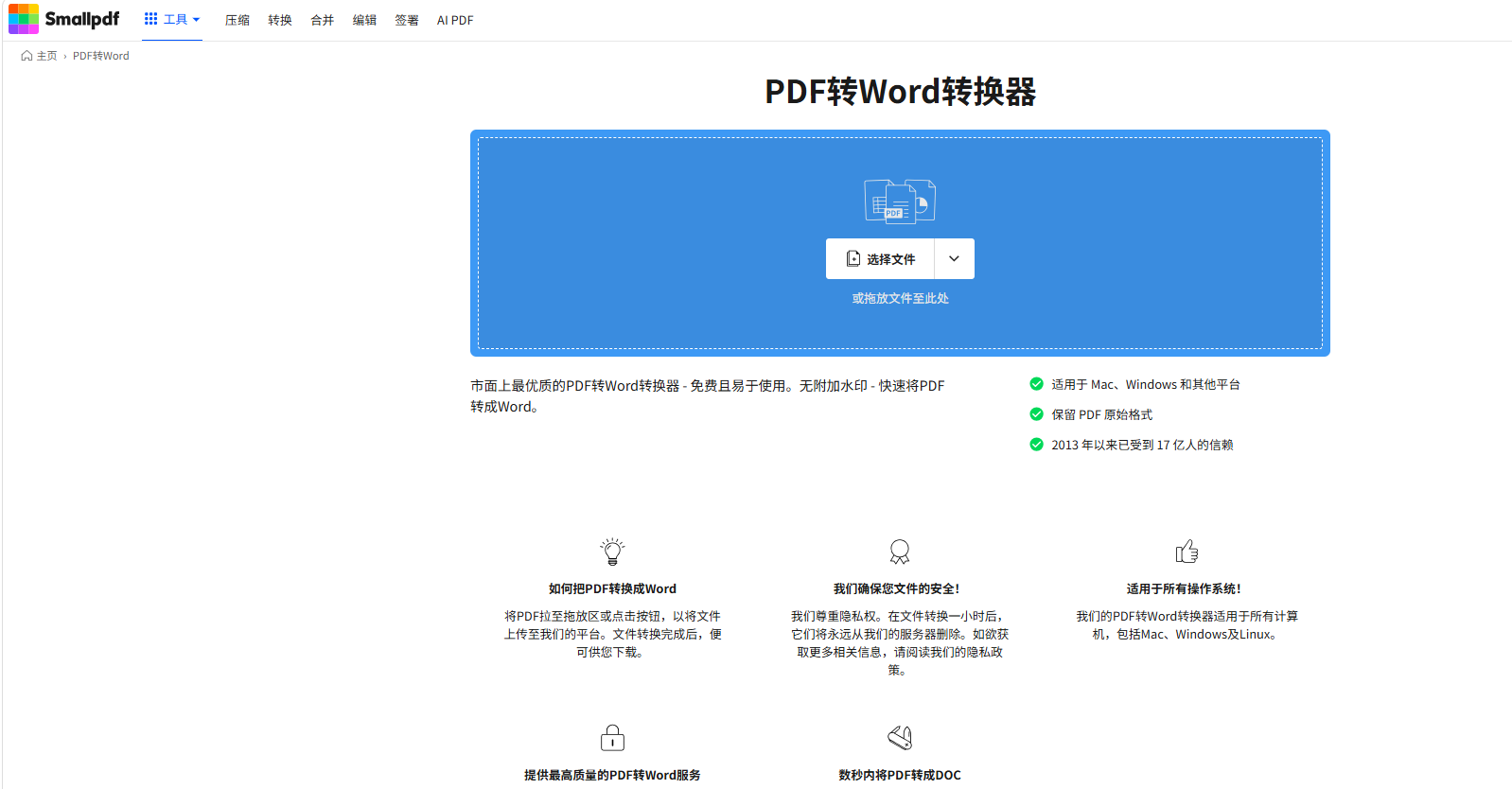
Smallpdf的操作入口很集中,尤其适合把图文混排的PDF转成Word。打开PDF转Word功能后上传文件,等页面自动解析完,再下载转换结果就行。免费使用的时候会有任务次数或者单文件大小的限制,处理前可以先看下页面当时显示的提示。
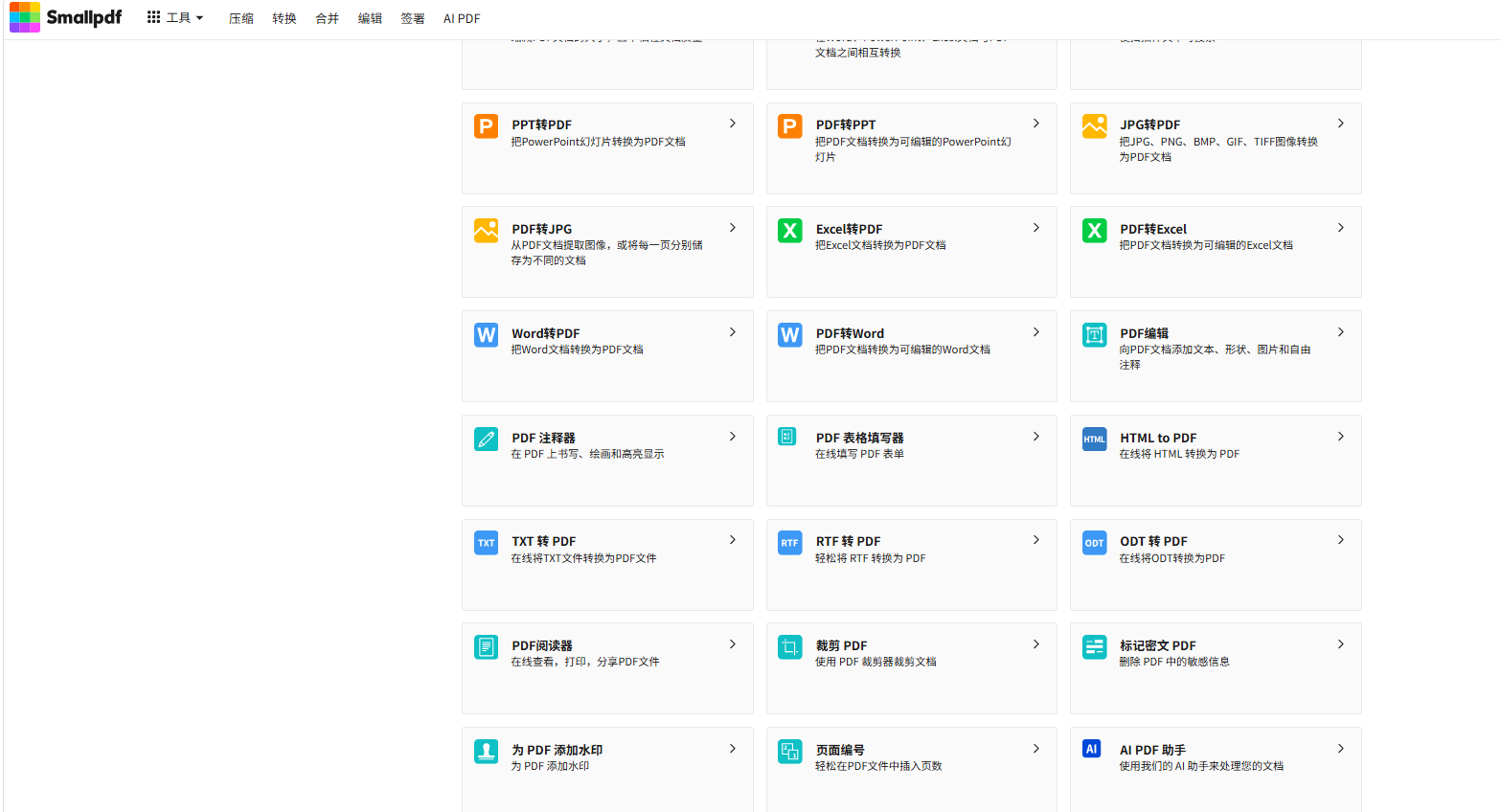
下载完重点检查图片和正文的环绕方式。要是图片盖住了文字,在Word里重新设置下环绕规则就行;遇到跨页的表格,要检查单元格有没有错位,或者被拆成普通纯文本。
方法三:用Stirling PDF处理本地文件
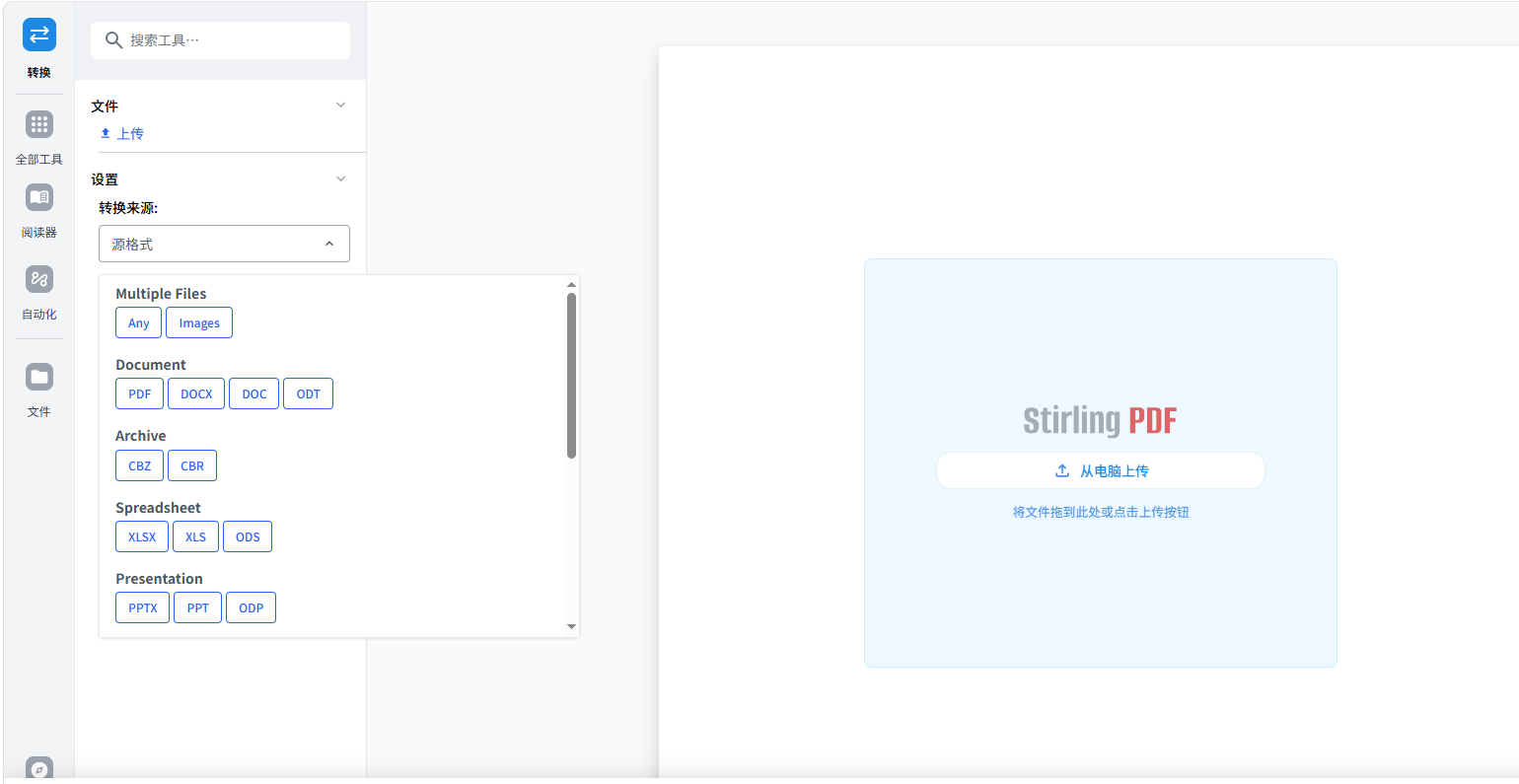
Stirling PDF更适合想在本地环境处理文件、不想把内容传到公网的用户。进入PDF转Word功能后选好文件点转换,完成后直接保存Word文档就行。实际转换效果还是会受PDF来源影响:从Word导出的PDF基本都能很好还原,扫描件、复杂报表或者嵌入了特殊字体的文件,转完需要多花点时间校对。
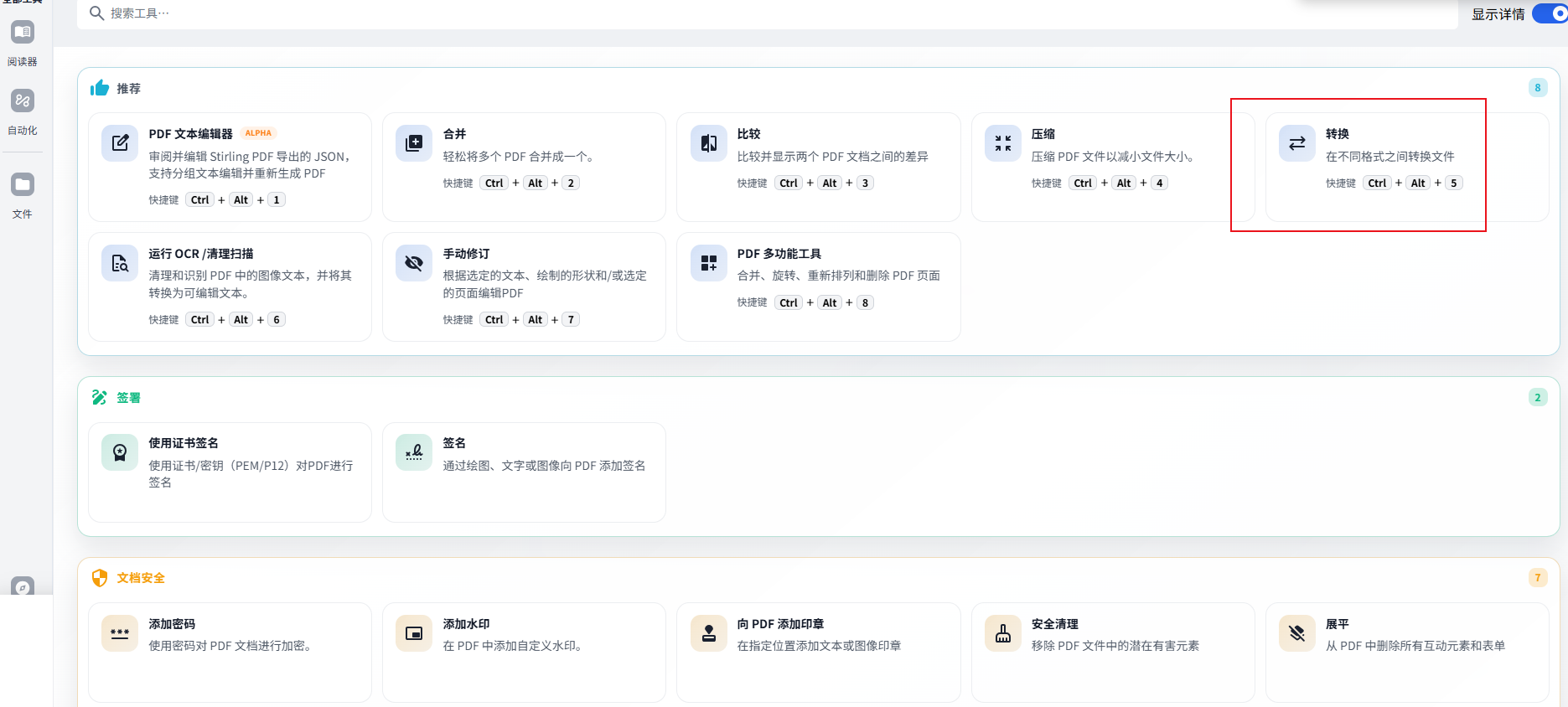
转换完成后,可以先在Word里开启编辑标记,一眼就能快速找出异常换行和段落错位的地方;涉及数字的表格还要核对小数点、负号和合计值,别光看版面差不多就直接提交。
PDF转Word后为什么还要检查版式
PDF存的是固定死的页面效果,转Word的时候系统得重新识别段落、字体、图片和表格的结构,没有任何工具能保证所有文件转完完全不变。普通文字文档优先检查换行与页码,图文资料重点看图片位置,报表类就专门核对表格结构和数据。只要一开始选对转换入口,再按文档类型逐项检查,通常都能拿到方便后续编辑的Word文件。