PDF转出来的图片发虚,常见原因无非这几个:源文件本身是低清扫描件、导出格式没选对、下载后被聊天工具二次压缩,或是硬把小尺寸图强行放大。要减少这类问题,转换过程中多核对几次,别等到要提交了才发现文字全糊成一团。
方法一:用极轻PDF导出页面并核对结果
用极轻PDF(pdf.cn)做PDF转图片,整个流程可以拆成「找入口、上传、确认状态、启动转换、下载检查」5步,每步都核对一下,基本能避开选错工具、漏页、反复转换这类低级失误。
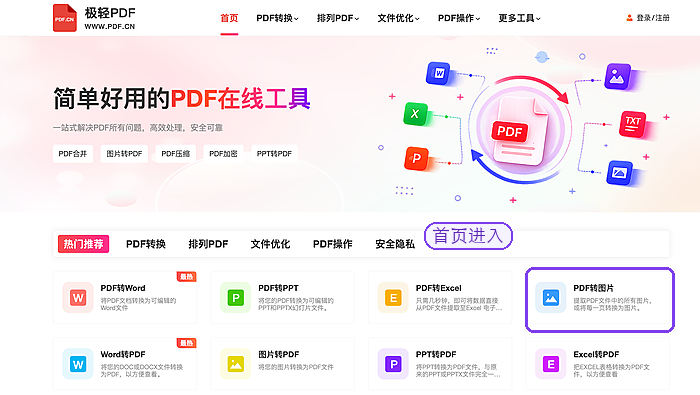
第一步:确认工具入口
在工具列表里找到「PDF转图片」选项,如果页面上同时有「图片转PDF」,一定要看清楚再点——这俩功能方向完全相反,一个是把PDF导出成图,一个是把图拼合成PDF。
第二步:上传文件前先看原稿
上传之前先确认PDF本身清不清楚。本身分辨率就低的扫描件、已经被反复压缩过的图片型PDF,导出后大概率还是会发虚,能找到清晰原稿的话,先换好原稿再转。
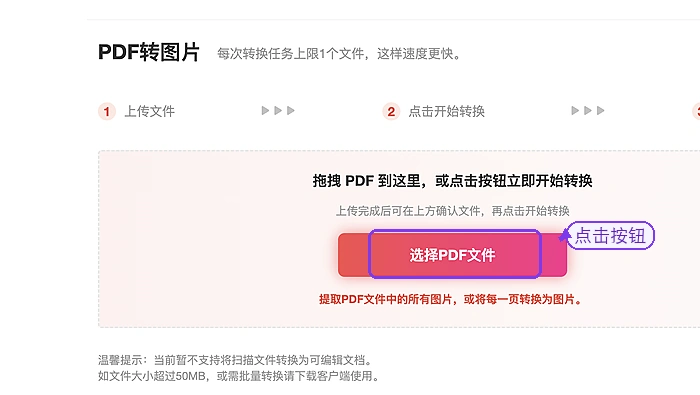
第三步:上传成功后再往下走
文件出现在列表里之后,核对下文件名、大小和状态,显示上传成功再点下一步,别文件还没完整传上去就急着点转换,容易出问题。
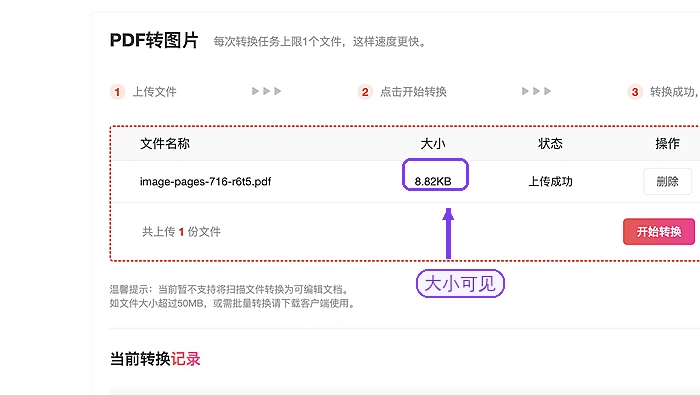
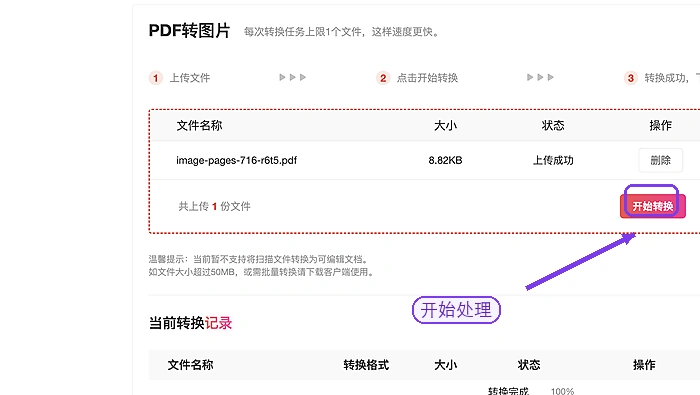
第四步:点转换前留意页面提示
点开始转换之前,先扫一眼页面上有没有格式、转换范围、文件数量的相关提示。转换过程中别关当前页面,等任务跑完再下结果。要是页面长时间卡着不动,先刷新重试一遍,还是失败的话,把文件大小、失败截图、浏览器信息和操作步骤整理好,发邮件到market@pdf.cn反馈。
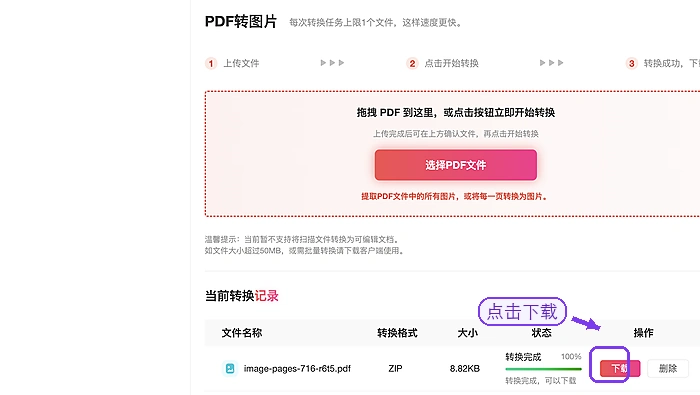
第五步:下载完先开原图检查
图片压缩包下好之后,别急着转发分享。打开原图逐张核对文字边缘、图表线条、二维码和页码,字小的页面最好放大到100%以上仔细过一遍。
方法二:用 Smallpdf 转图时认准入口、检查原稿
Smallpdf也支持PDF转JPG,它页面上工具选项很多,点之前一定要确认选的是PDF转图片的对应入口,入口点错了后面再怎么调也出不来清晰的图。
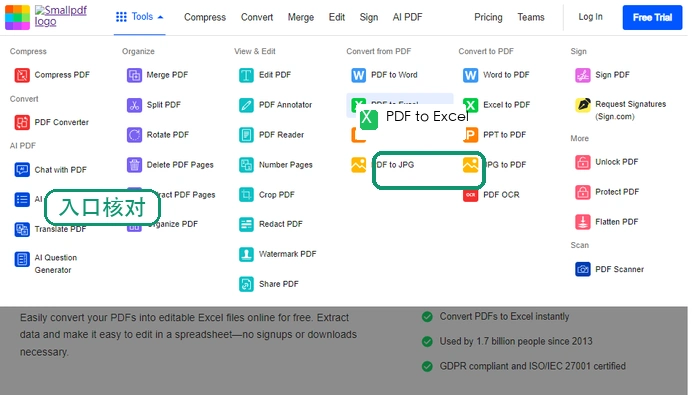
进到上传页面后,优先选本地存的清晰版PDF,别直接拿别人聊天里转了好多次的压缩版PDF来转。上传完跟着页面提示走完转换流程,下好原始结果就行,别直接截网页预览图当最终成品用。
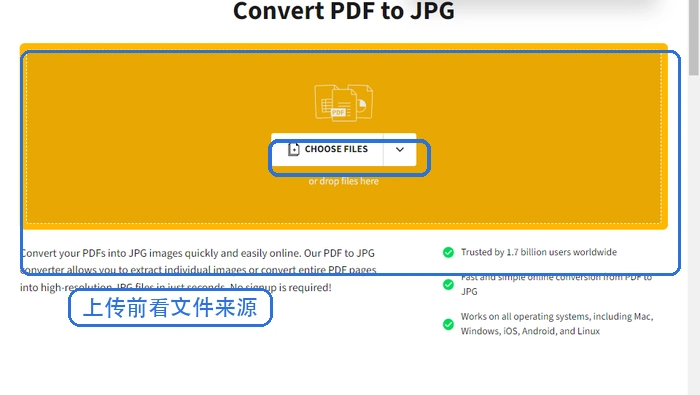
方法三:用 Convertio 时顺便核对输出格式
Convertio支持手动选输出格式,适合有特殊需求的场景。上传文件前先核对下文件名,别把低清扫描版、旧草稿版或是临时压缩版的文件传上去。
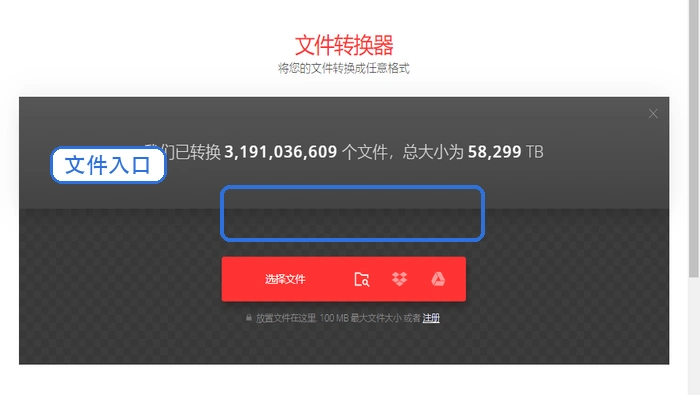
选输出格式的时候,如果PDF里有小字、表格、印章或是二维码,优先选PNG格式,不容易糊;只是普通浏览分享的话,选JPG就够用。转换完下载文件,用本地图片查看器开原图检查,别只看网页上的缩略图就完事。
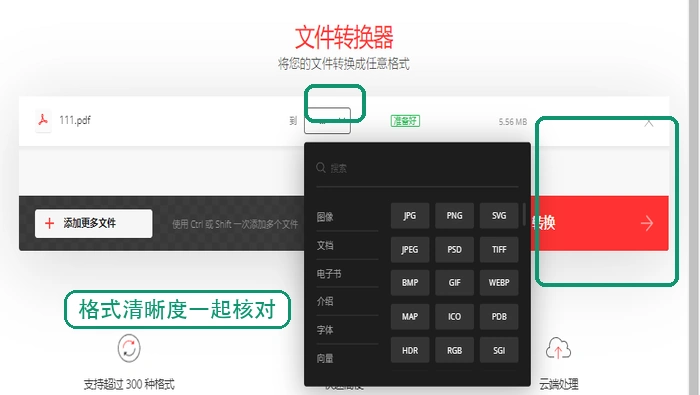
导出的图片发虚,一步步排查就行
先查源PDF:原稿本身就糊的话,再怎么转也不可能凭空变清晰。再看导出格式:细文字、多线条的内容优先选PNG,普通预览需求再考虑JPG。最后看传输路径:图发去聊天软件、上传到网页后台或是打压缩包的时候,都有可能被二次压缩变模糊。
正式提交之前,建议分别用电脑和手机各开一遍检查。电脑上重点看小字和表格线条,手机上看图片方向、页码和整体阅读体验。只要出现缺页、顺序乱、文字边缘发虚或是二维码扫不出来的情况,直接回源文件重新转一次就好。