
在 iPhone 上处理合同、报价单或扫描件时,PDF 转 Word 最怕两件事:文件能转出来,但段落错位、表格散掉。更稳的做法是先判断 PDF 类型,再用手机浏览器进入 PDF转Word 工具 处理,下载后重点核对页数、表格、字体和图片位置。
先看重点:手机转 Word 前抓住 3 件事
- 一句话结论:文字型 PDF 转 Word 成功率更高,扫描版 PDF 要先看是否需要 OCR。
- 核心动作:用 iPhone 文件 App 先打开 PDF,能正常翻页再上传转换。
- 避坑关键:转完不要只看第一页,至少检查首页、表格页、签章页和最后一页。
常见现象与快速排查表
| 现象表现 | 核心原因 | 快速解法 / 具体路径 |
|---|---|---|
| Word 打开后文字能编辑,但行距变大 | 原 PDF 使用了多栏、文本框或特殊字体 | 在 Word 里先选中段落,检查“段落间距”和“换行符”;正式提交前导出 PDF 再比对一遍 |
| 表格线断开或单元格错位 | 原表格在 PDF 中不是标准表格结构,而是线条加文本块 | 优先检查超过 5 列的宽表;必要时改用 PDF转Excel 提取表格,再整理回 Word |
| 扫描件转完仍是图片 | PDF 页面本身是拍照或扫描图,没有可识别文本层 | 先用 OCR 类工具识别文字,再做 Word 排版整理;不要反复上传同一低清扫描件 |
| 签章、页眉或水印位置偏移 | 这些元素常被当成浮动图片或背景层处理 | 转换后放大到 150% 检查签章页;若用于归档,建议保留原 PDF 作对照 |
核心操作与深度详解
1. 在苹果手机浏览器进入 PDF转Word 工具
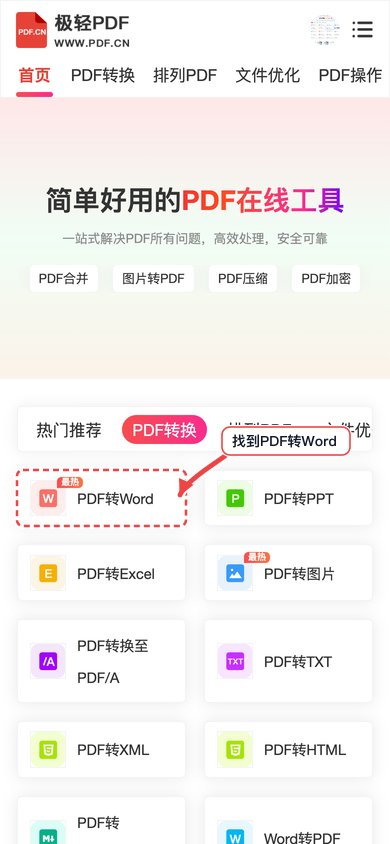
打开 Safari,进入 www.pdf.cn/pdf-to-word。如果已经在 PDF.cn 首页,也可以在工具区找到“PDF转Word”,不要点成“Word转PDF”,两个方向刚好相反。
2. 从文件 App 上传 PDF
点击上传区域后,优先选择“浏览”,从 iCloud Drive、本机“下载”或微信保存目录里选 PDF。上传前建议文件名不要含太多空格、表情或特殊符号,避免移动端选择器识别异常。
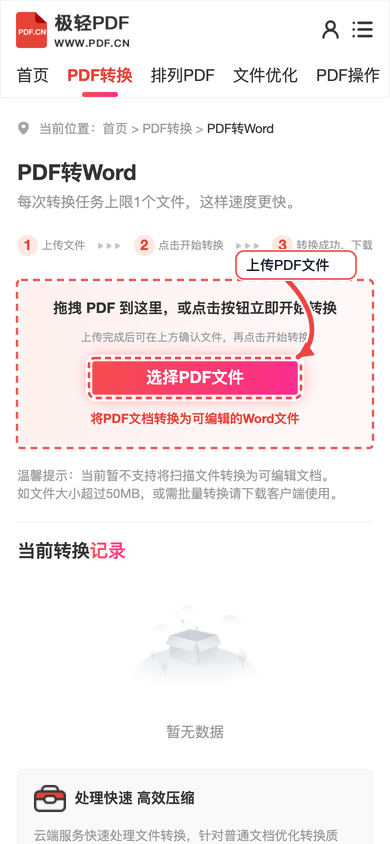
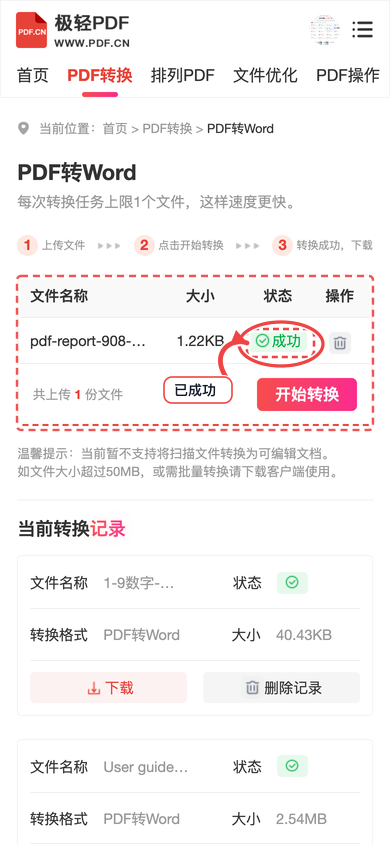
3. 上传成功后先核对文件名和数量
看到文件进入列表后,不要立刻退出页面;先确认只上传了目标 PDF。若合同、发票、资料包名字相似,建议按日期或用途重命名后再传。
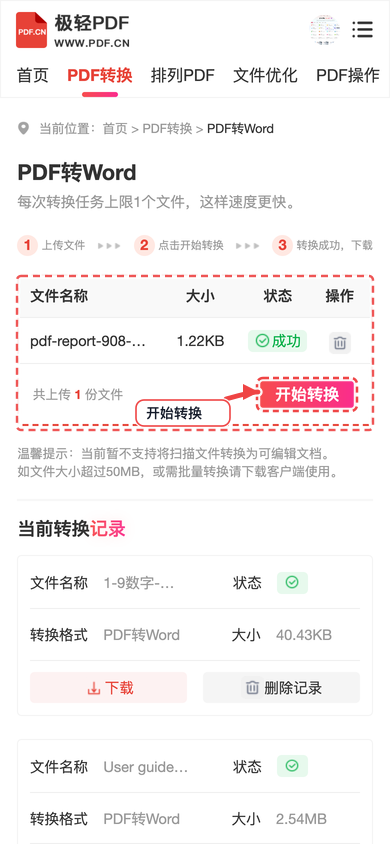
4. 开始转换,并避免锁屏中断
点击开始转换后保持页面在前台。文件超过 30MB、页数超过 80 页或包含大量图片时,转换等待时间会变长,尽量不要切后台或锁屏。
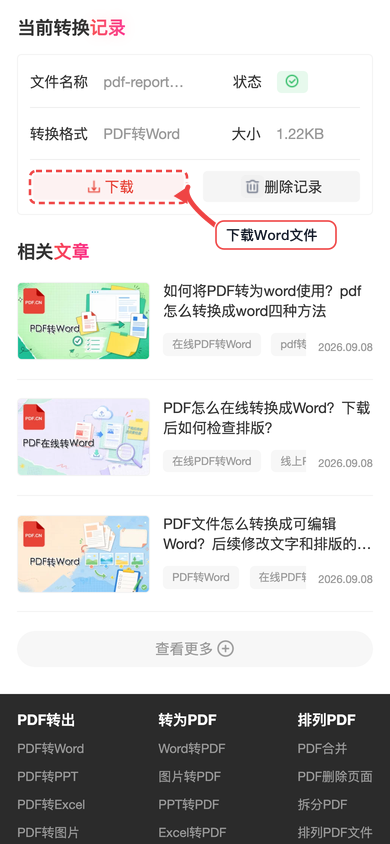
5. 下载 Word 后做格式复查
下载完成后在 iPhone 的文件 App、WPS 或 Word 中打开。先看页数是否完整,再查表格、图片、页眉页脚和签章页;重要文件建议把 Word 再导出为 PDF,与原 PDF 并排对照。
转换后格式与排版检查清单
| 检查项 | 重点看哪里 | 不正常时怎么处理 |
|---|---|---|
| 页数 | Word 页数是否明显少于原 PDF | 重新上传前先确认原 PDF 总页数;缺页时换网络后重试 |
| 表格 | 超过 5 列的宽表、跨页表格 | 表格要求高时,先转 Excel 再复制到 Word |
| 图片和印章 | 签章页、盖章页、带截图的页面 | 放大到 150% 看边缘和透明层;必要时保留原 PDF 附件 |
| 字体 | 标题、页眉页脚、编号 | 找不到原字体时,用系统常见字体统一替换,不要逐字手调 |
常见报错与边界问答(FAQ)
Q1:苹果手机上下载的 Word 找不到了怎么办?
A:先打开“文件”App,查看“下载”“最近项目”和 iCloud Drive。Safari 下载的文件通常会进入“下载”目录,微信或邮箱另存的文件可能在对应 App 的共享目录里。
Q2:PDF 是扫描版,为什么转出来还是不能编辑?
A:扫描版本质是图片,普通 PDF 转 Word 只能尽量保留版面。需要编辑文字时,先做 OCR 识别,再手动核对错字、断行和标点。
Q3:转换后的 Word 能直接用于盖章或提交吗?
A:不建议直接提交。涉及合同、报价、证明材料时,至少要和原 PDF 对照页数、金额、日期、签章位置,确认无误后再发送。
延伸工具:PDF转Excel 适合提取表格;PDF转PPT 适合把资料改成演示稿;PDF转图片 适合截取页面发到聊天或插入文档。
处理失败时:先刷新重试;再次失败时整理文件大小、失败截图、浏览器环境和操作步骤,联系 market@pdf.cn。