很多人把PDF转成Word后发现整页都是图片,这大多不是转换工具出了问题,而是原PDF本身就没有能直接提取的文字层。像扫描生成的PDF、拍照存的PDF,或是特意把页面转成图来固定版式的PDF,都容易出现这种情况。接下来我就用极轻PDF(pdf.cn)演示具体转换步骤,顺便说说怎么判断自己的文件要不要开OCR。
为什么转出来的Word只有图片
普通PDF里的文字是可以直接拖选、复制的,转换工具能识别出段落结构,重新生成可编辑的Word内容。但扫描版PDF说白了就是一沓页面照片,工具为了保留原来的版面,只能把整页图像直接放进Word里。看上去转换成功了,可文字根本没法单独选中修改。
你可以先在PDF阅读器里用鼠标拖选一段文字试试,要是一选就框住整页,或是完全选不到文字,基本就能判断这份PDF缺少文字层。还有少数情况是PDF用了特殊字体、复杂矢量图形,或是加了内容保护,转换的时候工具也会优先把内容存成图片,来保留原有版式。
先用极轻PDF来完成PDF转Word
步骤一:进入对应工具
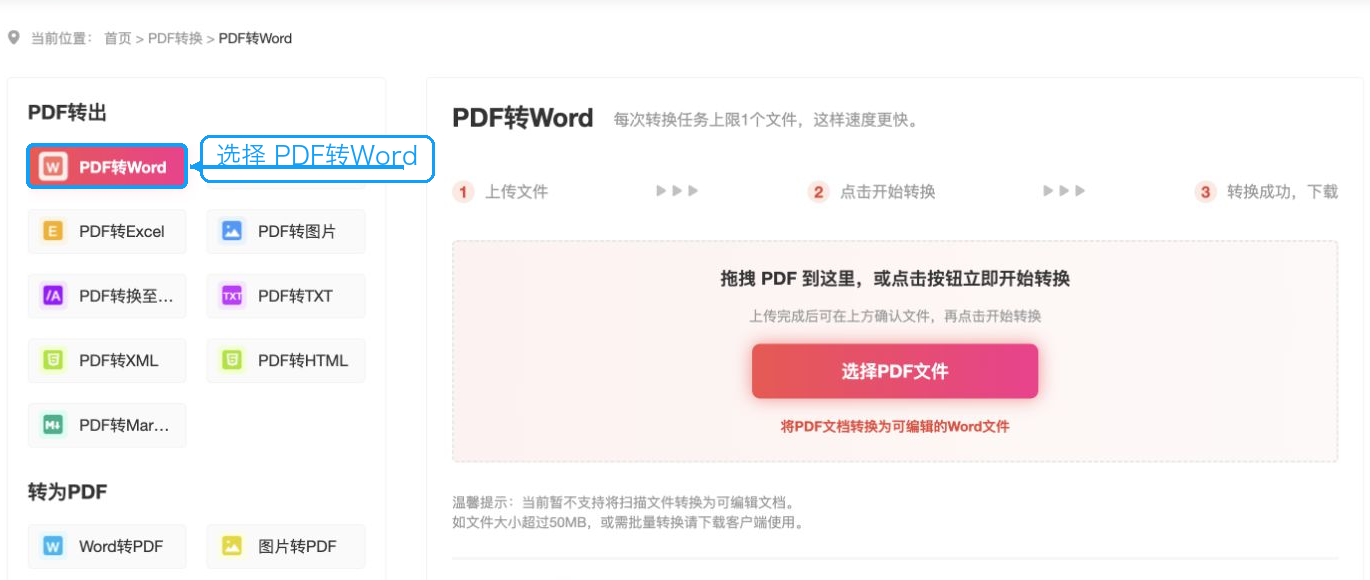
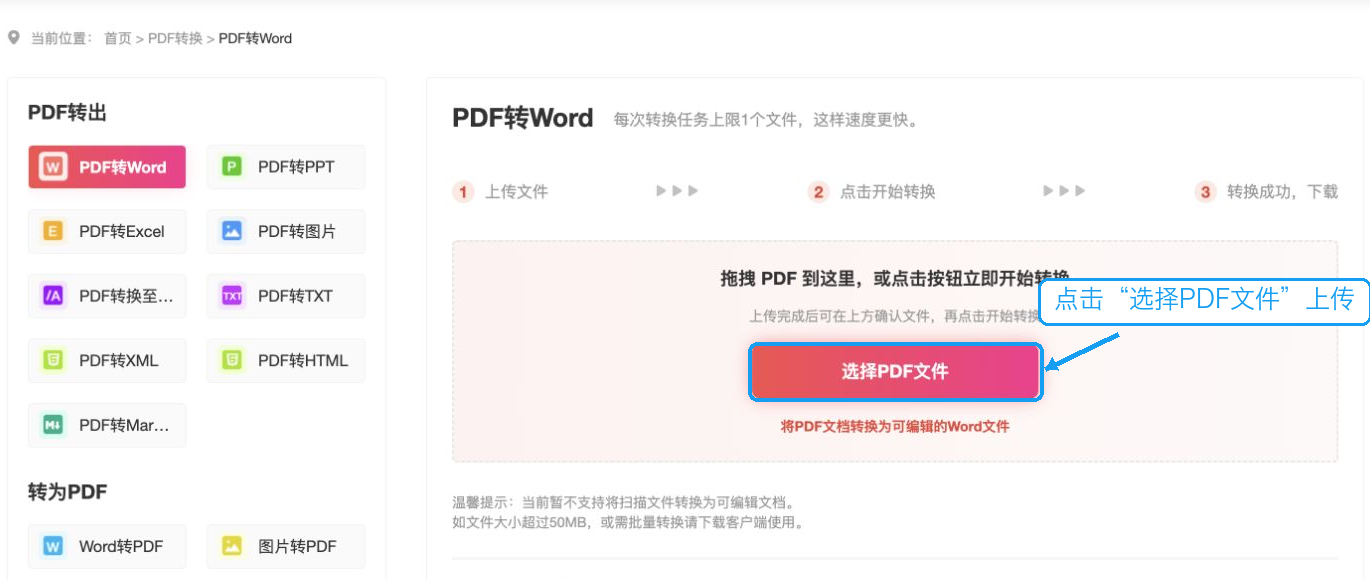
打开PDF转Word工具页,先确认左边高亮的选项是「PDF转Word」,别错选成PDF转图片或者Word转PDF。页面会一直保持当前功能的导航高亮,方便你核对自己在哪个功能板块,不容易搞混。
步骤二:上传并核对文件
点击「选择PDF文件」上传文档,跟着页面提示完成转换就能下载Word了。上传前要是文件有打开密码,得先把密码去掉;如果文件里包含隐私信息,也得先确认内容适不适合用在线工具处理。
步骤三:确认文件上传成功
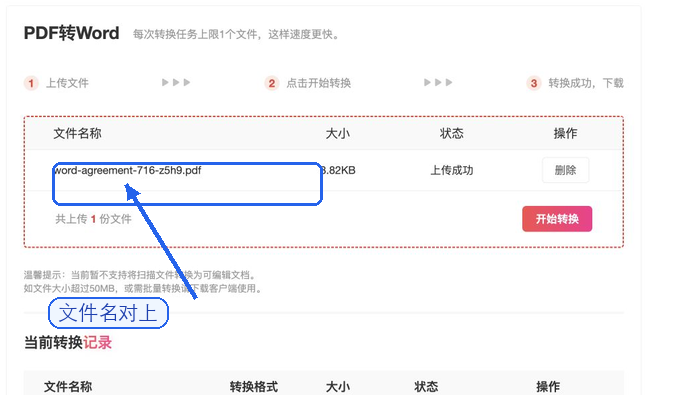
上传完成后先核对下文件名和文件状态,确认选的是要转的那份PDF,再继续操作。
步骤四:开始转换
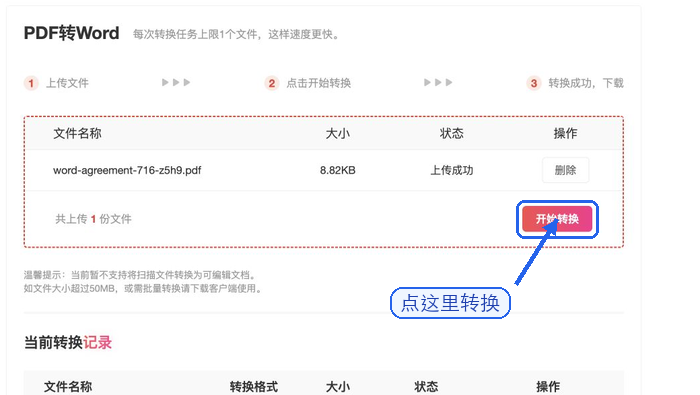
点击开始转换,等着页面处理完就行;转换过程中别重复提交,也别关闭当前页面。
步骤五:下载并检查Word
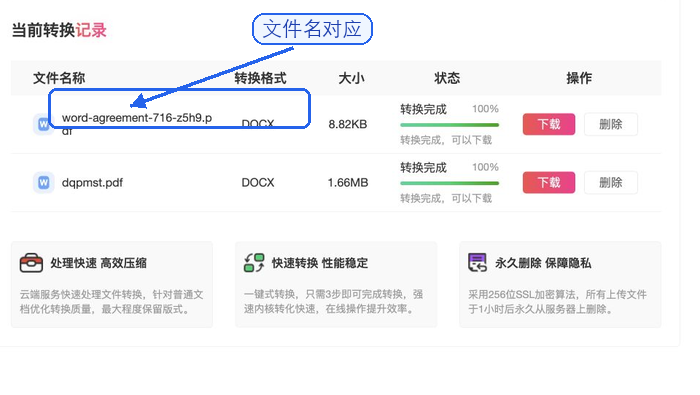
转换完成后下载Word,打开看看文字能不能选中编辑,再核对下表格、图片、页眉页脚和分页对不对。
转出来的Word全是图片该怎么处理
要是你转完只需要原样阅读或者打印,这种图片型的Word直接用就行;如果还要编辑里面的文字,就得先做OCR。OCR会识别图片里的字符,生成能选中的文本。识别完一定要重点核对数字、标点、表格线和生僻字,清晰度低、页面歪了或是带手写内容的文件,更容易出识别错误。
你也可以先找找原PDF的来源,如果这份PDF本来就是从Word、Excel或者PPT导出来的,优先找当初的源文件来编辑,通常比从PDF反向转换要准得多。实在拿不到源文件的话,再建议用「带OCR的PDF转Word」的方式来恢复内容。
怎么减少转换后的排版问题
转换前先把PDF里没用的页面删掉,方向转错的页面调正,扫描件的话要保证画面清晰。转完之后把Word和原PDF并排打开,挨个核对标题、段落、图片、表格和页码。要是只需要从扫描件里摘少量内容,直接OCR指定的几页,往往比整本转换要省好多时间。
说白了,转完的Word里出现整页图片,核心原因就是原PDF缺少可编辑的文字层。先搞清楚自己的文件是什么类型,再选普通转换还是OCR转换,才能拿到真正能接着修改的Word文档。