
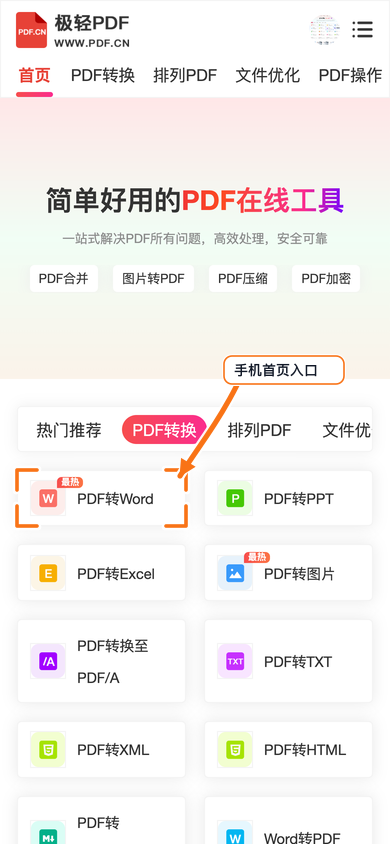
苹果设备上做 PDF 转换,关键不是“随便找一个入口上传”,而是先确定目标格式:要编辑文字就转 Word,要提表格就转 Excel,要做演示就转 PPT,要发图片就转 JPG/PNG。临时处理可先从 极轻PDF在线工具首页 按目标格式选择;如果目标是可编辑文档,可直接进入 PDF转Word 工具页。
快速判断:先选方向,再谈操作
想改文字选 PDF转Word,重点检查段落、页眉和表格。
想提数据选 PDF转Excel,重点检查合并单元格和小数位。
想发图片选 PDF转图片,重点检查清晰度和页面数量。
苹果设备 PDF 转换工具选择表
| 使用场景 | 应选工具 | 选错方向的后果 | 检查重点 |
|---|---|---|---|
| 把合同、报告改成可编辑文字 | PDF转Word | 如果点成 Word转PDF,会变成反向生成 PDF | 段落、编号、表格、签章页 |
| 提取报价单、明细表、财务表 | PDF转Excel | 转 Word 后表格可能仍难整理 | 列数、合并单元格、金额小数位 |
| 把资料改成课件或汇报稿 | PDF转PPT | 转 Word 后还要重新排版成幻灯片 | 标题层级、图片位置、每页是否独立 |
| 把每页 PDF 存成图片发给别人 | PDF转图片 | 点成 图片转PDF 会把图片合成 PDF | 页数、清晰度、横竖方向 |
核心操作与深度详解:以 PDF转Word 为例
1. 在 Safari 中进入目标工具页
先打开对应的转换工具页,而不是只搜“PDF转换”。苹果手机屏幕较窄,工具名相近时最容易点反,进入页面后先看标题是否和目标一致。
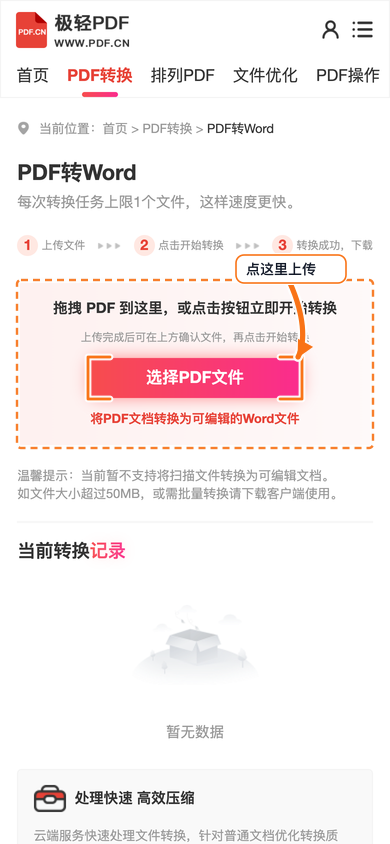
2. 从文件 App 选择 PDF
点击上传后选择“浏览”,从 iCloud Drive、下载目录或本机文件中选择 PDF。不要从聊天窗口直接反复转发压缩包,先把 PDF 单独保存出来再上传。
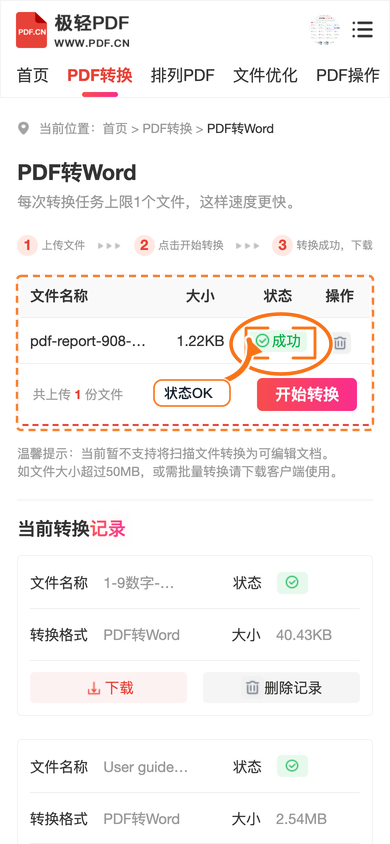
3. 上传成功后核对文件状态
看到文件名后,核对是否为目标 PDF;多文件场景下最好先在本地按 01、02、03 命名。苹果端网络从 Wi-Fi 切到蜂窝时,上传可能中断。
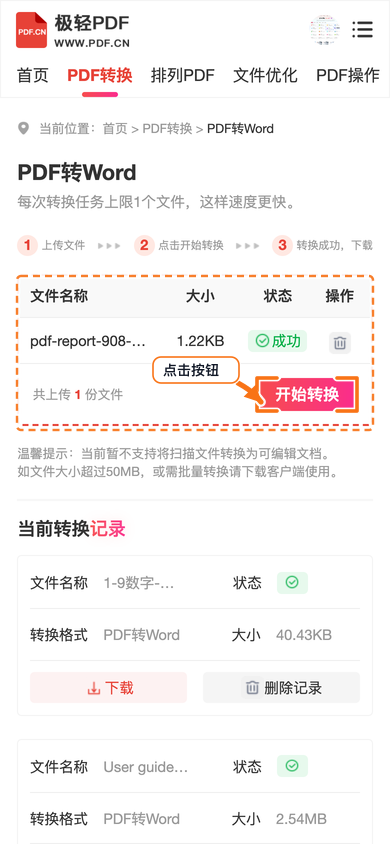
4. 点击开始转换并保持页面前台
点击开始转换后不要锁屏。页数多、图片多、扫描件多的 PDF,处理时间会明显变长;如果进度长时间不动,先换网络,再重新上传。
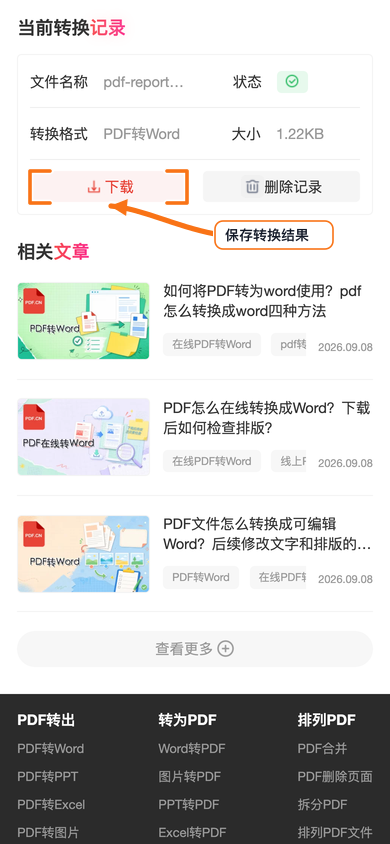
5. 下载结果并按用途复查
下载后立刻打开检查,不同格式检查点不同:Word 看排版,Excel 看数据,PPT 看页面分组,图片看清晰度和数量。检查完成后再转发或归档。
苹果设备转换前后核对表
| 阶段 | 必须核对 | 建议阈值 | 处理建议 |
|---|---|---|---|
| 上传前 | PDF 能否在文件 App 正常打开 | 打不开、要求密码、页数异常时先处理原件 | 先另存副本,避免覆盖原文件 |
| 转换中 | 页面是否保持前台 | 超过 50MB 或超过 100 页时等待更久 | 优先用稳定 Wi-Fi,不要频繁切后台 |
| 下载后 | 结果文件数量、页数、格式 | 页数必须和预期一致 | 抽查首页、目录页、表格页、末页 |
| 发送前 | 是否含隐私、合同、证件信息 | 敏感资料不建议云端处理 | 用公司允许的本地工具或内部系统 |
常见报错与边界问答(FAQ)
Q1:苹果手机 Safari 上传按钮点了没反应怎么办?
A:先刷新页面,再检查 Safari 是否允许访问文件选择器;也可以把 PDF 保存到“文件”App 的“下载”目录后重新选择。
Q2:iPad 和 iPhone 的操作路径一样吗?
A:核心路径一样,都是浏览器进入工具页、上传、转换、下载。区别是 iPad 屏幕更宽,适合转换后直接用分屏查看原 PDF 和结果文件。
Q3:公司资料能不能直接在线转换?
A:含合同、证件、客户信息、财务数据的文件要按公司制度处理。没有明确授权时,优先使用本地工具或公司内部系统。