
在 iPhone 上把 PDF 转成图片,常见需求是截取资料页、把表格页发到聊天里,或把证据材料按页保存。正确流程是先确认 PDF 能正常打开,再进入 极轻PDF转图片工具按页导出,最后重点核对图片数量、清晰度、横竖方向和文件顺序。
处理前先确认:转图片不是截图替代品
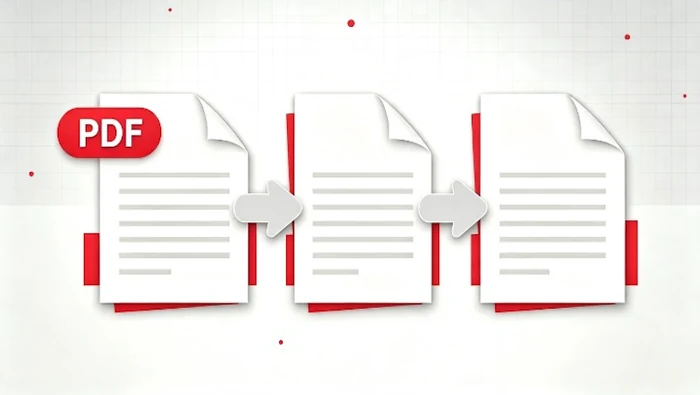
- 一句话总结:PDF 转图片是把每一页重新导出为图片,不是只截当前屏幕。
- 核心动作:上传前先看 PDF 总页数,下载后用图片数量反查是否漏页。
- 避坑关键:低清扫描件不会因为转换变清晰;模糊源文件要先换高清原件。
常见现象与快速排查表
| 现象表现 | 核心原因 | 快速解法 / 具体路径 |
|---|---|---|
| 转出的图片发虚 | 原 PDF 是低清扫描件,或页面中图片本身分辨率低 | 先把原 PDF 放大到 150% 查看;原件就糊时无法靠转换彻底修复 |
| 下载后图片少了几张 | 上传中断、处理未完成或压缩包未完整保存 | 上传前记住总页数;下载后按图片数量复核,缺页就重新处理 |
| 图片顺序乱 | 手机相册按拍摄/保存时间排序,不一定按文件名排序 | 在文件 App 中查看文件名顺序;必要时重命名为 01、02、03 |
| 横版页面变成竖向预览 | 预览软件自动适配屏幕方向 | 用文件 App 或图片查看器单张打开,检查真实宽高和文字方向 |
核心操作与深度详解
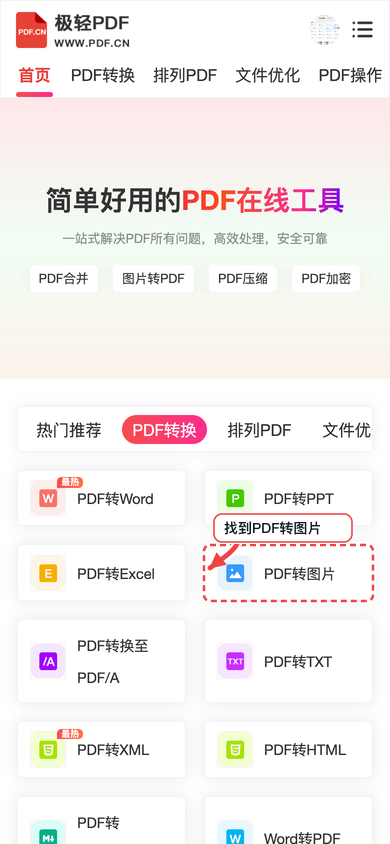
1. 在 iPhone 上进入 PDF转图片入口
具体怎么做:打开 Safari,访问 www.pdf.cn/pdf-to-images。如果从首页进入,注意选择“PDF转图片”,不要点成“图片转PDF”。前者是把 PDF 每页导出图片,后者是把多张图片合成 PDF。
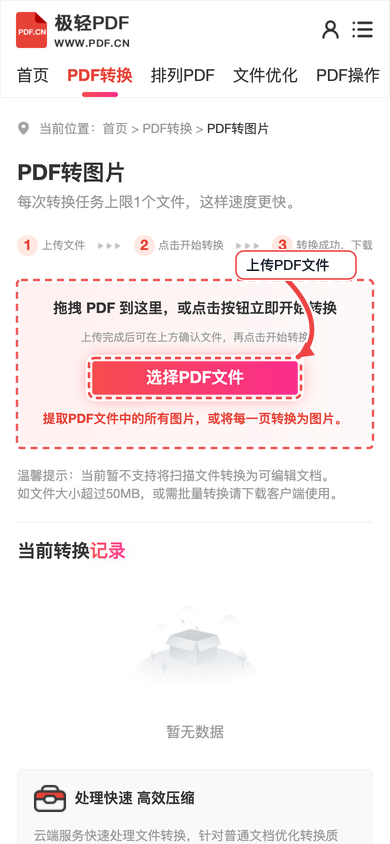
2. 上传要转换的 PDF 文件
具体怎么做:点击上传后从文件 App 中选择 PDF。资料来自微信或邮箱时,建议先“存储到文件”,再从文件 App 上传,避免临时缓存读取失败。
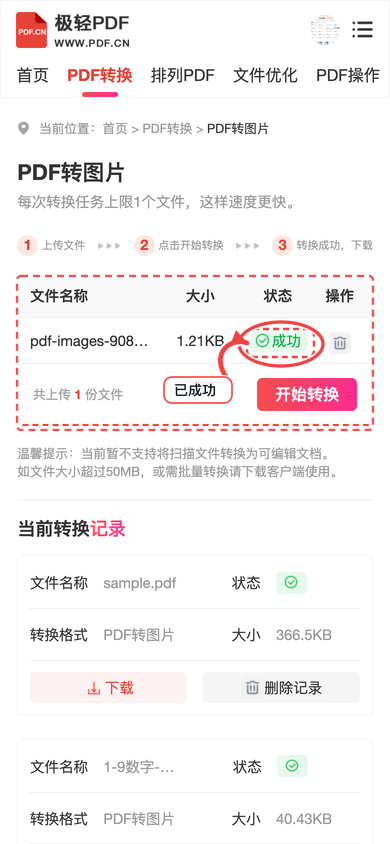
3. 上传完成后核对页数线索
具体怎么做:上传成功后先看文件名是否正确。若 PDF 有 30 页以上,建议在原 PDF 里记住总页数,转换后用图片数量复核,避免少页不自知。
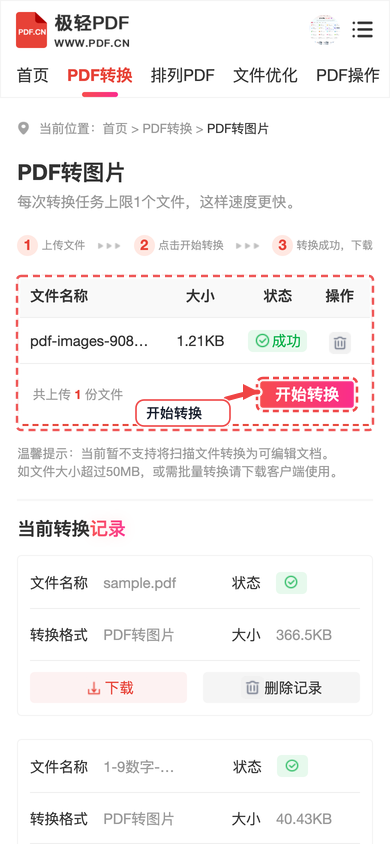
4. 开始转换并等待结果生成
具体怎么做:点击开始转换后保持页面打开。大页数 PDF、含高清图片或扫描页的 PDF,处理时间会更长;中途锁屏或切换网络,可能导致下载结果不完整。
5. 下载图片并检查清晰度
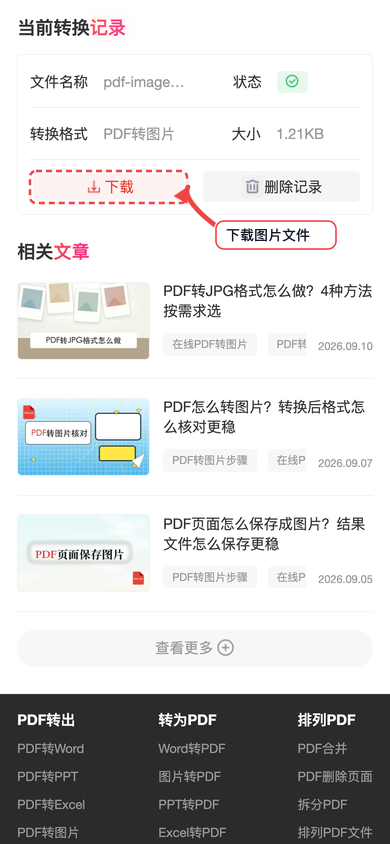
具体怎么做:下载后先在文件 App 中查看图片数量,再逐张抽查首页、表格页、带章页和最后一页。发给别人前,最好先打开一张放大到 100% 以上,看文字边缘是否清楚。
PDF 转图片后检查表
| 检查项 | 合格标准 | 异常处理 |
|---|---|---|
| 图片数量 | 应与 PDF 页数一致 | 少图时重新转换,先确认上传没有中断 |
| 文字清晰度 | 放大到 100%-150% 后仍可读 | 原 PDF 已模糊时,换高清原件或重新扫描 |
| 页面方向 | 横版页仍横向,竖版页仍竖向 | 少量页面方向错时,可先用旋转工具处理 PDF 再转图片 |
| 文件顺序 | 文件名或排序能对应 01、02、03 | 发送前压缩成一个包,或按页码重命名 |
| 隐私内容 | 无身份证号、手机号、合同敏感信息误发 | 敏感页先遮挡或拆分后再处理 |
常见报错与边界问答(FAQ)
Q1:PDF 转出来的图片为什么比截图更大?
A:截图只记录当前屏幕显示区域,PDF 转图片通常按页面导出,包含完整页面信息,所以文件可能更大。若只用于聊天预览,可以只保留需要的页面。
Q2:能不能只把某几页 PDF 转成图片?
A:如果工具页当前没有选择页码的入口,建议先把 PDF 拆分出需要的页面,再把拆分后的 PDF 转成图片,这样下载结果更干净。
Q3:涉密 PDF 适合在线转图片吗?
A:不建议。合同、证件、财务、客户资料等敏感文件,应使用本地工具或公司允许的内部系统处理。
处理失败时:先刷新重试;再次失败时整理文件大小、失败截图、浏览器环境和操作步骤,联系 market@pdf.cn。