做人物介绍PPT的时候,经常碰到资料不在PPT里的情况:有人直接给的是简历PDF,有人发的是项目介绍PDF,还有人把人物照片和履历全塞在同一个文档里。碰到这种情况,先上 www.pdf.cn 把PDF转成PPT,之后再在幻灯片里调整照片、改版式、理顺文字层级就省事多了。
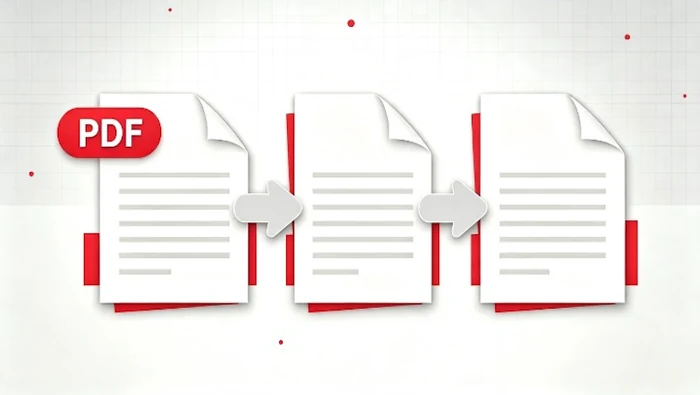
先把PDF人物资料转成PPT
要是PDF里本来就排好了人物照片、职位、履历和项目说明,直接转成PPT比手动重新敲一遍省不少时间。转换前先确认文件能正常打开,没有密码保护;如果原文件里的照片本身分辨率很低,转出来也不会自动变清晰,后面还是要进PPT里单独处理图片排版。
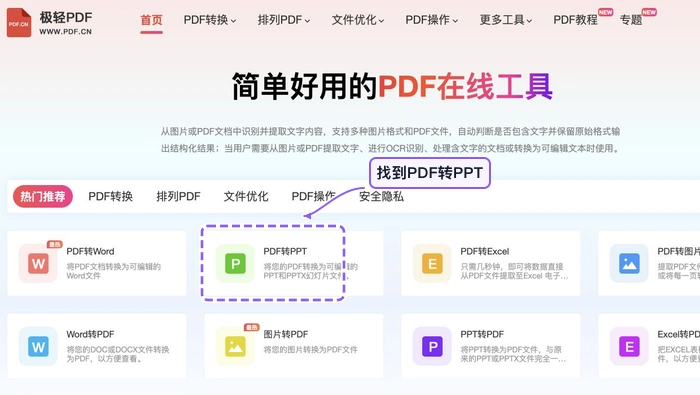
步骤一:在首页找到PDF转PPT入口
打开工具首页,在PDF转换区域找到“PDF转PPT”选项。这里一定要确认转换方向是PDF到PPT,别点成PPT转PDF,不然最后出来的文件格式完全不对。
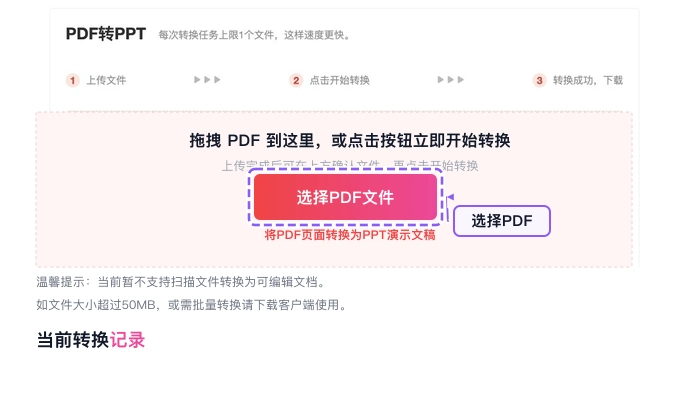
步骤二:上传要转换的PDF文件
进入转换页面后,点击“选择PDF文件”上传人物资料PDF。尽量直接上传最终版文件,免得转换完才发现姓名、职务或者照片还没更新,白忙活一趟。
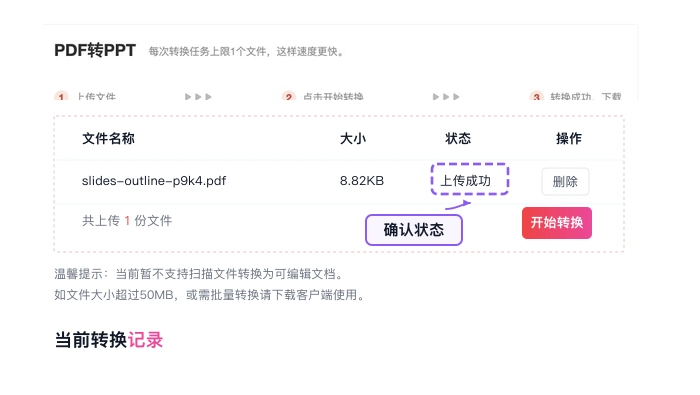
步骤三:确认上传状态
等文件出现在列表里,显示上传成功之后,再往下走转换流程。人物介绍资料一般都带照片,确认下文件名和文件大小没错,基本就能避免传错旧版本的问题。
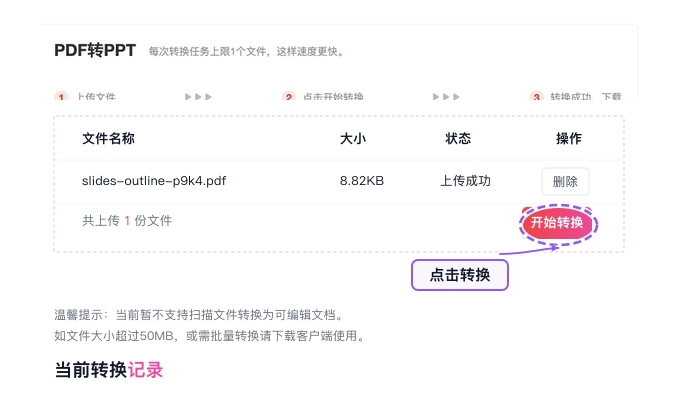
步骤四:开始转换为PPT
点“开始转换”之后等系统处理就行。页面越多、内嵌图片越多,转换花的时间就越长;处理过程中别乱刷新页面,等弹出完成提示再进行下一步操作。
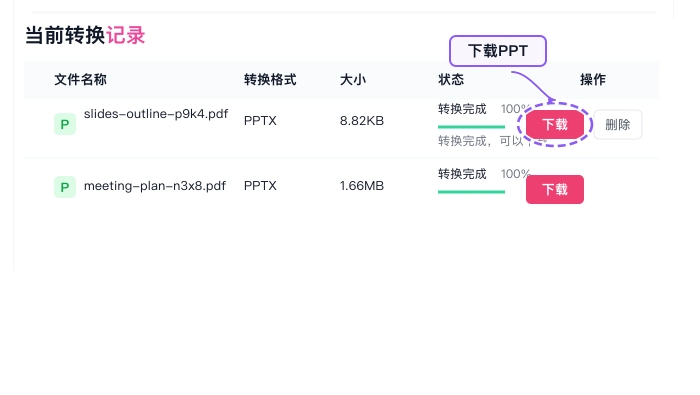
步骤五:下载转换后的PPT文件
转换完成后把PPT下载下来,先打开检查每一页能不能正常编辑。重点看看人物照片有没有被压缩变糊,姓名和职称有没有移位,原来的段落是不是都拆成了可以自由调整的文本框。
转成PPT后怎么整理人物介绍页
人物照片像素低的时候,别强行拉大放满整页,可以缩小尺寸、裁成圆形,加个线框或者底部色块来提升页面层次。要是照片背景太乱,先把背景的存在感降下来,再把姓名、职位和关键经历放到读者视线最顺的位置。
如果页面里同时塞了头像、履历、项目成果和联系方式,建议先定好一个主视觉逻辑:要突出人物,就让照片占主要版面;要突出履历,就把经历排成时间线;要突出团队成员,就统一所有头像的比例和姓名卡片的样式。转换只是第一步,真正影响阅读体验的,都是后面这些细节整理的功夫。
检查文件能不能继续编辑
最后核对的时候,别只看PPT能不能打开,还要挨个确认文字能不能单独选中、图片能不能自由移动、页面比例是不是正常。如果发现文字大面积变成了图片,说明原PDF本身可能就是扫描版;要是个别符号乱码,可以回到原PDF检查对应字体,或者换一份更清晰的源文件重新转一遍。把这些问题都确认好,再接着做人物介绍页就稳多了。