
很多人拿到的PPT模板、工作汇报、课程资料,经常是PDF格式,能看但没法直接改。今天就给大家说下完整的在线PDF转PPT操作,还补上大家最常遇到的转完版式错乱的调整方法。
别以为转出来个PPT文件就完事了,转完之后文字框、图片、图表、页面比例都可能出偏差,合格的转换结果得是内容能正常编辑,版式和原PDF基本一致才好用。
转换前先确认 PDF 类型
先看下你手上的PDF是什么来源:如果是直接从PPT导出的,转完之后可编辑性会好很多;要是扫描件或者全图片的PDF,转成PPT后大概率只是一张张图片拼起来,没法直接编辑文字。
转换前建议先留意下原PDF的页面比例,最常见的是16:9或4:3,后面检查转换结果的时候,页面比例有没有变是重点核对项之一。
在线把 PDF 转成 PPT
下面就以极轻PDF(pdf.cn)的在线处理流程为例,一步步走下来就行。
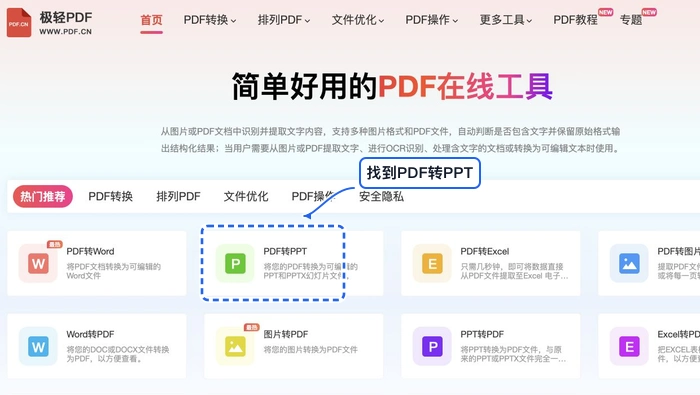
第1步:进入PDF转PPT工具
在工具列表里找到PDF转PPT的对应入口,点进去先扫一眼页面标题和功能提示,确认当前打开的就是你要用的转换功能,别误进其他工具。
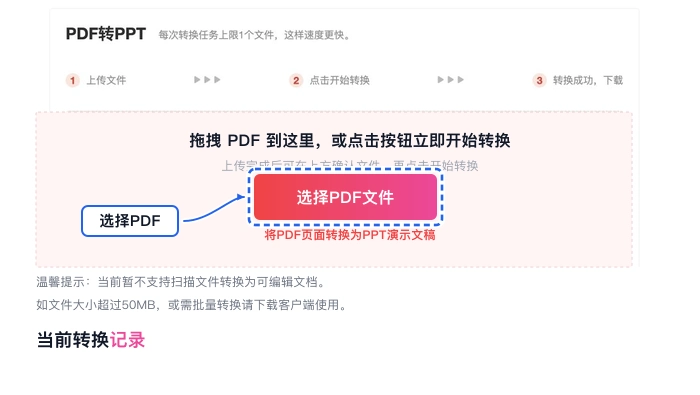
第2步:上传文件
点击上传区域,选中本地要转的PDF文件。如果文件体积比较大,等上传进度完全走完再继续,别反复连续点击上传按钮容易卡住。
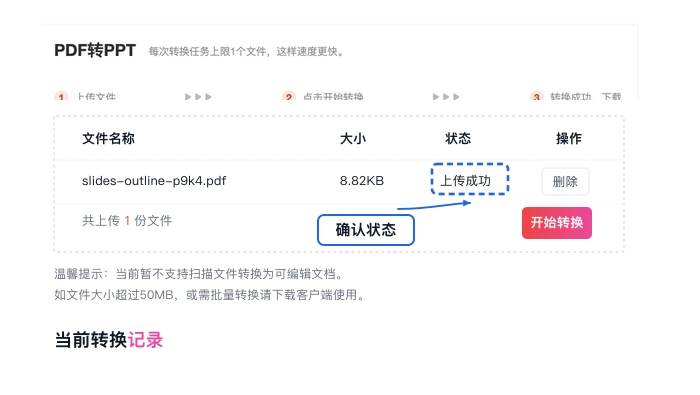
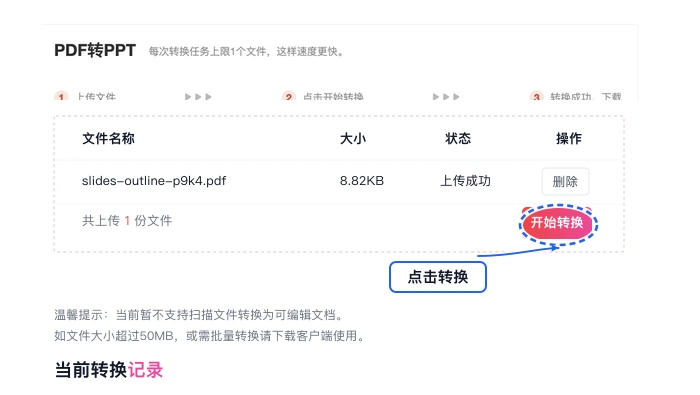
第3步:确认文件或参数
上传完成后核对下文件名和上传状态。如果PDF页数特别多,也可以提前选好只转换需要的部分页面,不用整份全部转完。
第4步:开始处理
确认完文件直接启动转换就行。转换过程中别刷新页面,等系统自动生成PPT文件。
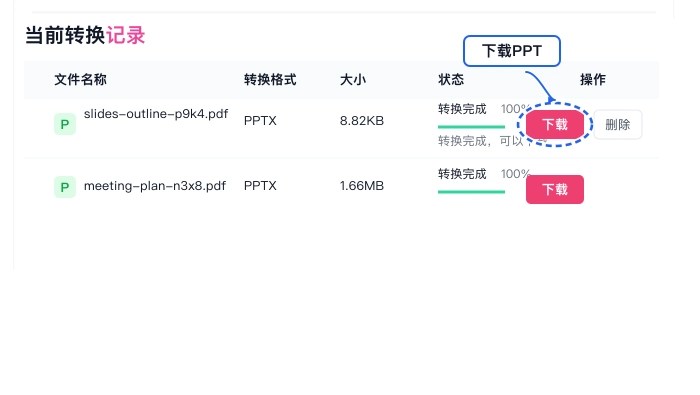
第5步:下载并打开结果
下载完PPT之后先打开预览一遍,别急着直接发给别人。重点检查封面、目录、带图表的页面和最后几页。
转换后版式错乱怎么办
如果遇到文字乱换行、图片偏移、图表错位,先定位出问题的具体页面,直接在PPT里手动调整就行,没必要把整份文件全部重排。要是发现页面比例被改了,先把幻灯片整体尺寸调回原PDF的比例,再调细节内容。
扫描件转出的PPT如果没法编辑文字,是因为源文件本身就没有文字层。这类文件要么先做OCR识别提取文字,要么直接把页面当作图片素材来用就好。
处理失败时怎么排查
如果碰到页面上传失败、处理超时、下载异常的情况,先刷新页面,从头再走一遍操作流程。重试之前先确认网络正常、浏览器没有奇怪的拦截、文件大小也符合平台要求。
要是重试之后还是失败,把文件大小、失败截图、使用的浏览器环境、具体操作步骤整理好,发邮件到market@pdf.cn联系工作人员处理就行。