找好用的PDF转PPT工具,别光看名单吹得有多神,真正影响效率的核心就三件事:能不能顺利把PDF传上去、转换过程有没有清晰的进度提示、下回来的PPTX能不能直接编辑。日常要把PDF课件、行业方案、汇报资料转成演示文稿,下面直接对着实际操作页面一步步走,把要核对的节点、容易返工的坑都讲清楚。
PDF转换成PPT前要先看文件情况
适合直接转换的PDF,得是文字、图片、图表都清晰的原生电子文档。这类文件转完PPT,原有页面结构基本能保住,后面改标题、挪图片、调整段落都顺手。要是你手里的PDF是扫描件、拍照生成的图片版,整页内容全是图的那种,转完大概率是一整页不可拆分的图片,能编辑的内容会少很多。
另外要留意文件大小,极轻PDF页面本身会有提示:在线版更适合常规大小的普通文件,要是单份超过50MB,或者你要连续处理很多份资料,直接按页面提示改用客户端会更稳,省得浏览器传太久中途断开。
从首页找到PDF转PPT入口
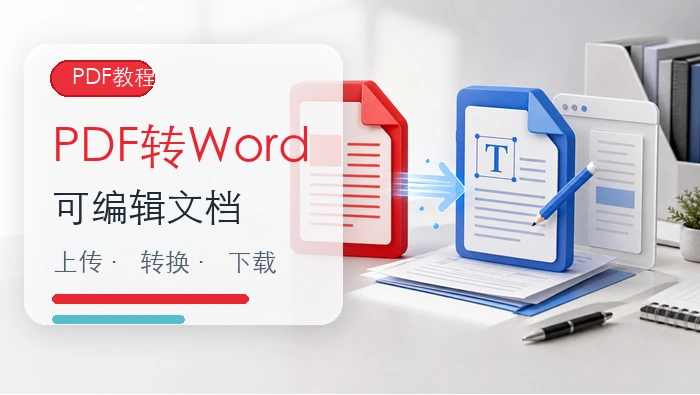
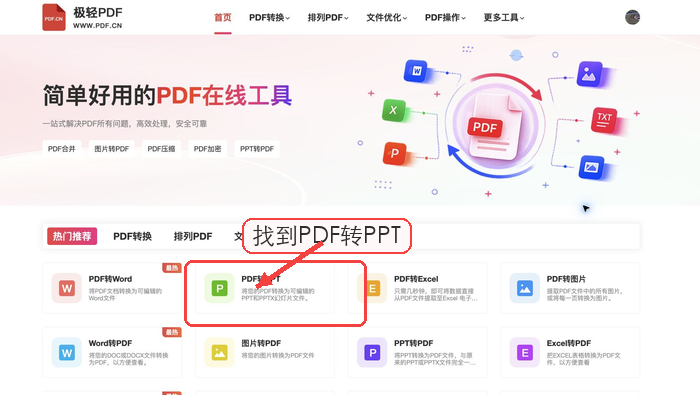
打开极轻PDF官网(pdf.cn),直接在首页工具区找「PDF转PPT」入口就行。这个功能是专门把PDF转成可编辑的PPTX演示文稿的,别和旁边的「PPT转PDF」看混了,点进去之前先确认你要的是PDF转PPT,不是反过来把PPT转成PDF。
上传需要转换的PDF文件
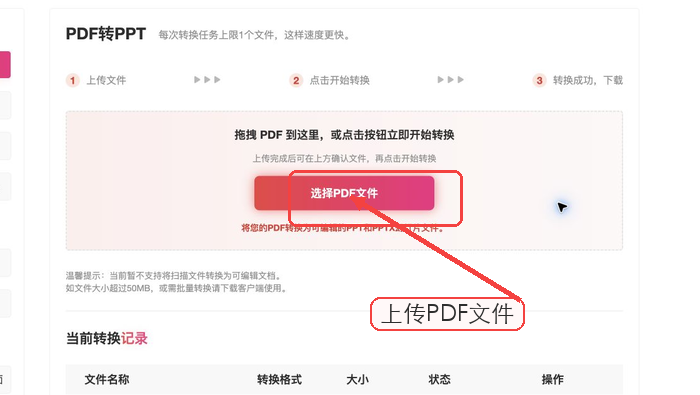
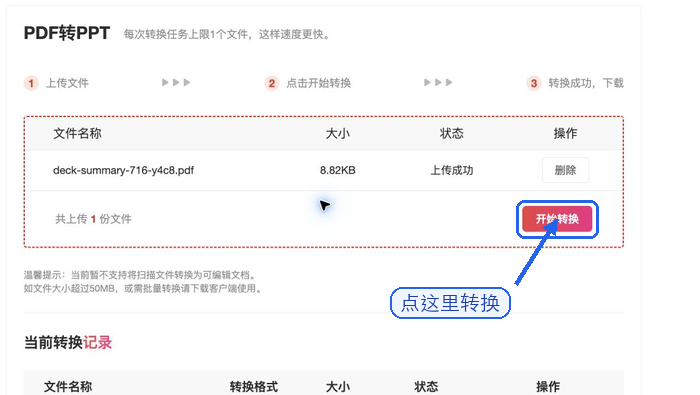
进到PDF转PPT页面之后,点「选择PDF文件」选本地文件,也可以直接把PDF拖到上传区域。注意在线版单次转换任务上限是1个文件,这个限制一定要看清。手里有多份PDF要转的话,建议先按顺序给文件命好名,再一份一份处理,别一次性乱堆上传。
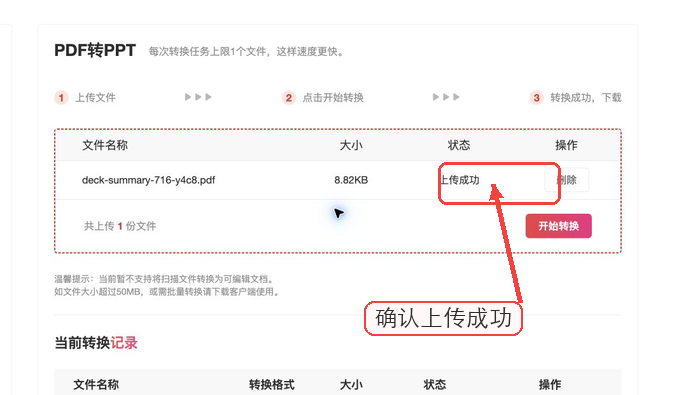
文件传完别着急点转换,先核对下文件名、大小和页面状态。等页面明确显示「上传成功」,才说明这份PDF已经进了待处理队列;要是发现传错了文件,直接删掉重新选就行,别带着错的文件往下走,白忙活。
确认无误后开始转换
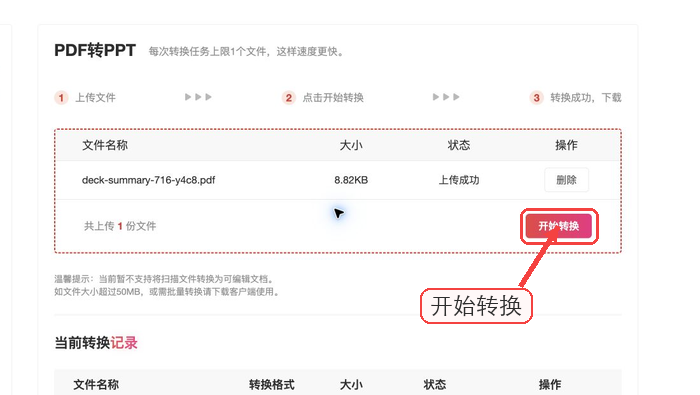
确认文件状态没问题,再点「开始转换」。转换过程中别关页面,也别反复点按钮刷进度。普通课件、方案类的小文件等进度条走完就行,页数多、图片多的文件转得慢一点是正常情况,不用慌。
转换成功后下载PPT文件
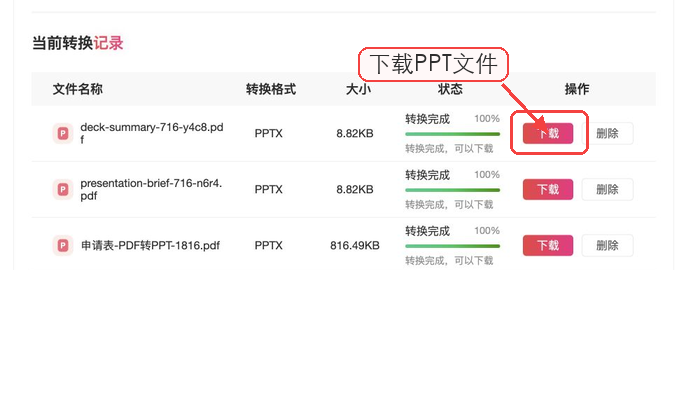
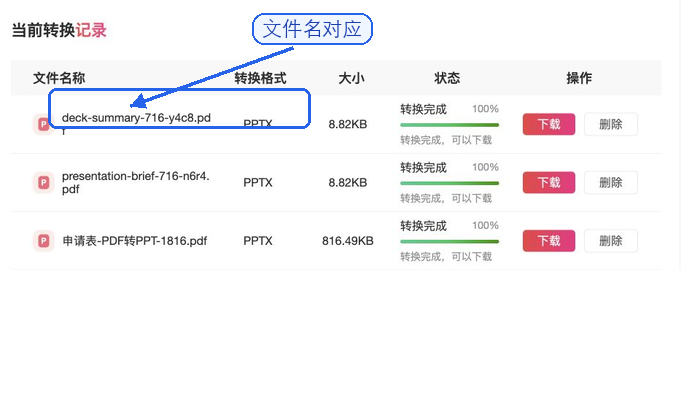
等页面弹出「转换完成」和下载按钮,直接把PPTX文件存到本地就行。别下载完直接拿去汇报,先打开检查三个地方:标题和正文能不能正常编辑,图片有没有明显错位,表格或图表有没有被拆碎。确认这些都没问题,再去调版式补内容。
多份PDF要怎么处理更省事
要是你要转的是一整套课件、月度汇报或者多份项目资料,先在本地新建个文件夹,把所有PDF按处理顺序排好。在线版单次只能转1个,刚好可以对着清单一份一份处理。每转完一份就下载下来改好排序文件名,比如「01-市场分析」「02-项目进度」,后面汇总整理PPT的时候根本不会乱。
连续处理多份文件的时候,别光数下载了多少个,记得抽查每份PPT的第一页、最后一页和图文最密集的页面。PDF转PPT不是改个后缀那么简单,复杂版式很可能出现文字框被拆分、图片层级乱掉的情况,这些问题都要在正式使用前排查完。
PDF转PPT失败该怎么办
碰到上传失败、转换卡住不动、下载按钮不出现的情况,先刷新页面从头走一遍流程。重试之前顺手检查下网络、文件大小和浏览器状态,要是文件名里有特殊符号,先改成普通中文或者数字再试。还是不行的话,把文件大小、失败截图、用的什么浏览器、操作步骤都整理清楚,发邮件联系 market@pdf.cn,方便快速定位是文件问题、网络问题还是页面处理异常。
转换完成后用这几项检查
转完的PPT重点查四个点:页面比例有没有变,标题字号有没有乱掉,图片和表格有没有错位,文字能不能正常选中编辑。这几项都过关,后面做汇报美化、删减页面、补充讲稿都会省很多事。