碰到PDF里有水印,先别急着上来就批量擦除。水印的情况分好几种:有的是能单独选中的批注,有的已经和正文、图片合成在同一页里了,还有的本身就是版权或者权限提示。要是选错处理方式,最容易出现的情况就是水印没清干净,反倒把正文弄缺字了。动手之前先确认下文件来源,确保自己有修改权限。
先判断极轻PDF当前提供的水印功能
目前极轻PDF官网只提供「添加水印」功能,可不是用来批量去水印的。页面说明里写得很清楚,这个功能可以给PDF加图片或文字水印,还能自选位置、透明度和字体。要是你想给内部资料加个统一标识,用这个功能就对了;但那些已经嵌在页面里的旧水印,是没法用这个功能删掉的。
第一步,先打开极轻PDF添加水印页面,先看一眼页面标题确认功能,别把加水印的页面当成去水印的用了。
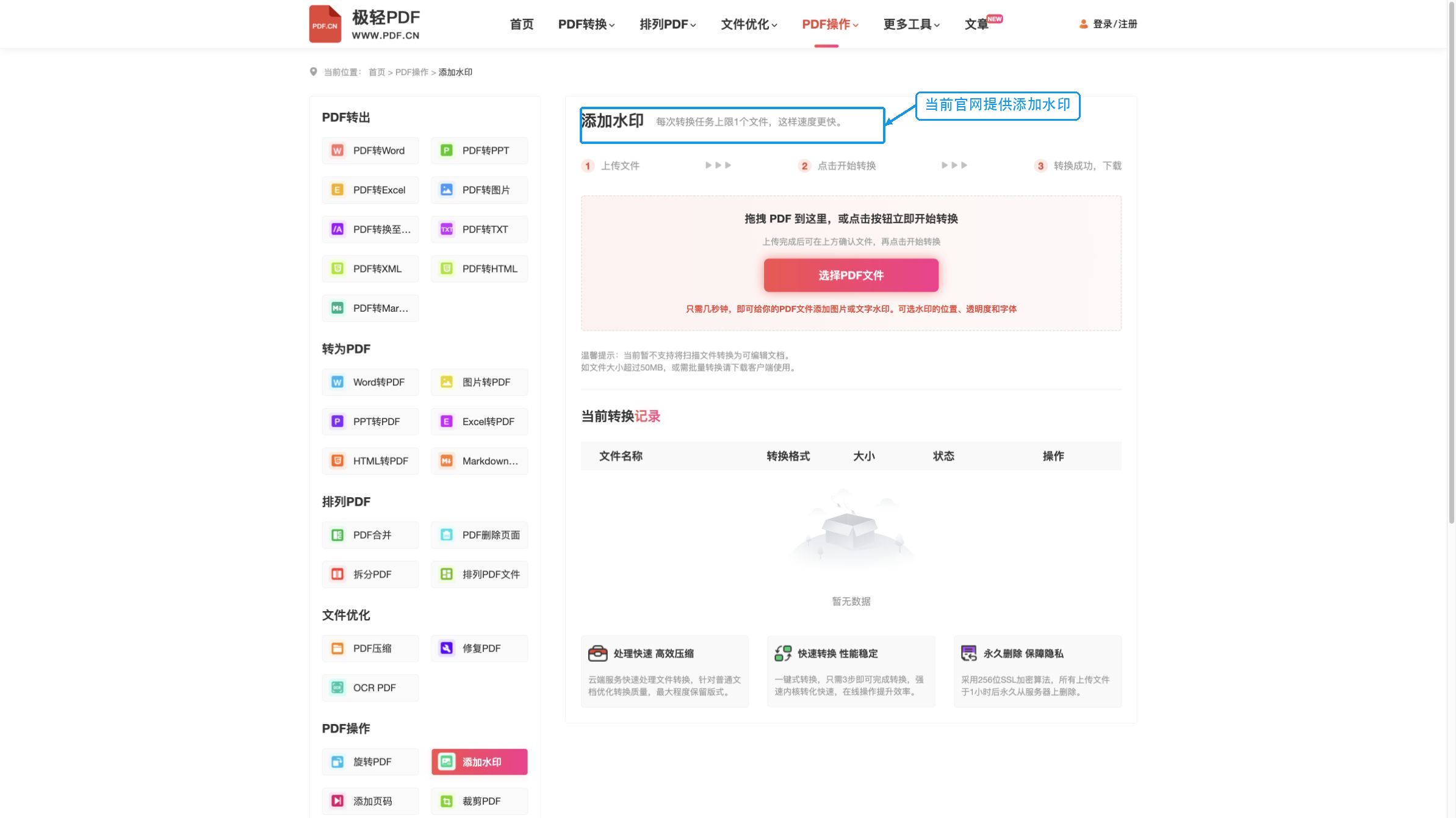
第二步,点击「选择PDF文件」,上传你要加新水印的文档。页面提示每次最多传1个文件,要是文件超过50MB,建议用客户端来处理。
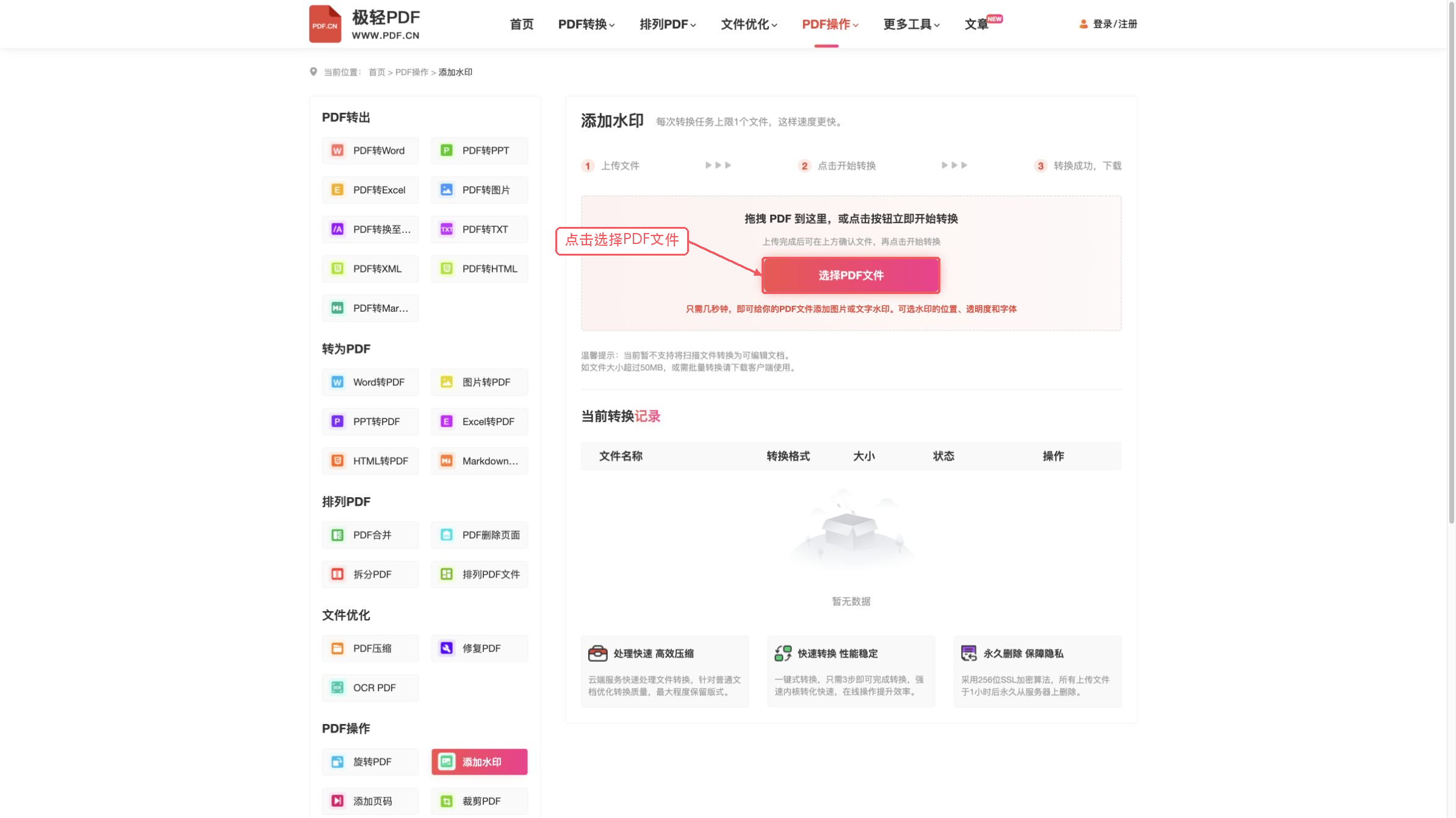
第三步,按照上传、开始处理、下载的顺序走完全流程就行。下载完记得检查下水印的位置、透明度会不会挡正文,没问题了再存成正式版本。
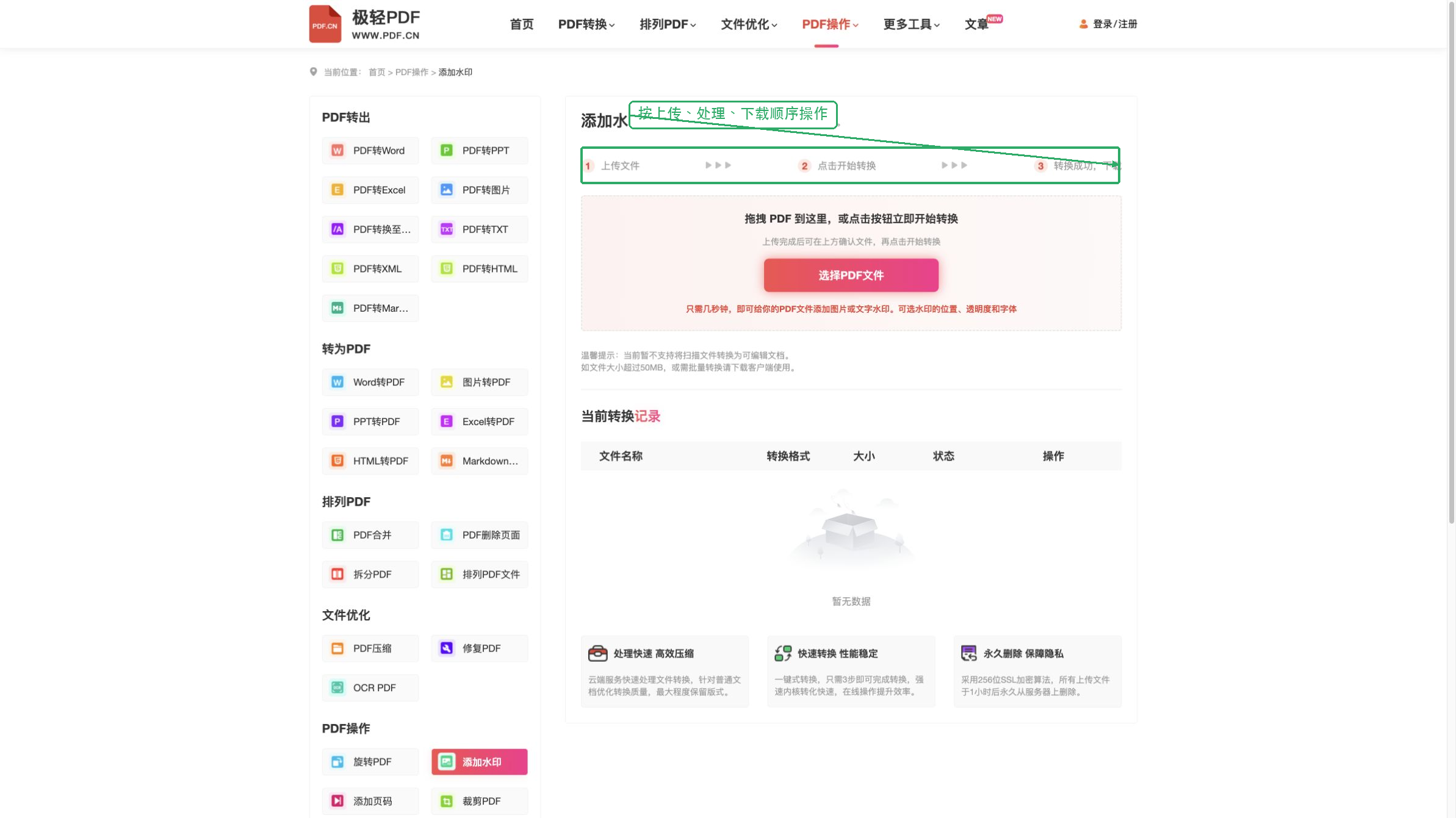
PDF Candy截图中的功能要分清
截图里标出来的入口是「解锁PDF」,这个功能是用来在知道密码的前提下解除权限限制的,可不是拿来删页面水印的。要是水印本身就是页面内容的一部分,就算解了锁,也得回到原始文档重新导出,或者用能选中具体对象的编辑功能来处理。
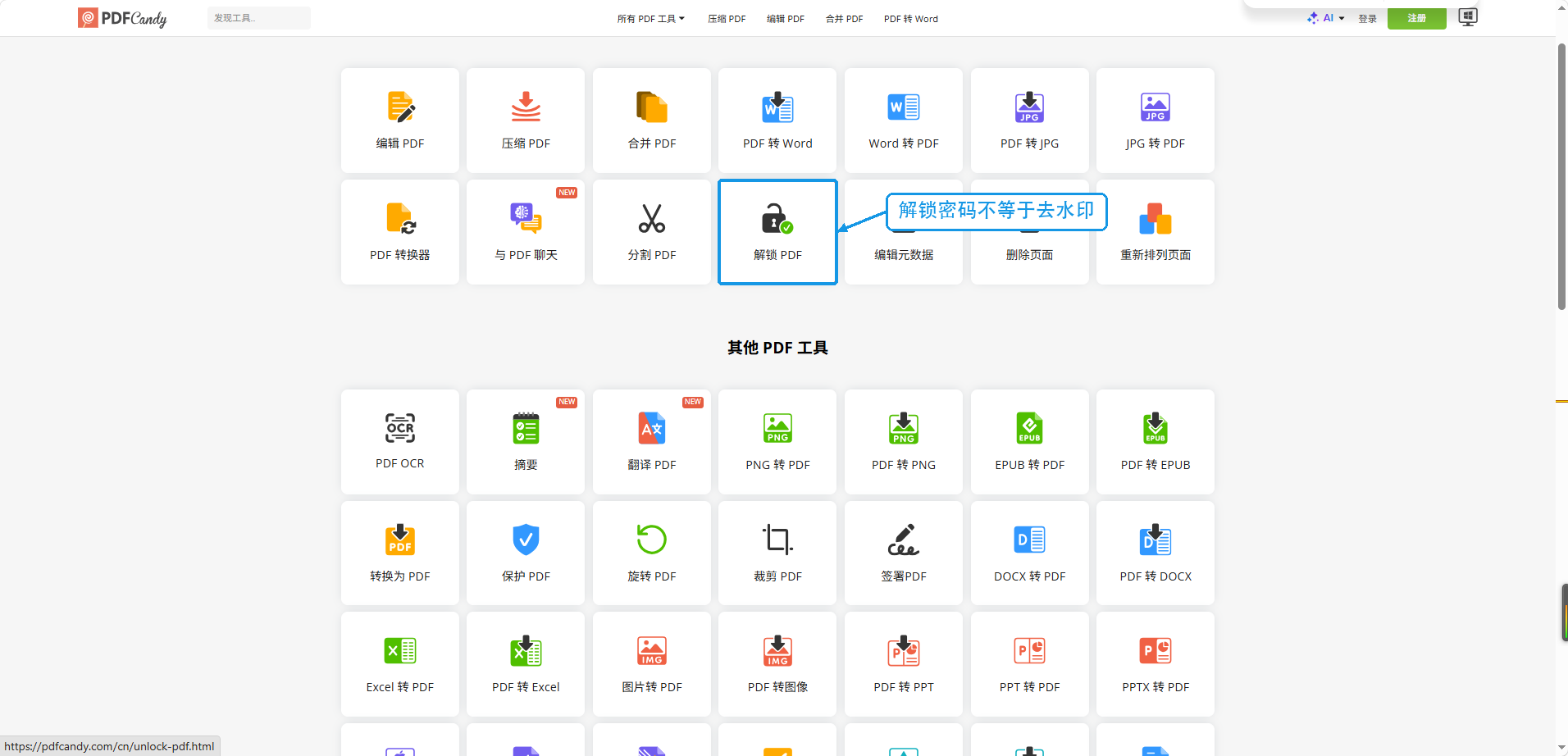
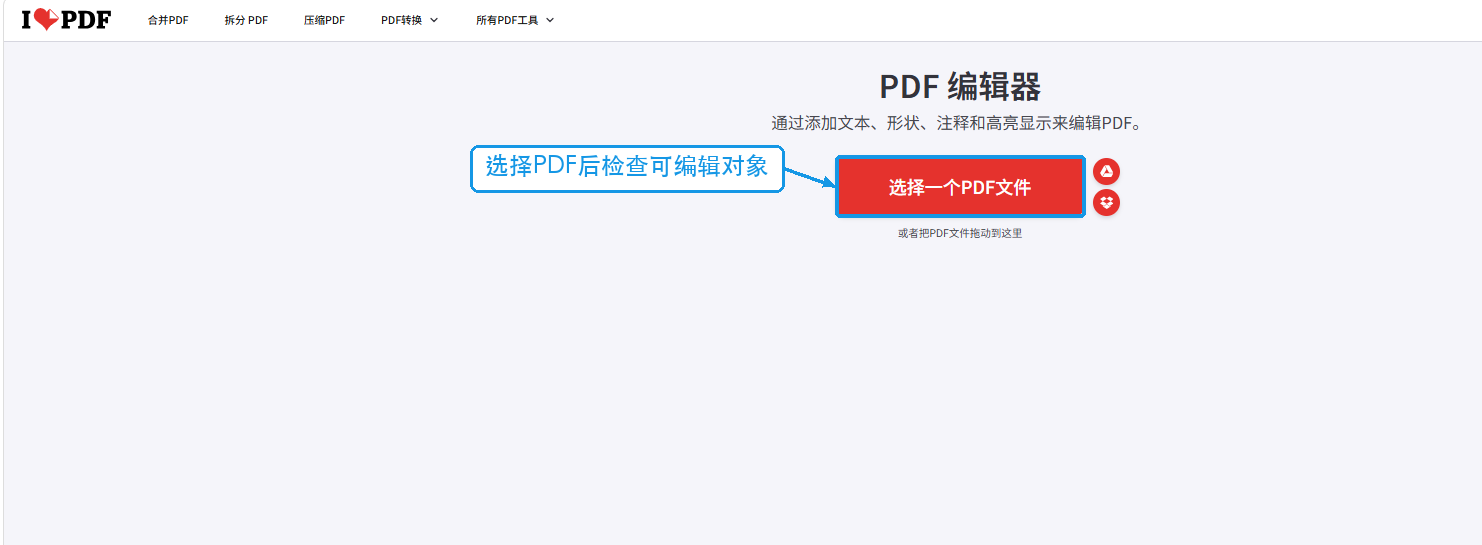
iLovePDF编辑页适合检查可编辑对象
iLovePDF的截图里显示的是「编辑PDF文件」入口。进到编辑页之后,你可以先试试能不能单独选中水印:能选中的话再删或者调整,要是选不中,一般说明水印已经和页面内容合成到一起了,这种情况没法保证一键就能无损清掉。
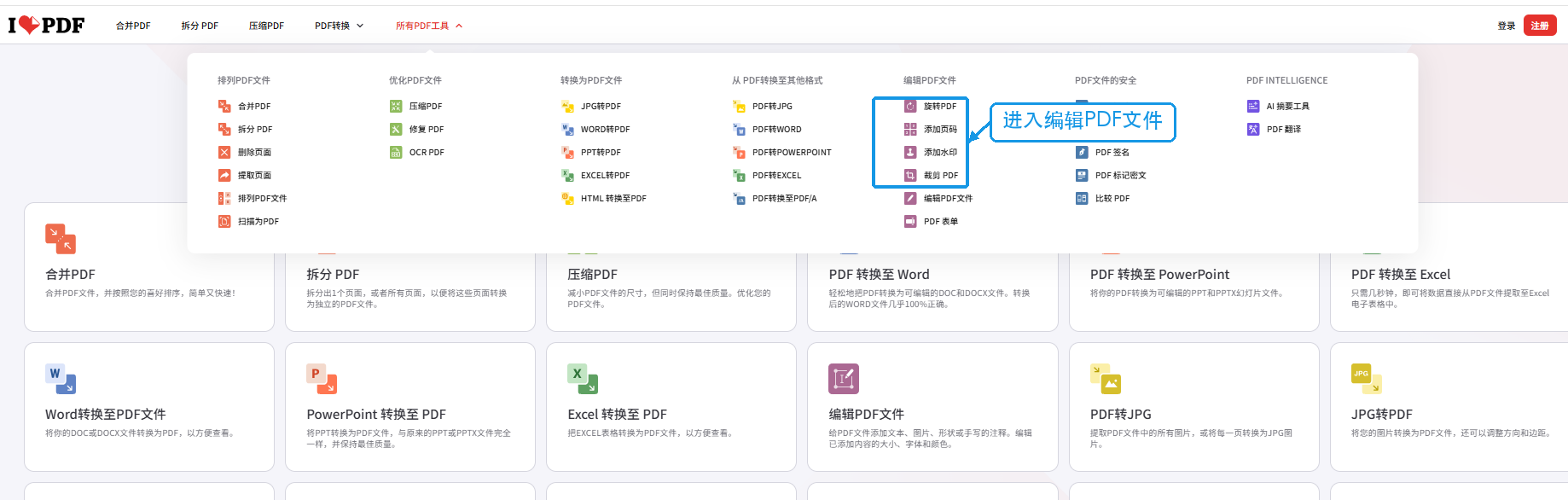
点击「选择一个PDF文件」上传之前,建议你先存一份原文件的副本。编辑完之后要逐页对照正文、表格和图片,确认没误删内容。
批量处理前的检查清单
- 确认水印来源、文件授权以及可修改的范围。
- 先试一页,看看水印能不能单独选中。
- 解锁密码、编辑对象和删除水印是三件不同的事。
- 没法无损删除时,优先找无水印原稿或者重新导出。
- 批量处理前一定要留好原文件,处理完记得抽查正文和图片。