复习资料攒多了,最闹心的还不是占存储空间,是笔记、课件、错题本散在好几个PDF里。查个知识点得来回切文件,用平板做批注还容易漏页。把同一科目或者同一章节的PDF按顺序拼成一个文件,之后复习找内容、翻页都能省不少事。下面我直接对着三个在线工具的实际页面演示,入口在哪、点哪上传、每步怎么走都给你说清楚。
工具一:极轻PDF(pdf.cn)
极轻PDF不用装客户端,直接在浏览器里就能用。操作前建议先把待合并的文件重命名,按“01-章节名、02-章节名”的格式排好序,上传之后核对顺序更省心。页面实际的功能支持、文件大小数量限制、要不要登录,都以你打开工具时的实时提示为准。
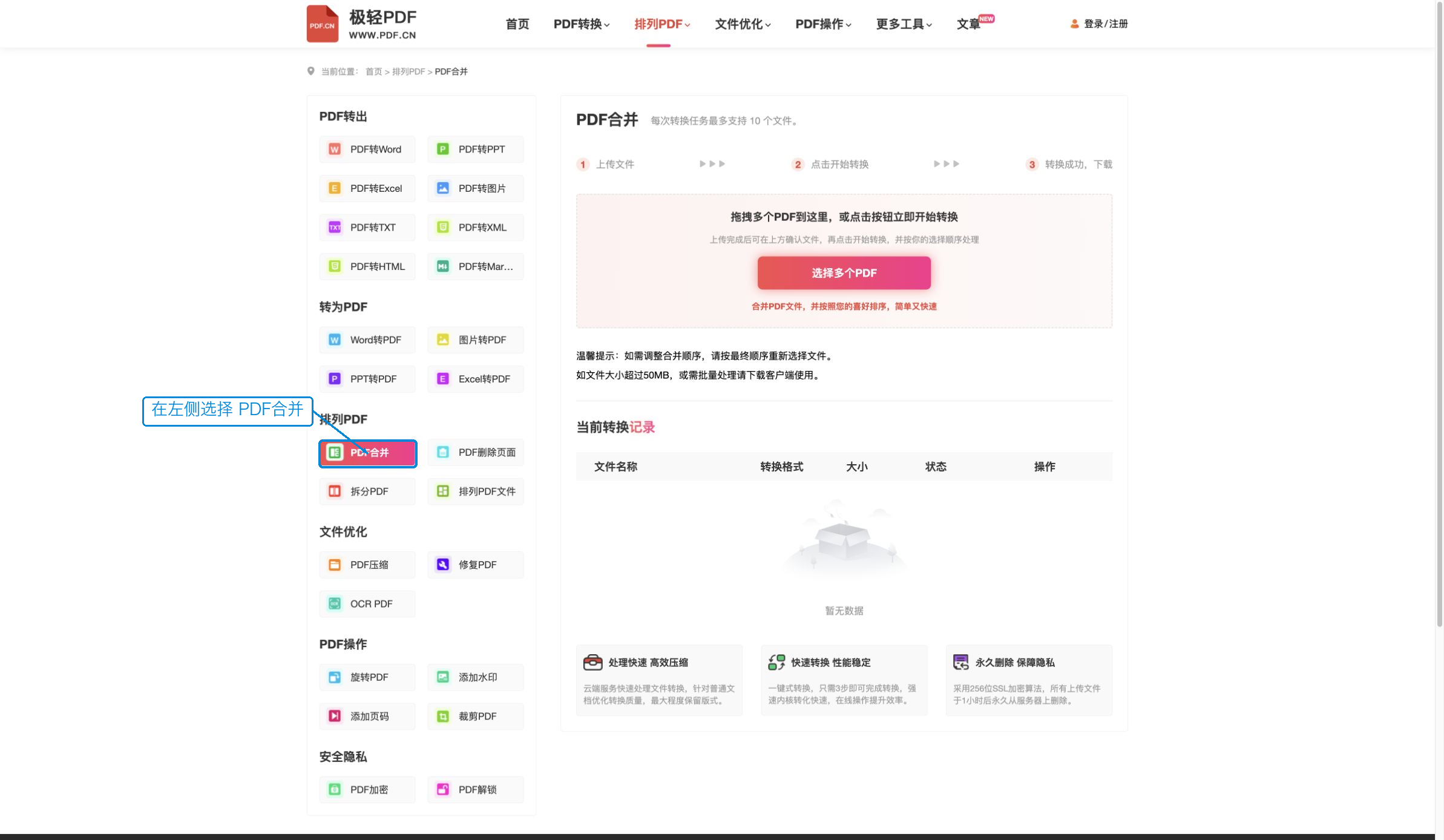
第一步:打开极轻PDF的PDF合并页面,在左侧“排列PDF”区域找到“PDF合并”选项。确认左边这个入口高亮选中,右边就会跳出对应的PDF合并操作区。
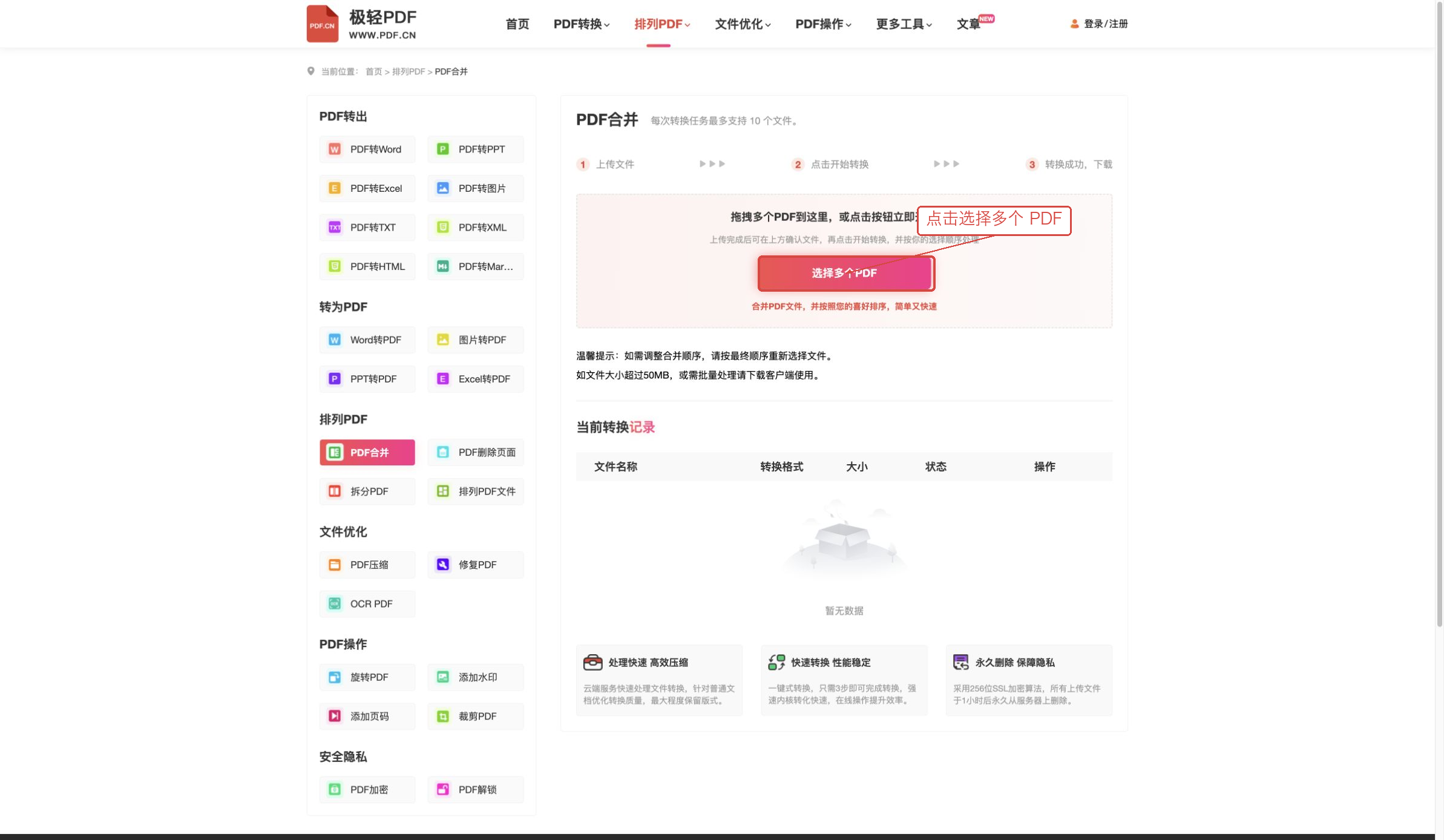
第二步:点页面中间的“选择多个PDF”,一次性把要整理的笔记、课件、错题文件都选上。文件多的时候先数清楚总数量,别少传了一份就直接开始处理。
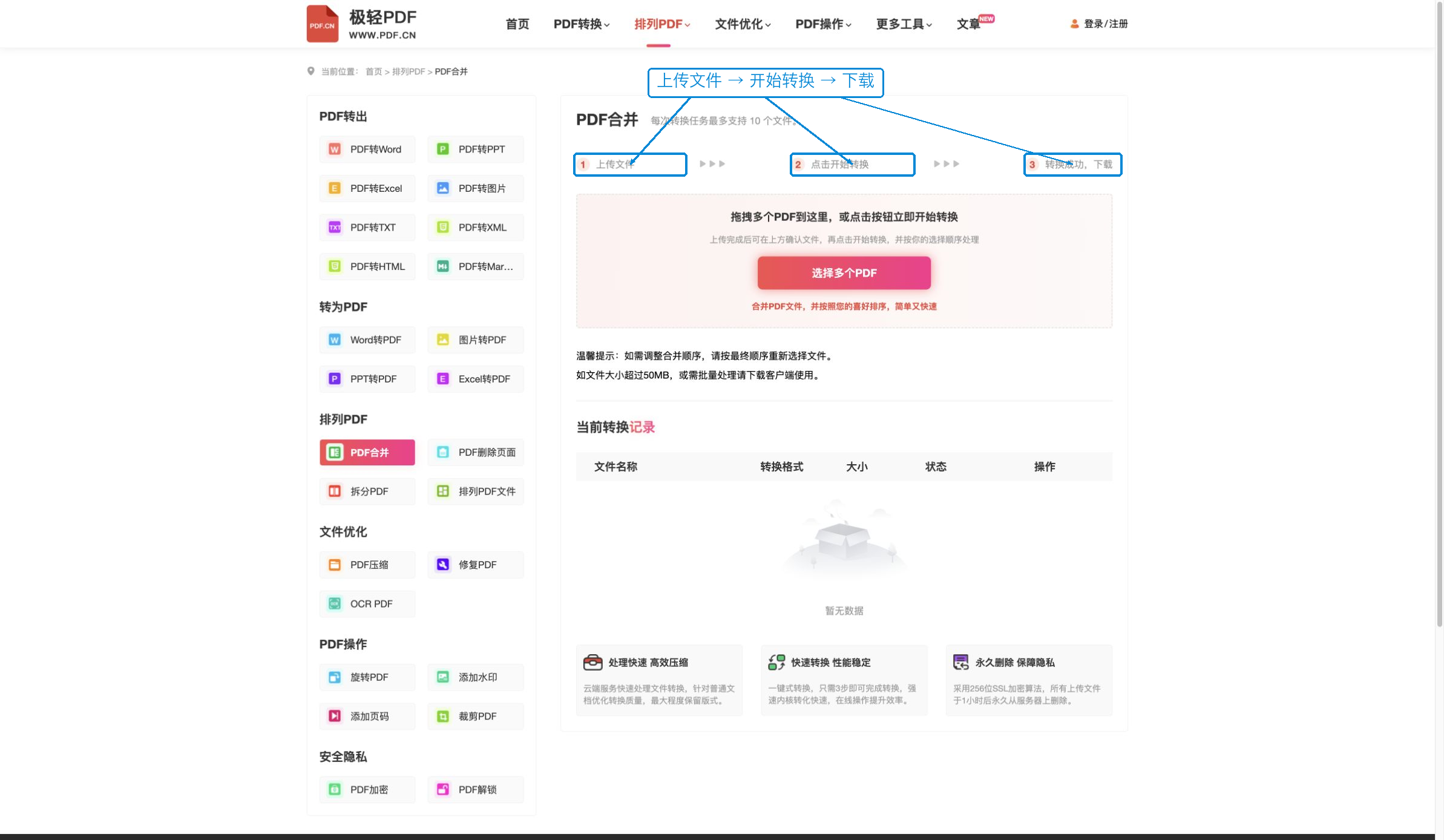
第三步:传完跟着页面提示确认文件,点开始转换,处理完就能下载结果。下载完先别急着删原文件,先核对总页数、章节顺序和关键页面,确认没缺页再归档。
工具二:SmallPDF
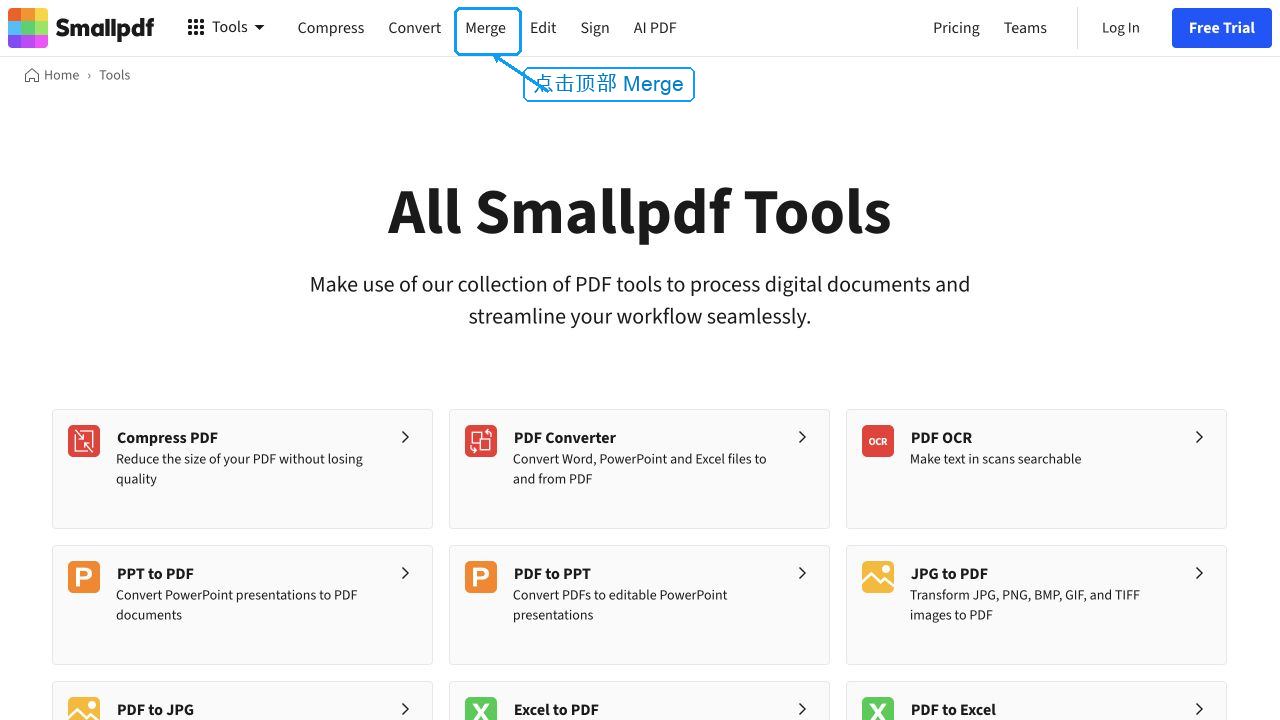
SmallPDF的合并入口放在顶部导航栏,页面大部分文字是英文。操作逻辑就是上传、调顺序、合并、下载,具体的文件数量限制、免费使用次数、账号要求,都以当前页面的提示为准。
第一步:进入SmallPDF工具页,点顶部导航里的“Merge”。这里放的是完整页面截图,照着顶部位置找,比只看按钮特写更容易定位。
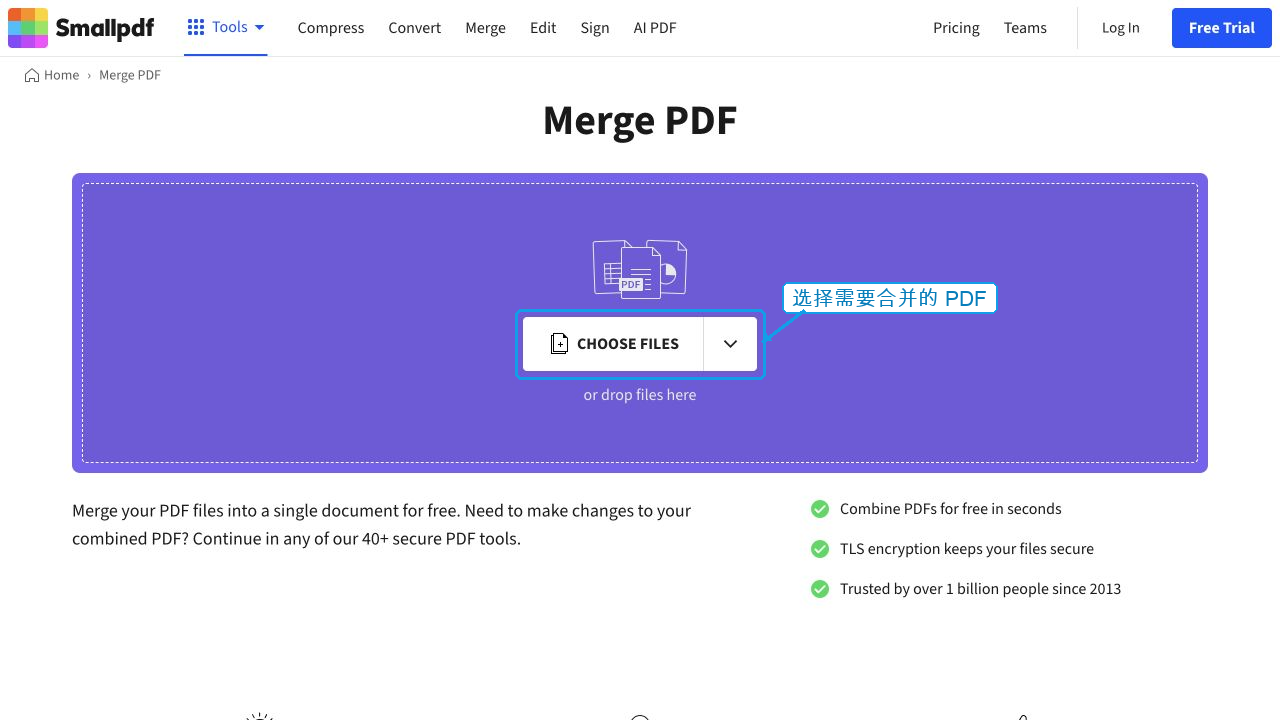
第二步:进到Merge PDF页面之后,点紫色操作区中间的“CHOOSE FILES”上传PDF。所有文件传完可以按需调整顺序,之后跟着页面提示走完合并流程就能下载了。
工具三:iLovePDF
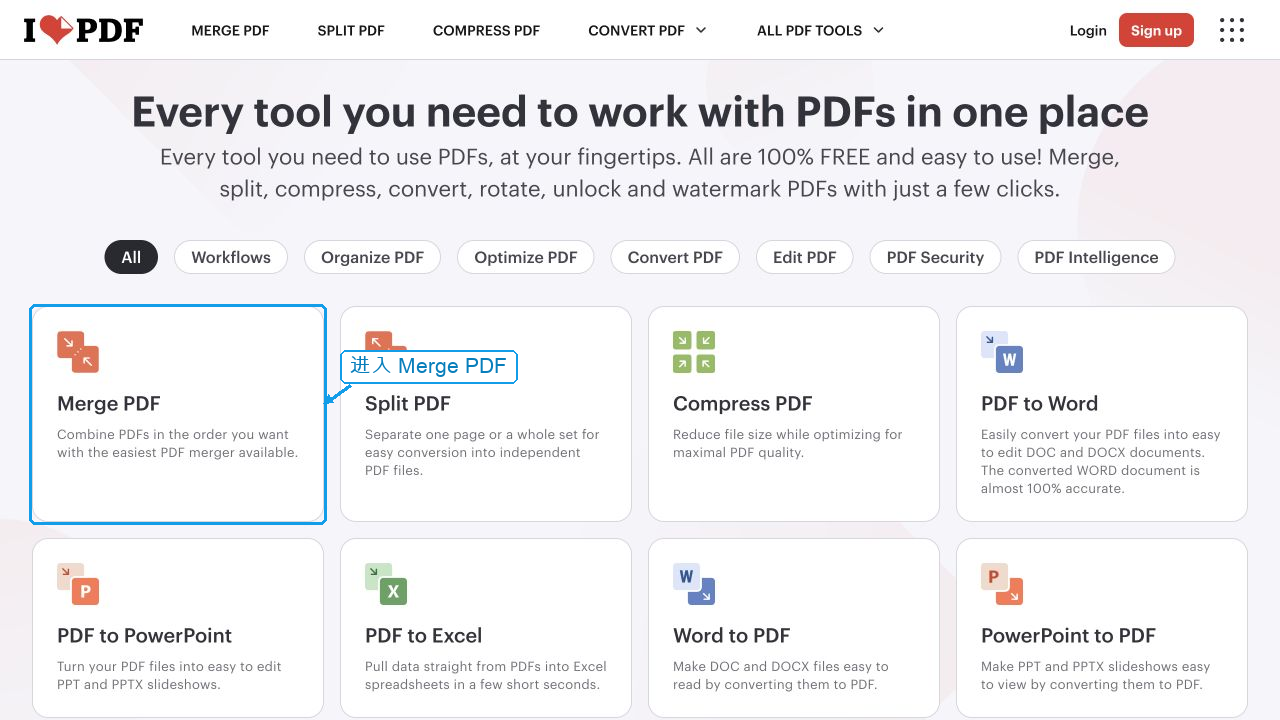
iLovePDF首页把常用工具都做成了卡片,Merge PDF就在首排,合并页直接摆着上传按钮,适合已经排好文件顺序、想快速搞定的情况,实际使用限制还是以页面当前提示为准。
第一步:打开iLovePDF首页,在工具卡片区域点“Merge PDF”就行。截图里的框刚好贴着对应卡片,没圈到旁边的Split PDF,别点错。
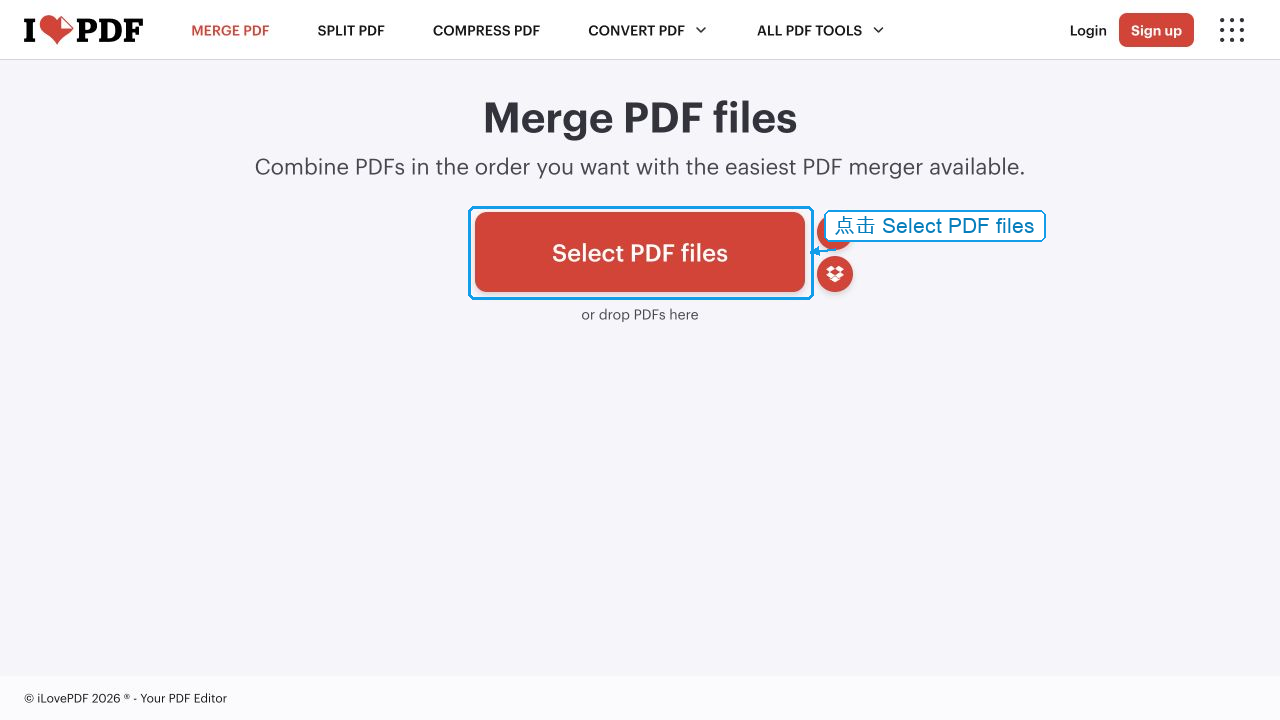
第二步:进到Merge PDF files页面,点“Select PDF files”选择文件。传完先扫一眼文件排列是不是符合你平时的阅读顺序,再执行合并、下载结果就好。
合并完记得做三项检查:有没有少传文件、章节顺序有没有弄反、下载后的总页数是不是和所有原文件页数相加的总数一致。复习资料最好再顺手抽查下目录、公式页和图片页,确认显示都正常,再把合并好的文件放到最终归档文件夹里。