不少人把PDF转成PPT之后,明明内容都完整显示在幻灯片里,点文字却只能选中整张图。这不是你下错了文件,大概率是原PDF本身就是图片页、扫描件,或是里面的文字被设成了不可拆分的对象。转之前先摸清楚源文件的情况,能省不少麻烦。
极轻PDF(pdf.cn)本来就是用来把普通PDF转成可二次编辑的PPT的,但最终的可编辑程度全看源文件:本身能直接选中文本复制的PDF,转完之后基本都能直接改字;要是原PDF点啥都只能选中整页,转出来的PPT大概率也是图片化的。
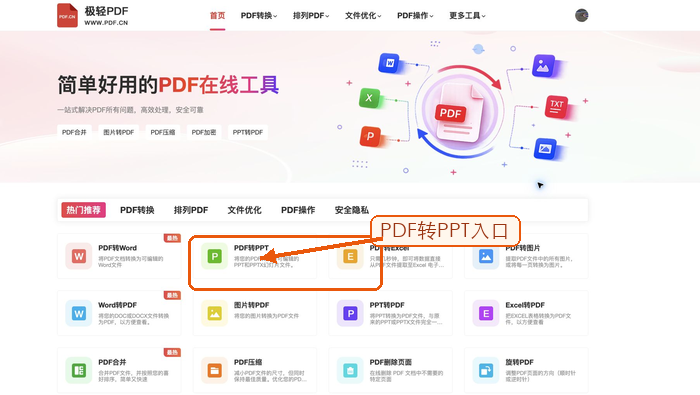
先从正确入口进入
打开工具页直接选「PDF转PPT」就行。你要是打算转完之后接着做演示文稿,千万别手滑选成PDF转图片或者PDF转Word,这俩的输出格式完全不对,后续校验标准也不一样。
上传前判断能不能编辑
传文件之前先在本地PDF里试两下:能不能单独选中某一行文字,能不能随便复制一小段内容。要是半点儿文字都选不中,要么先找更清晰的原始源文件,要么就得做好转完PPT之后手动重新建文字层的准备。
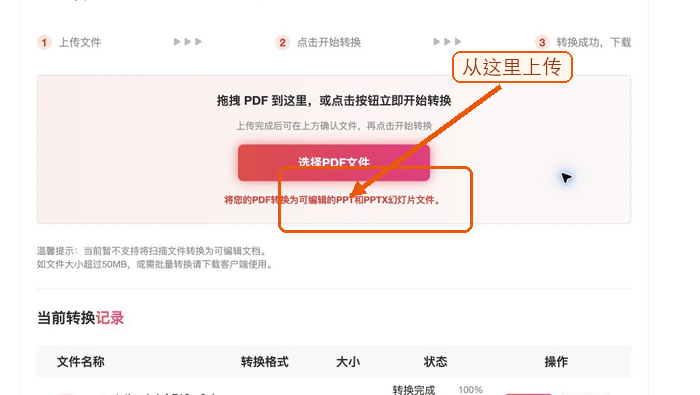
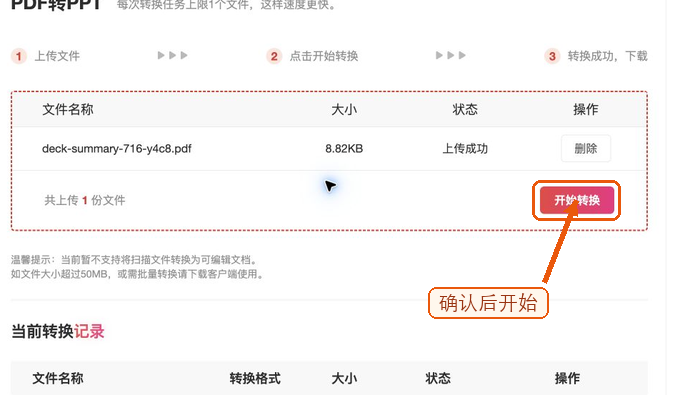
文件传完之后先核对下文件名和上传状态对不对。状态没显示上传成功,别着急点开始转换,上传到半截断了的文件,最后下下来的结果十有八九会出问题。
转换完成后查两个结果
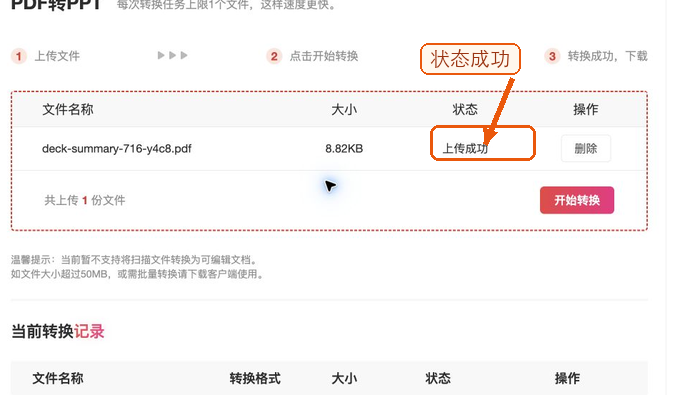
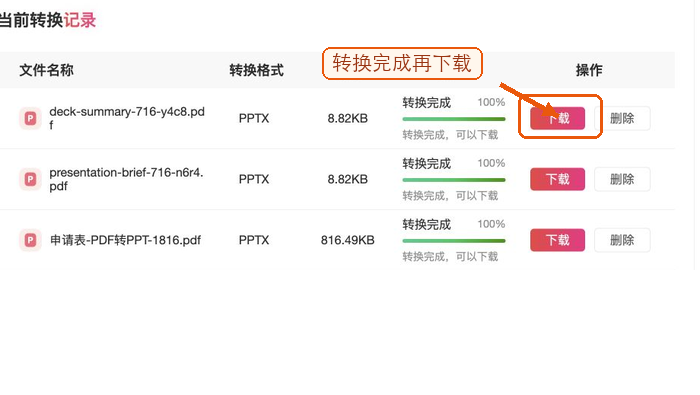
确认上传没问题就点开始转换。等转换的时候就盯着当前页面的状态就行,别没事就返回首页重开同一个任务,同一份文件反复转的话下载记录堆一堆,到最后很容易拿错版本。
把PPT下到本地之后,先做两步校验:点一下页面上的标题文字,看能不能弹出文本框;再点一下页面的空白处,看看是不是整页直接被当成一张图选中。要是只能选中整页图片,说明这份PPT用来演示查看没问题,不适合大面积改字。
转换前要注意什么
想转完之后能随便编辑,优先用最开始的原版电子版PDF,别用拍照、截图拼出来的,或是压缩太狠的版本。表格、流程图、公式特别多的文件,哪怕转完看起来没问题,也得留够人工核对调整的时间。正式汇报之前最好先把刚下的PPT另存一个副本,再改文字调模板,别把原始的转换结果改乱了找不回来。
要是转换中途页面报错失败,先刷新页面从头走一遍流程。重试还是失败的话,把文件大小、失败截图、你用的浏览器型号和完整操作步骤整理好,发邮件到 market@pdf.cn 联系客服,要是源文件本身就是扫描页,也记得一并说明,排查问题会快很多。