想把好几个PDF按指定顺序拼成一个文件?可别上来就直接点合并——提前理好文件名、确认好每个文件的页面方向,下载完再核对一遍页数,能少踩好多坑。下面给大家介绍极轻PDF(pdf.cn)、iLovePDF和CleverPDF三种合并方法。
方法一:用极轻PDF合并多个文件
步骤一:进入工具并选择文件
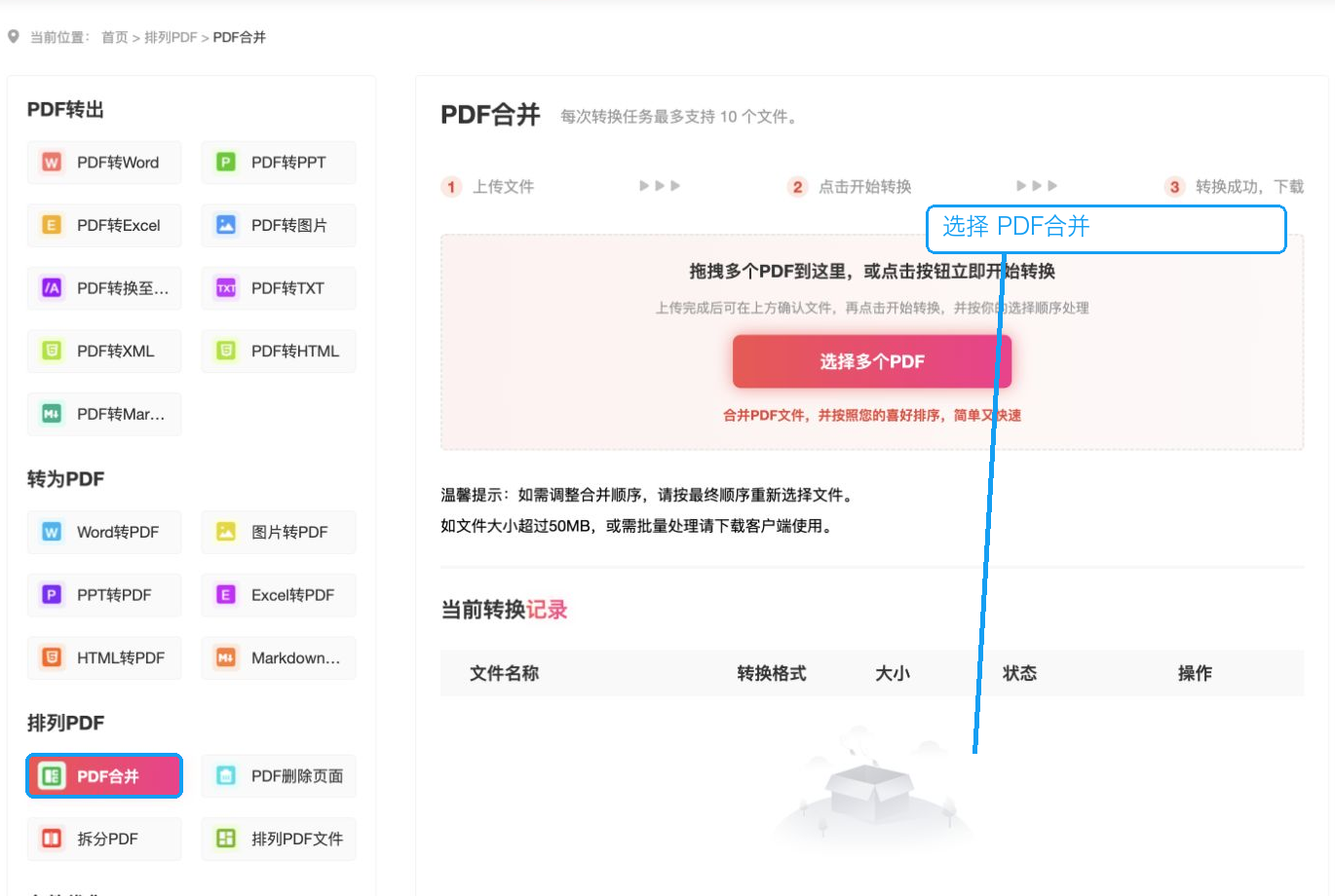
打开极轻PDF的PDF合并页面,先确认左侧的“PDF合并”功能是不是已经选中高亮。页面上会标注单次任务最多支持上传的文件数量,上传前先核对一遍要合并的文件有没有缺漏。
步骤二:上传并核对文件
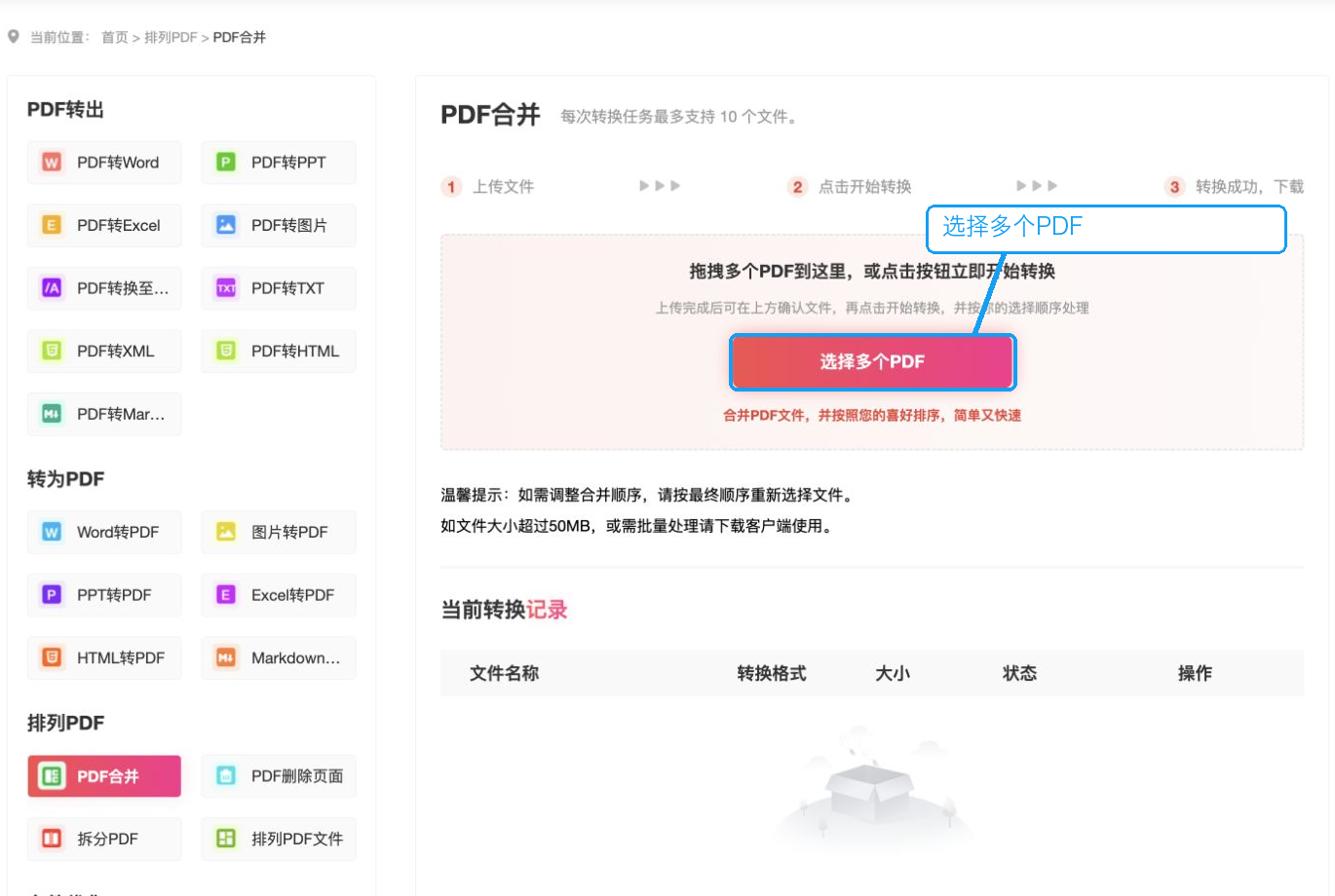
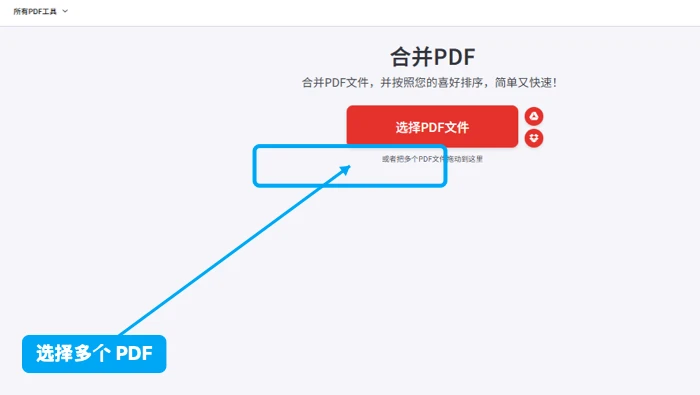
点击“选择多个PDF”按钮上传文件。这款工具会严格按照你选文件的先后顺序处理,建议提前把所有待合并文件按01、02、03的序号重命名,再一次性全选上传。
步骤三:确认文件和顺序
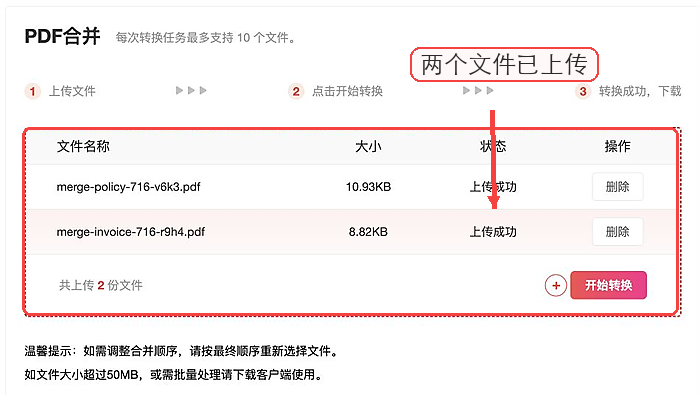
上传完成后核对下文件数量,再按最终的阅读顺序过一遍列表,避免漏传或者顺序颠倒。
步骤四:开始合并
确认没问题后点击开始合并,等待页面处理完成就好。
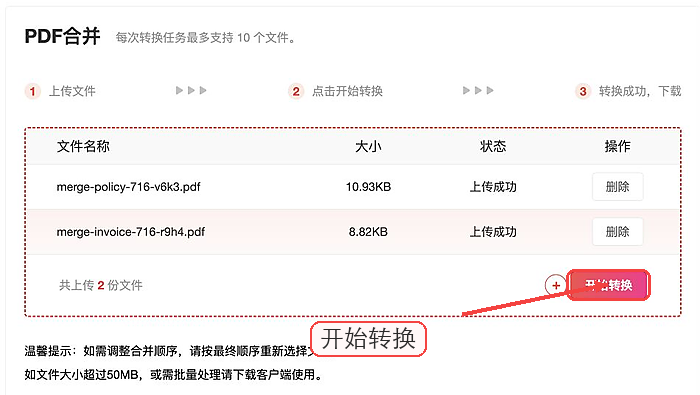
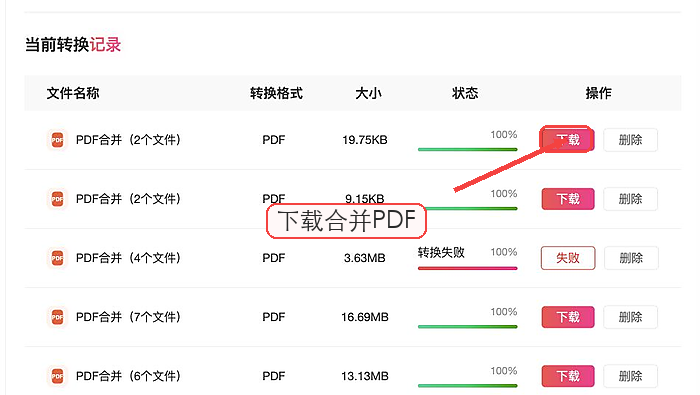
步骤五:下载并检查结果
下载合并好的PDF,核对下总页数、文件衔接位置、页面方向,以及有没有重复页面。
方法二:用iLovePDF合并PDF
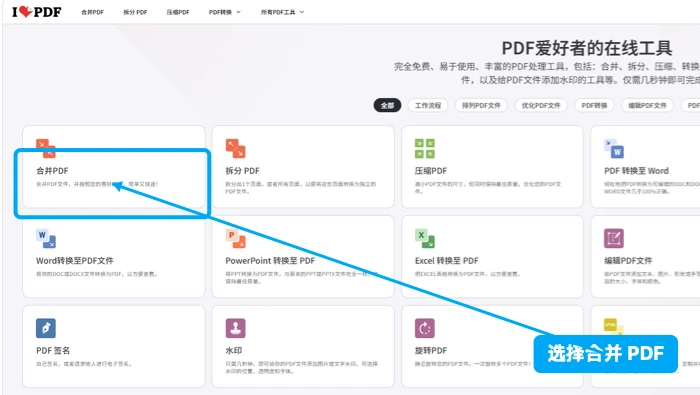
步骤一:进入工具并选择文件
所有文件上传完成后,在缩略图区域挨个核对排列顺序,位置不对直接拖动就能调整,确认没问题再点合并。
步骤二:上传并核对文件
合并完成后直接下载结果文件,先核对下总页数和文件名是否正确。
方法三:用CleverPDF合并PDF
步骤一:进入工具并选择文件
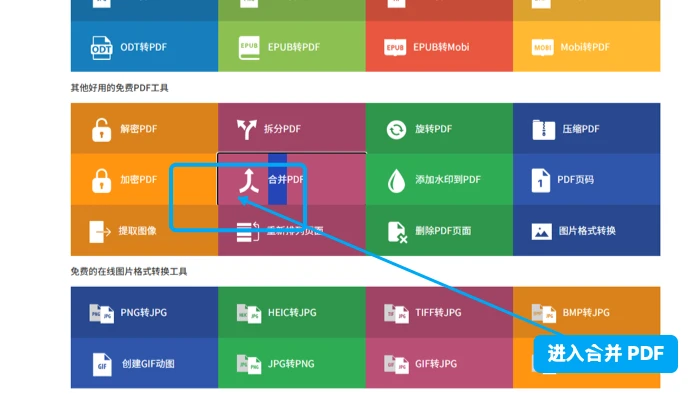
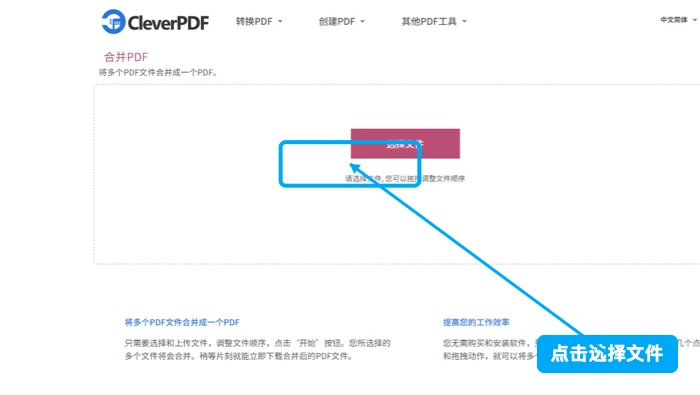
CleverPDF同样支持批量上传多个文档,也能拖拽调整顺序,适合临时在线处理的场景。
步骤二:上传并核对文件
合并结束后记得马上把文件下载下来,打开结果逐页检查有没有异常。
合并前后的检查重点
合并前先把所有文件的页面方向和尺寸统一好,删掉多余的空白页,确认每个待合并的文件都没有打开密码。合并完成后核对总页数、目录、页码和书签,重点查看两个原文件的衔接位置,避免出现漏页、重复页或者页面倒置的问题。