平时复习资料、合同附件、扫描件要是散在好几个PDF里,按顺序合并成一份就方便多了。下面给大家讲三种完整的操作方法,顺便提醒下合并前后要注意检查页序、文件名还有下载后的结果哦。
方法一:用极轻PDF合并多个PDF
极轻PDF(pdf.cn)支持一次上传多个PDF按顺序合并,操作前记得先确认每个文件都能正常打开哈。
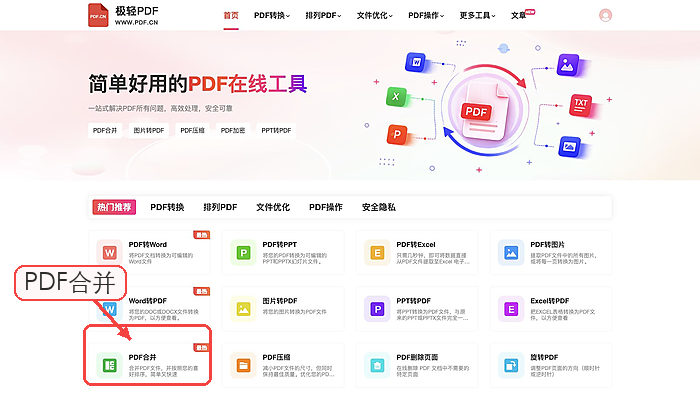
步骤一:进入PDF合并工具
打开极轻PDF首页,在工具区域找到并选择“PDF合并”就行。
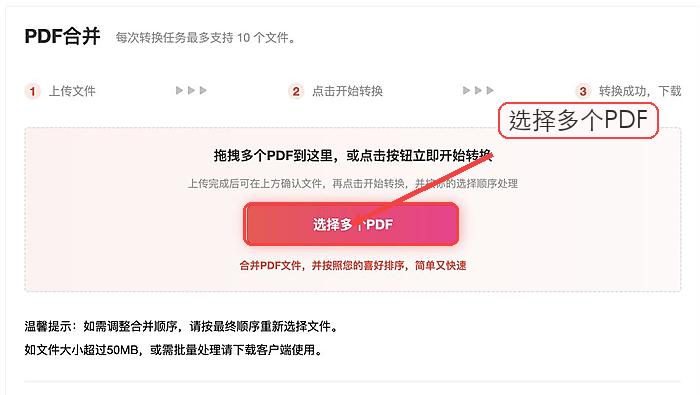
步骤二:上传多个PDF
点击“选择PDF文件”,一次性把要合并的文件都添加上。上传前建议给文件起个清晰的名字,方便区分内容。
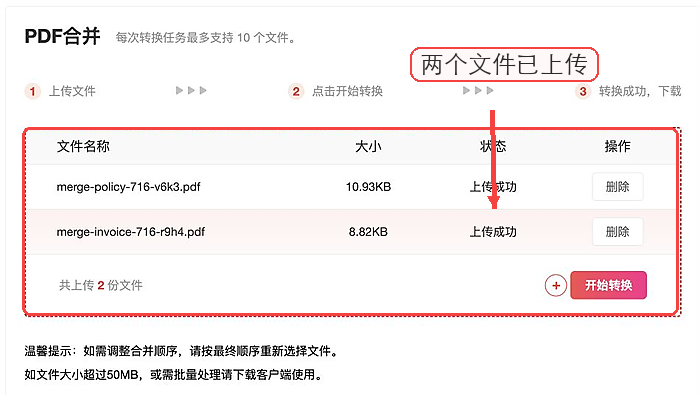
步骤三:确认上传状态和顺序
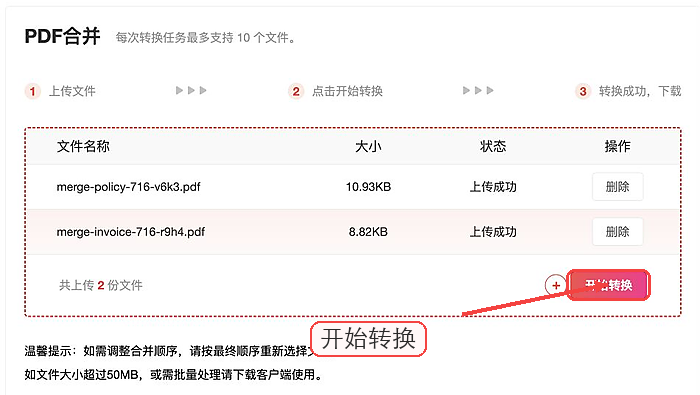
等文件列表显示上传成功后,先核对下文件数量和排列顺序,顺序不对的话先调整好再继续下一步。
步骤四:开始合并
确认文件都没问题后点击“开始转换”,等着任务完成就好,处理过程中别重复提交哦。
步骤五:下载并检查合并结果
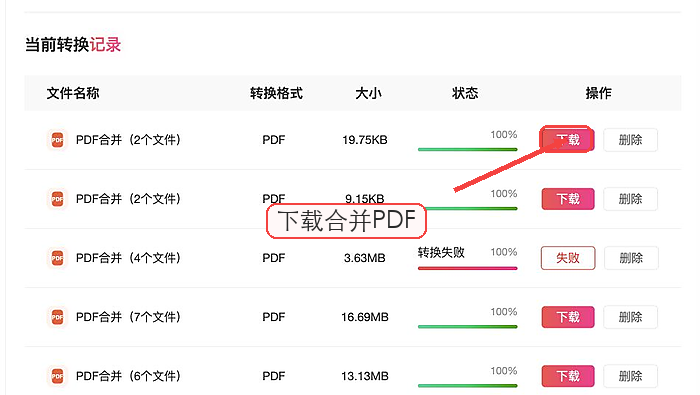
转换记录显示完成后点击“下载”,下载好后打开新PDF,检查下总页数、页序还有页面清晰度对不对。
方法二:使用Smallpdf合并PDF
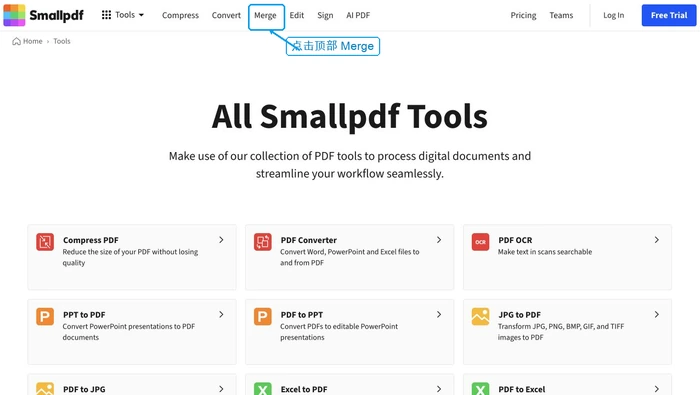
Smallpdf顶部有Merge入口,适合想直接从工具页进入合并功能的朋友。
步骤一:进入Merge工具
在工具页点击顶部的“Merge”,确认进入PDF合并页面就可以了。
步骤二:上传文件并完成合并
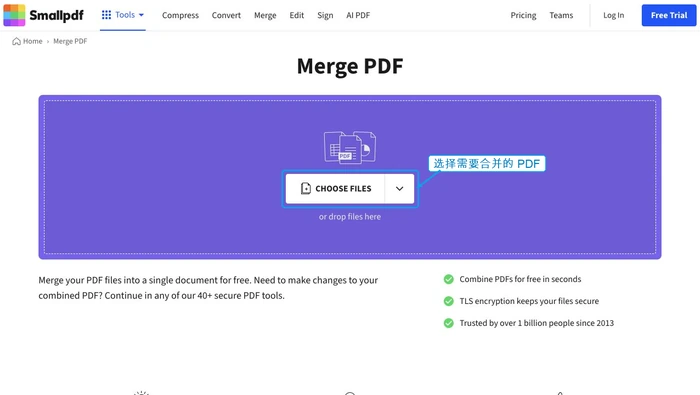
选好要合并的多个PDF,按需要调整好顺序后执行合并,完成后记得下载并检查文件是否齐全。
方法三:使用iLovePDF合并PDF
iLovePDF的工具区提供Merge PDF功能,操作前同样得先理好文件的大致顺序。
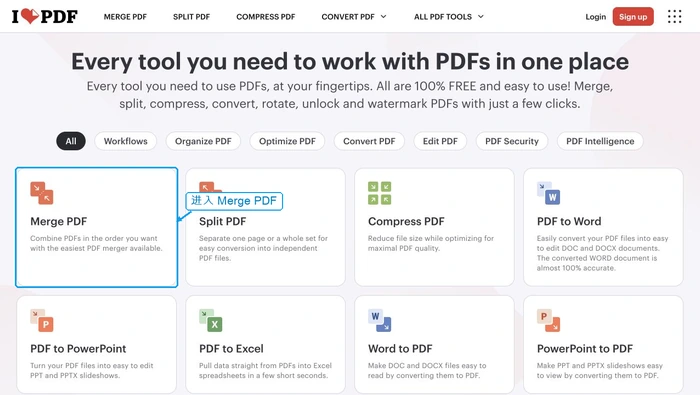
步骤一:进入Merge PDF
在工具列表里找到“Merge PDF”卡片,点进去就行。
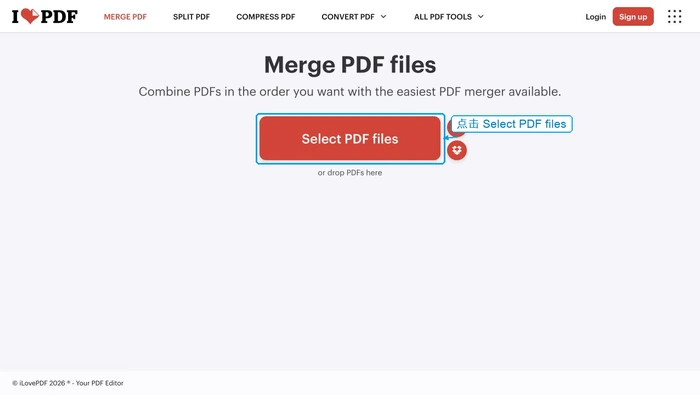
步骤二:选择PDF并下载结果
点击选择PDF文件,上传后调整好排列顺序就开始合并,下载完成后记得核对总页数和目录的连续性。
PDF合并后要检查什么
首先要检查有没有漏文件,再核对首页、末页还有不同文件交界处的页序对不对。如果是带目录或页码的资料,还要确认编号是不是连续的,有需要的话再做页码调整。