不少人合并完PDF总遇到漏页、顺序乱、页面方向歪的问题,其实大多是上传前没把文件理清楚。今天就用极轻PDF(pdf.cn)、Sejda和PDF24 Tools这三个工具,把合并流程讲明白,再给大家整理了一份合并前后要核对的检查清单。
先把要合并的文件理清楚
先把所有要合并的文件按01、02、03这样的顺序重命名,再挨个打开每个PDF确认页数、页面方向对不对,检查有没有设密码,顺便删掉多余的重复页和没用的空白页。
方法一:用极轻PDF合并
第一步:打开工具选择文件
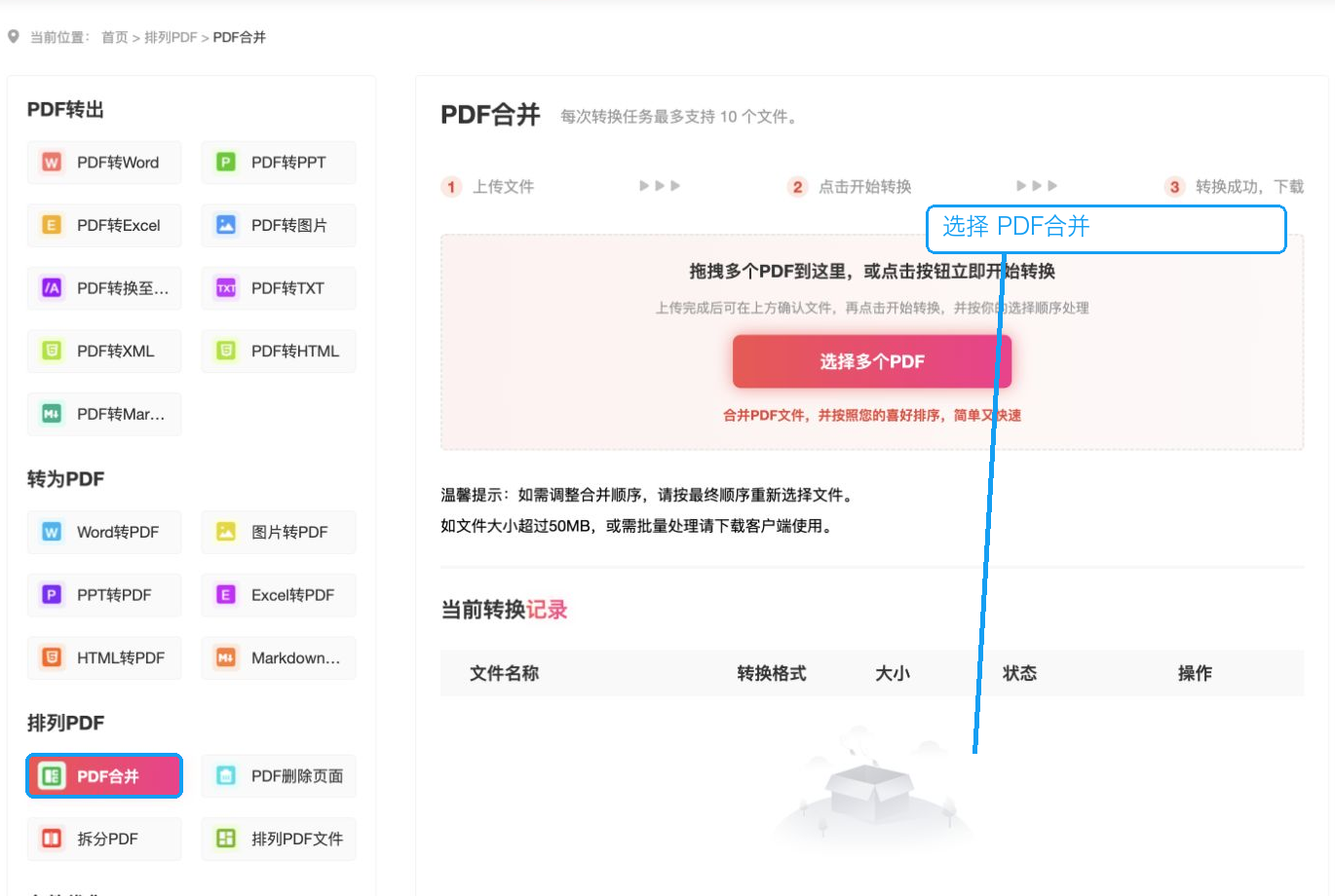
打开PDF合并页面,确认当前选的就是合并功能就行。
第二步:上传并核对文件
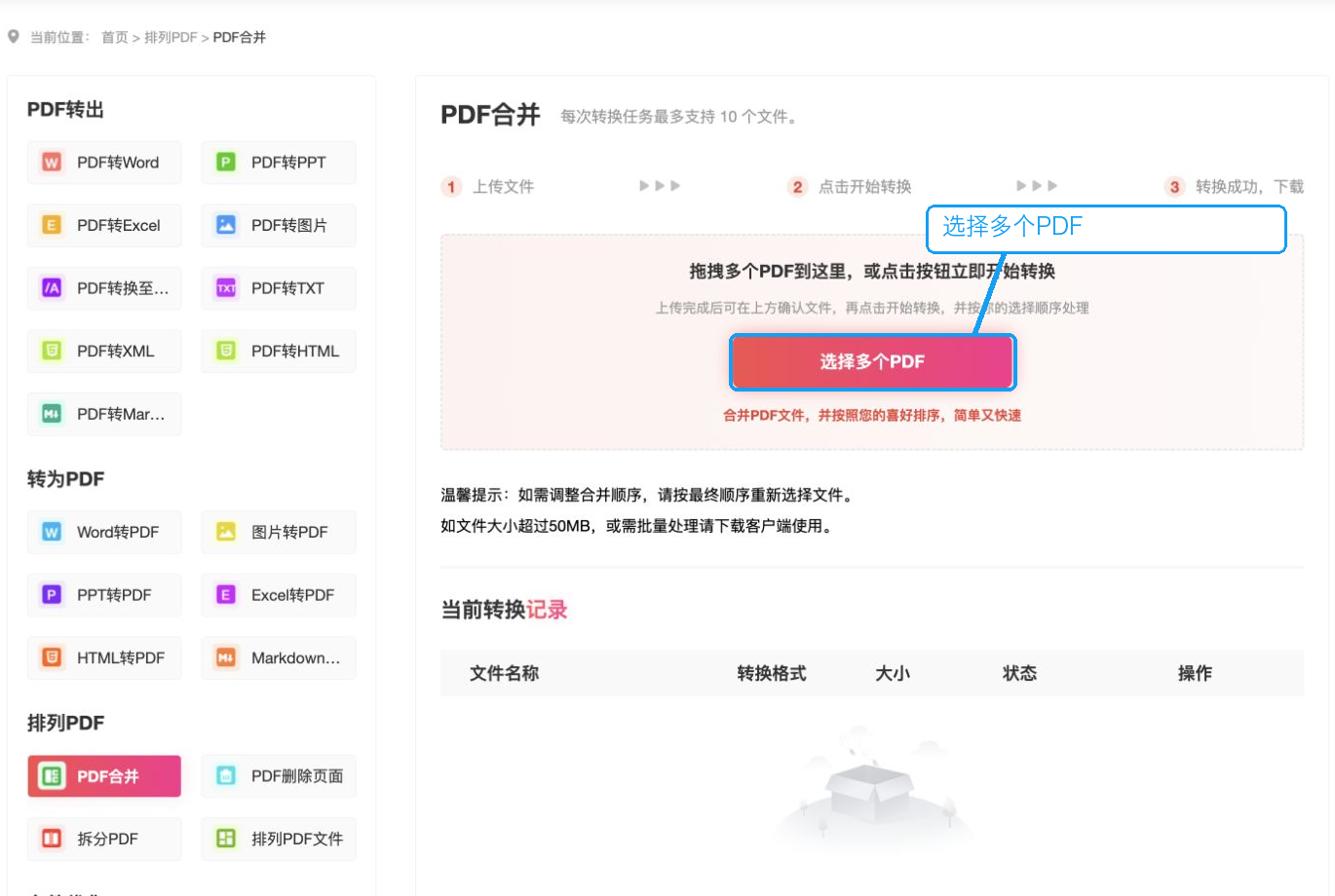
点击“选择多个PDF”,按照之前排好的顺序上传文件,就能直接合并了。
第三步:确认文件和顺序
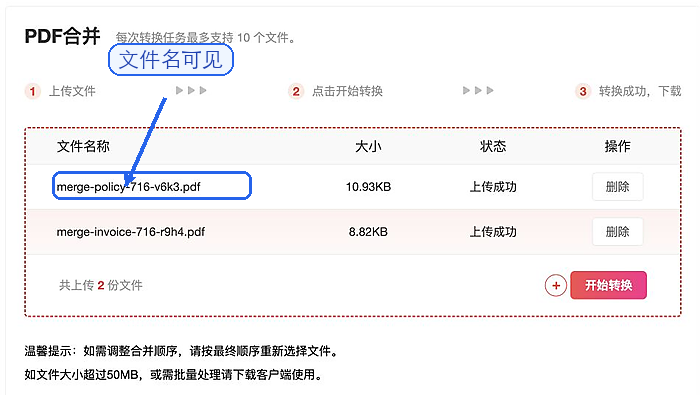
上传完先核对下文件数量对不对,再按最终的阅读顺序检查列表,别漏传或者把顺序搞反了。
第四步:开始合并
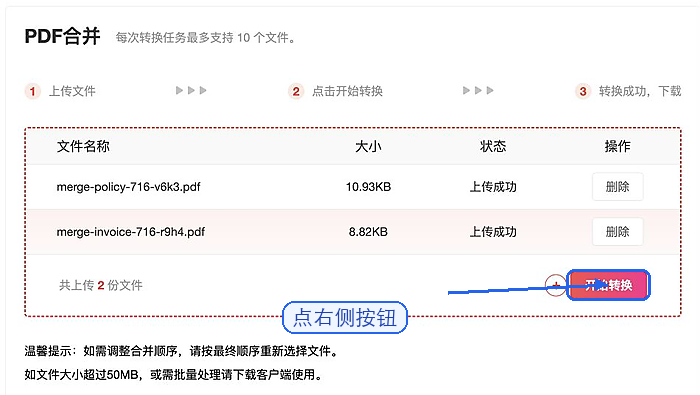
确认没问题就点击开始合并,等着页面处理完就行。
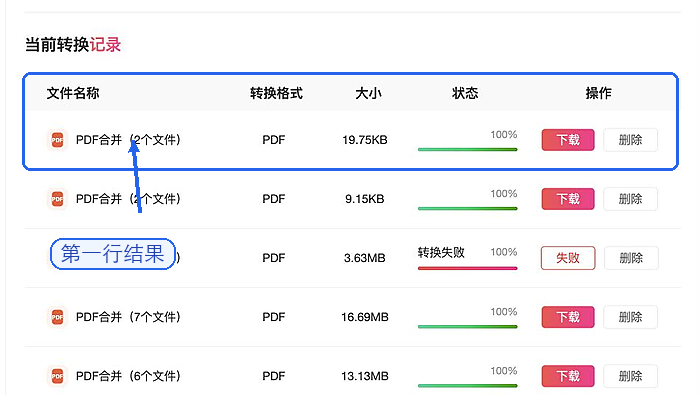
第五步:下载并检查结果
下载合并好的PDF,核对下总页数对不对、文件衔接的地方有没有问题、页面方向正不正,还有没有重复的页面。
方法二:用Sejda合并
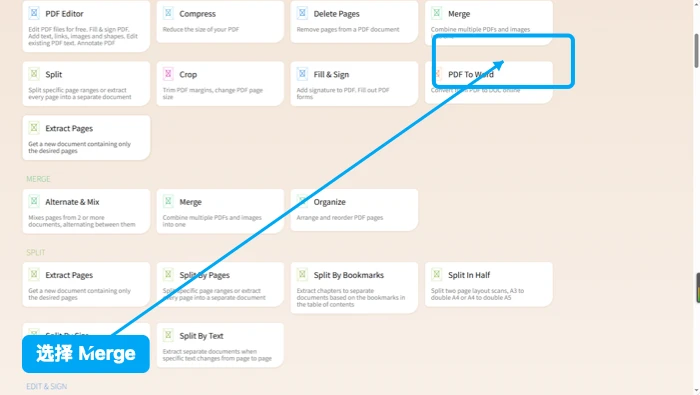
第一步:打开工具选择文件
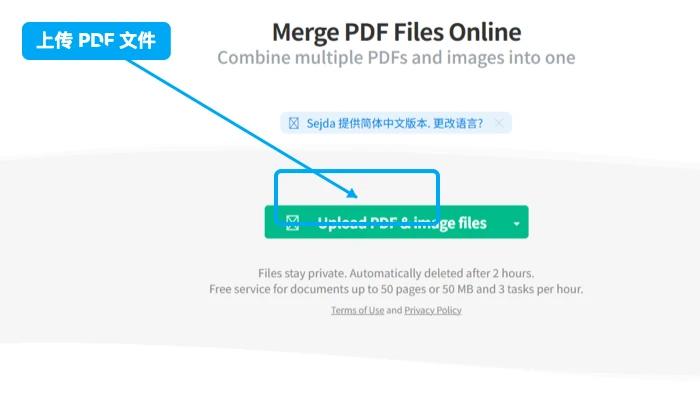
文件上传好之后,直接在缩略图区域调整顺序,确认没问题再点合并。
第二步:上传并核对文件
下载好之后先核对总页数,再挨个检查不同文件衔接的地方有没有错。
方法三:用PDF24 Tools合并
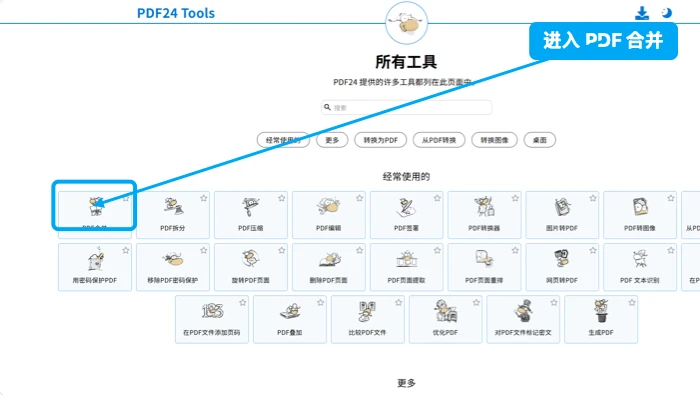
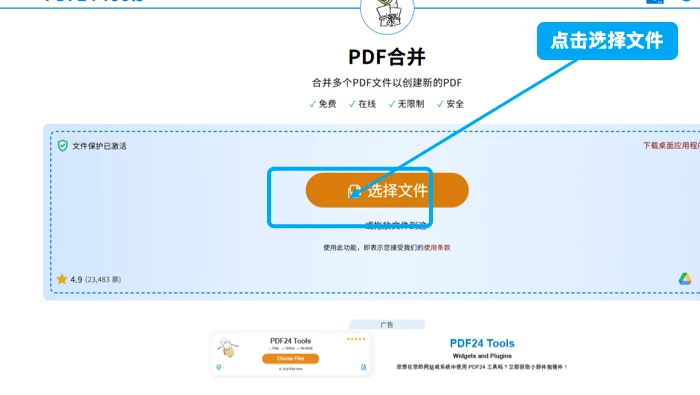
第一步:打开工具选择文件
把所有要合并的PDF都加进来,确认缩略图的排序完全没问题之后再开始处理。
第二步:上传并核对文件
导出保存好结果之后,一定要打开文件过一遍。
合并后的检查清单
挨个核对总页数、文件顺序、页面方向、目录页码和书签,重点检查每两个原文件衔接的地方。确认没有漏页、重复页、页面倒置的问题之后,再归档或者发给别人。