碰到图片里的表格没法直接编辑的情况,咱们可以先把JPG、PNG这类图片转成PDF,再把里面的表格提取成Excel。接下来我会把三种方法的完整操作一步步说清楚,重点会讲文件上传、格式选择、结果下载和表格校对这几块。
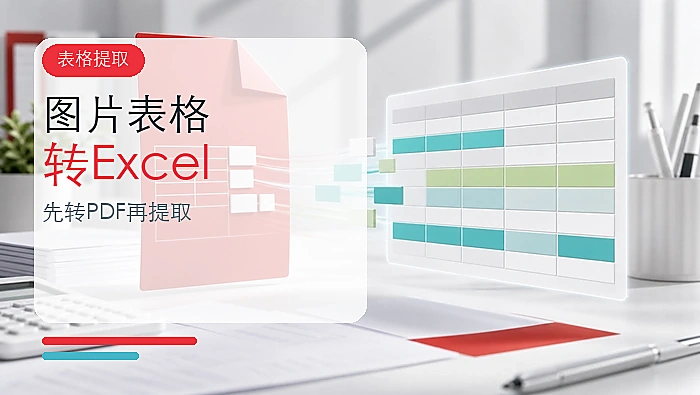
方法一:用极轻PDF先转PDF再提取Excel
极轻PDF(pdf.cn)的PDF转Excel工具只接收PDF文件哦。要是原始素材是JPG、PNG等图片格式,得先用“图片转PDF”生成PDF,再进入“PDF转Excel”提取表格。两个步骤都完成,才能拿到可编辑的Excel文件。
步骤一:进入图片转PDF工具
打开极轻PDF首页,在工具区域找到“图片转PDF”。记得先核对下入口名称,别误点成“PDF转图片”了。

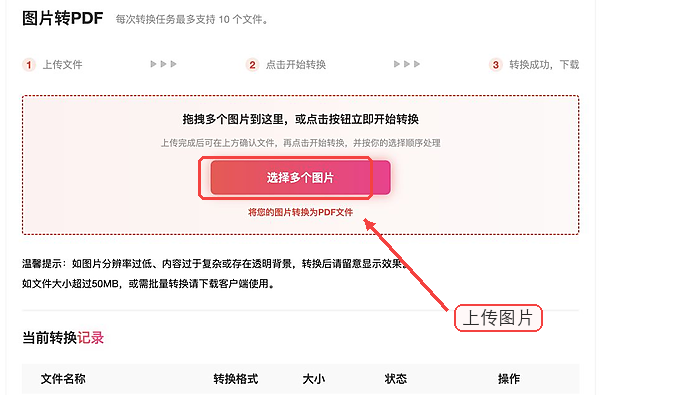
步骤二:上传表格图片
点击“选择多个图片”,上传清晰的JPG或PNG格式的表格图片。多张图片可以一起添加,但要提前调整好方向和先后顺序哦。
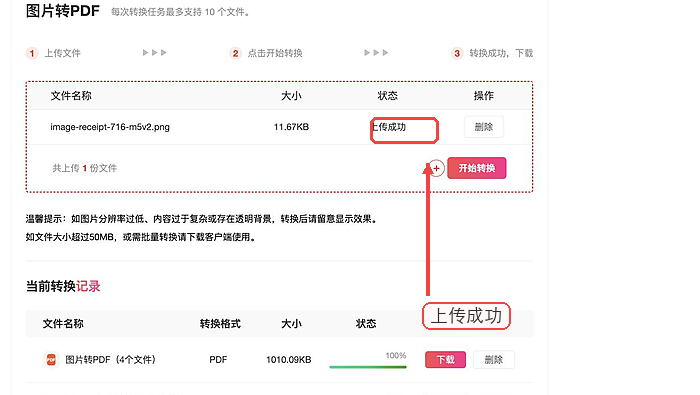
步骤三:确认上传成功
等文件列表里出现图片名称、显示上传成功后,再继续转换。要是图片模糊、歪了或者裁切不完整,得先替换源图再弄。
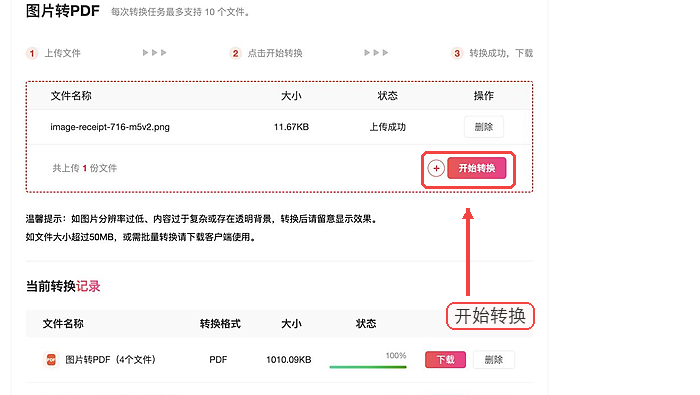
步骤四:开始转换为PDF
确认文件和顺序都没问题后,点击“开始转换”。多张图片的排列顺序就是最终PDF的页序,转换前最好逐张核对下。
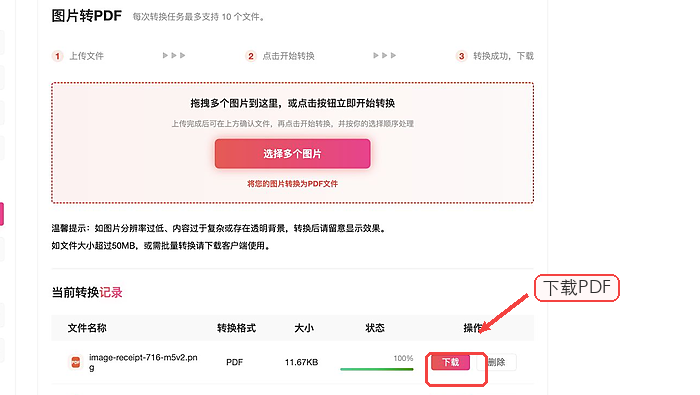
步骤五:下载转换后的PDF
等转换记录显示完成后点击“下载”,把PDF保存到本地。接下来要把这个文件上传到PDF转Excel工具里。
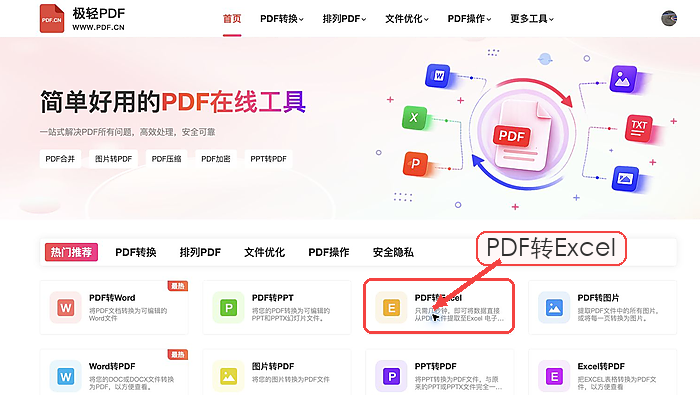
步骤六:进入PDF转Excel工具
回到极轻PDF首页,在PDF转换区域找到“PDF转Excel”。确认卡片名称没错后,再进入工具页。
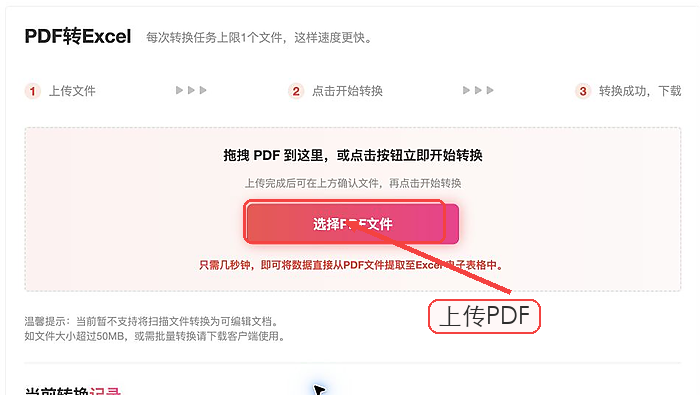
步骤七:上传刚生成的PDF
点击“选择PDF文件”,上传刚下载好的PDF。注意这里不能直接上传图片哦,要是格式不符,就得回到前一个流程重新生成PDF。
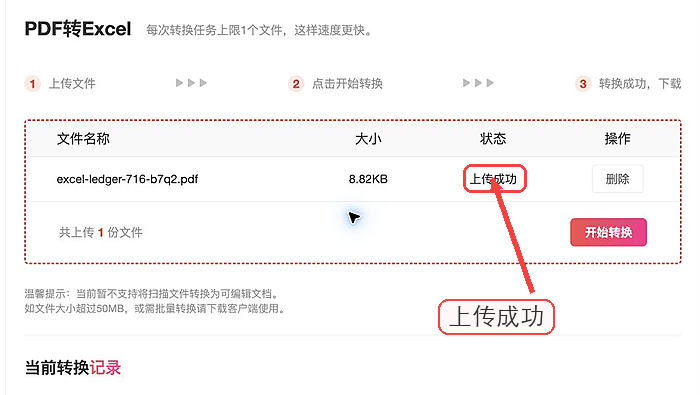
步骤八:核对文件状态
等文件列表里出现名称、大小,还有上传成功的状态后,再执行转换。文件比较大的话就耐心等上传完成,别重复点击,容易出问题。
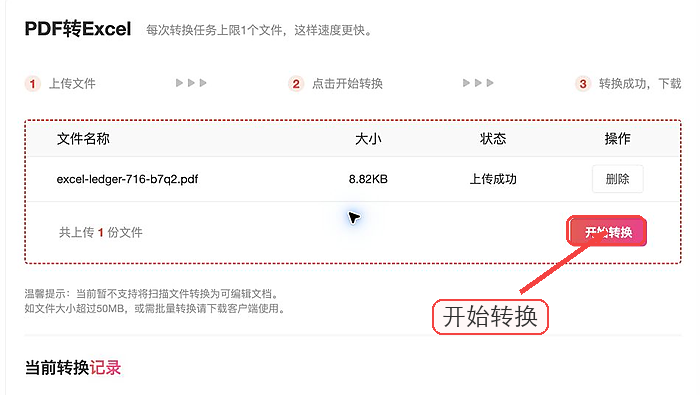
步骤九:开始提取Excel数据
点击“开始转换”,等着系统识别PDF里的表格就行。要是原图的表格边界清晰、没有倾斜或者阴影,提取出来的结果会更准,后续整理也更省事儿。
步骤十:下载并检查Excel
转换完成后点击“下载”。打开Excel后,重点核对合并单元格、数字小数点、日期和跨页表头,要是发现错位,就对照原图修正就行。
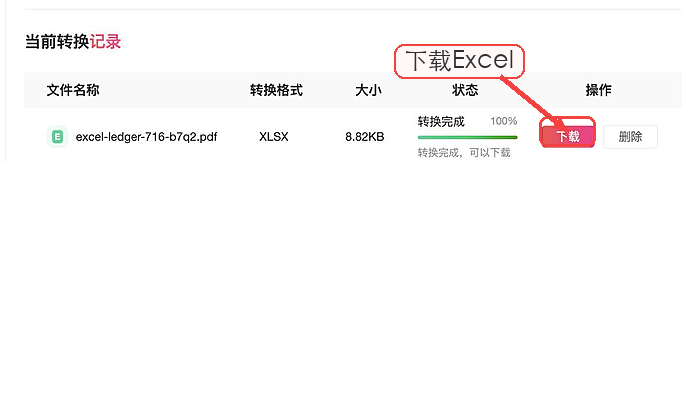
方法二:使用Convertio选择输出格式
Convertio支持多种文件格式转换。下面的截图展示了图片上传和输出格式选择界面,操作前最好先确认平台当前有没有符合需求的表格格式。
步骤一:上传图片文件
进入转换页面后点击“选择文件”,上传需要处理的图片。上传前先检查下图片里的表格边界是不是完整的。
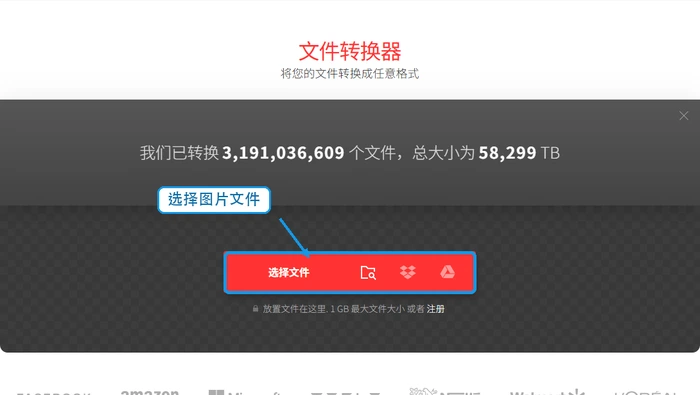
步骤二:选择输出格式并转换
打开输出格式列表,搜索并选择你实际需要的格式,再开始转换。要是列表里没有可用的Excel格式,就别硬转了,可以改用前一种方法。
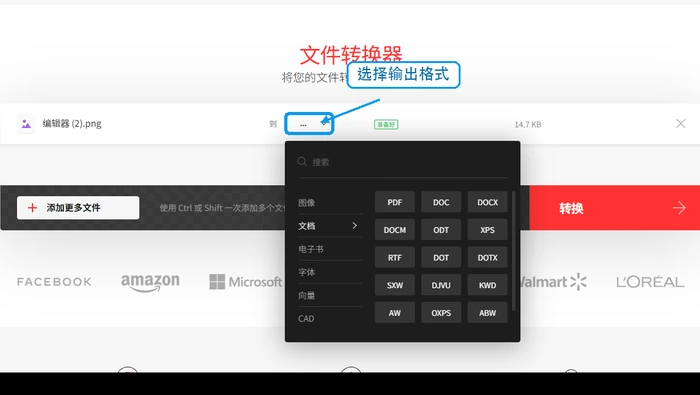
方法三:使用PDF Candy转换已有PDF
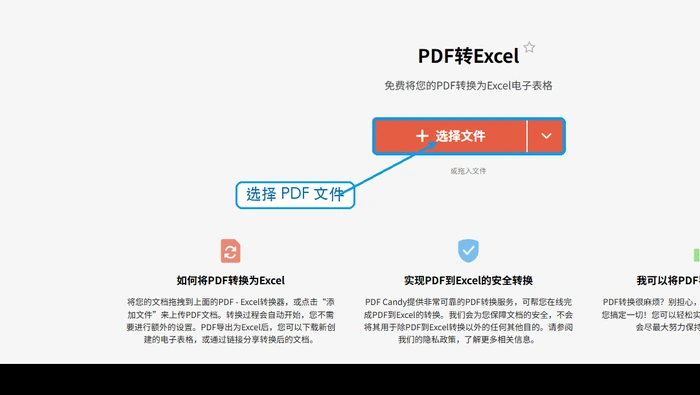
PDF Candy的截图展示的是PDF转Excel工具,适合手里已经有PDF表格文件的情况。要是原始素材还是图片,得先把图片转换成PDF才行。
步骤一:找到PDF转Excel工具
在工具列表里找到“PDF转Excel”入口。它家工具比较多,点击前最好核对下文字和图标,别找错了。
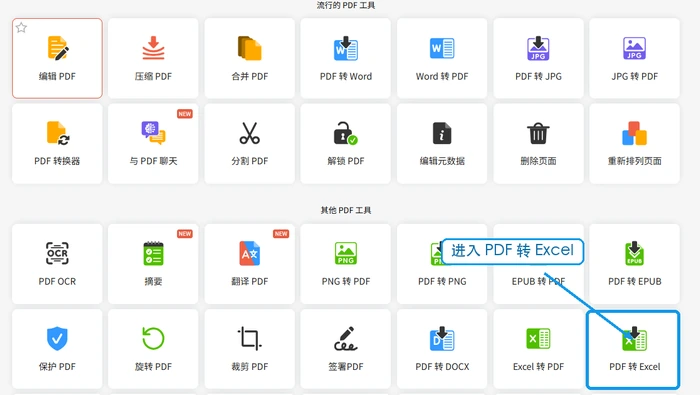
步骤二:上传PDF并下载Excel
进入工具页后点击“选择文件”上传PDF,跟着页面提示完成转换,再下载结果就行。下载后要逐项检查单元格、数字和表头对不对。
图片表格转Excel后的检查要点
拿到Excel后先核对行列数量和表头对不对,再检查金额、日期、百分比、小数点以及合并单元格的情况。要是识别结果大面积错位,优先重新裁切图片、校正倾斜,再提高下对比度,然后重新转换一次。