PDF.CN

Word怎么批量转换成PDF?批量Word转PDF要怎么操作?

文档工程师
文档工程师

发布时间:2026.07.30 16:51

|

12人浏览过

|

来源于PDF.CN

原创

Word转PDF
Word转PDF 将您的DOC或DOCX文件转换为PDF,以方便查看。
立即使用

Word怎么批量转换成PDF并保持版式?本文整理三种完整方法,并说明大文件、表格、图片和字体检查要点。

手里有大量Word要统一分发或者归档,最省事的办法就是批量转成PDF。下面整理了3种完整的操作方法,每一步都配了对应操作截图,还会说明大文件、复杂表格、图片和字体的核对要点。
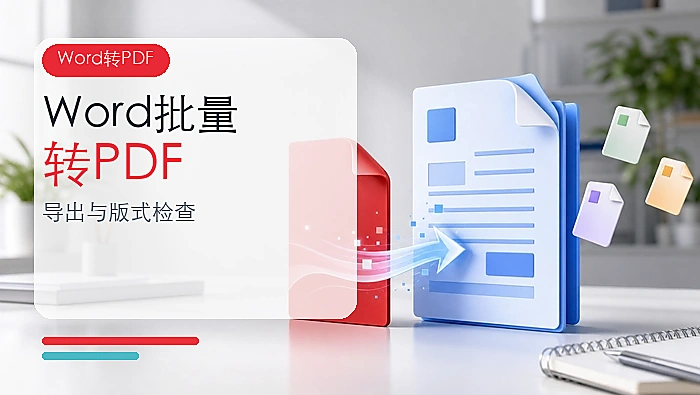
Word怎么批量转换成PDF?批量导出与版式检查指南

方法一:用极轻PDF转换Word

极轻PDF(pdf.cn)自带Word转PDF工具。

步骤一:进入Word转PDF功能页

打开官网首页,直接点对应的Word转PDF工具入口就行。
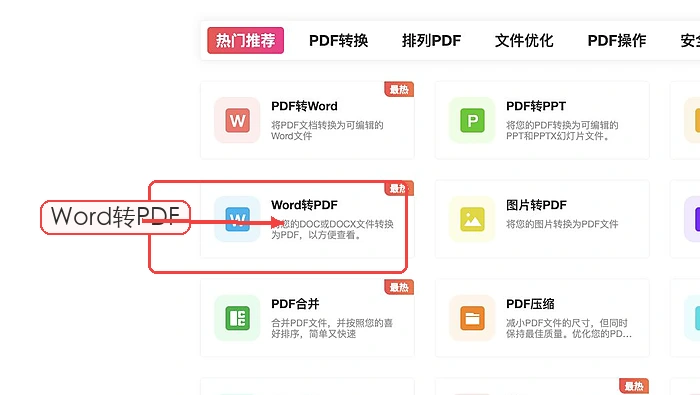
极轻PDF Word转PDF入口

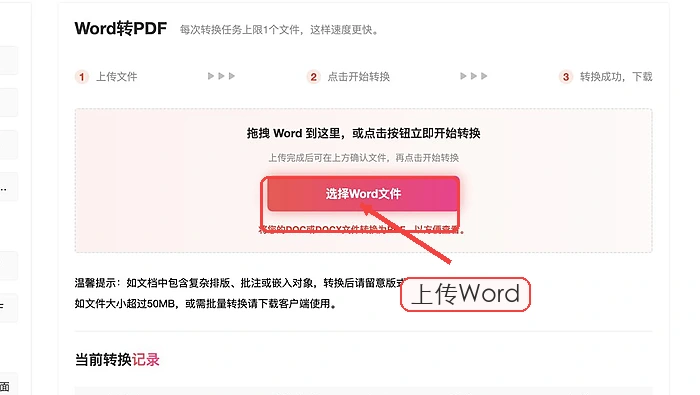
步骤二:上传Word文件

选中你要转的DOC或者DOCX格式文档上传。

极轻PDF上传Word

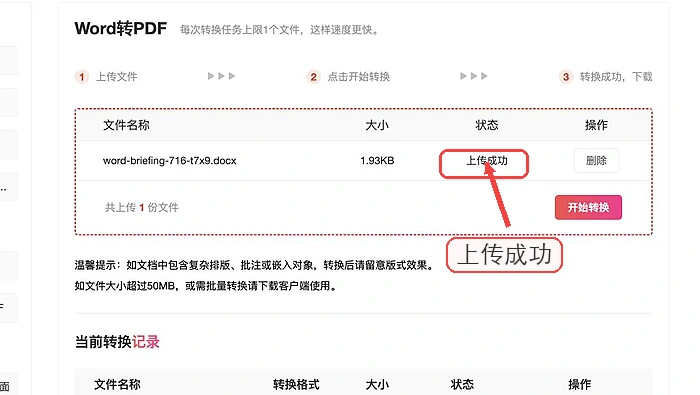
步骤三:确认上传结果

核对下上传的文件名和处理状态,确认没传错。

极轻PDF确认上传

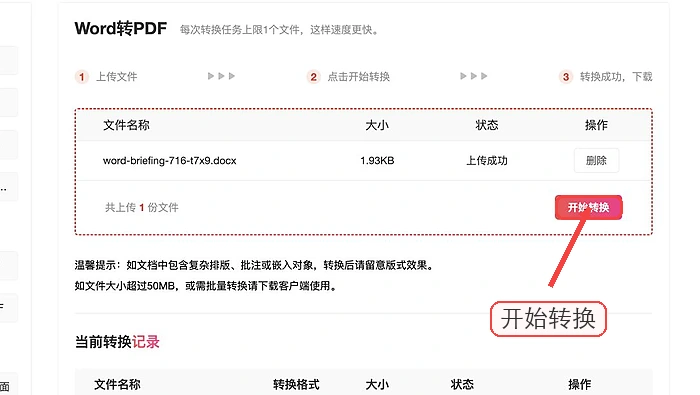
步骤四:启动转换

点转换按钮,等系统自动处理完成就好。

极轻PDF开始转PDF

步骤五:下载后检查效果

把生成的PDF下载下来,逐一检查分页、表格、公式和图片有没有出错。
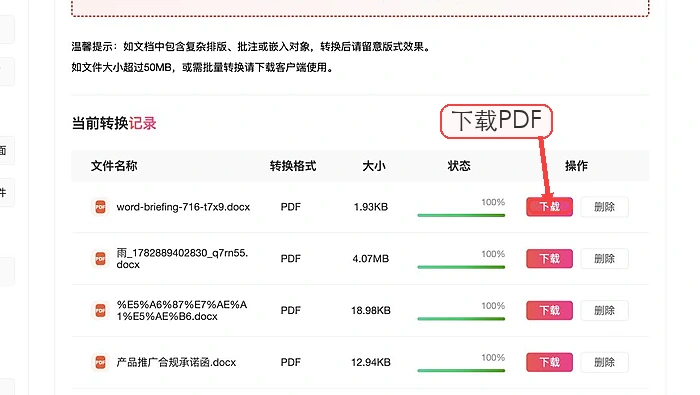
极轻PDF下载PDF

方法二:用CleverPDF转换

步骤一:上传Word

打开对应的转换工具页,选中要处理的Word文档上传。
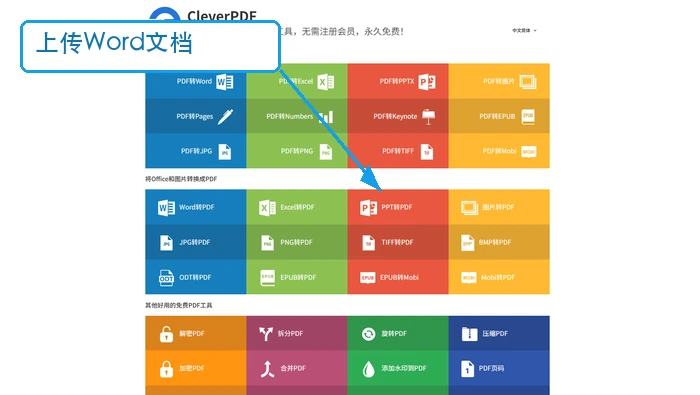
CleverPDF上传Word

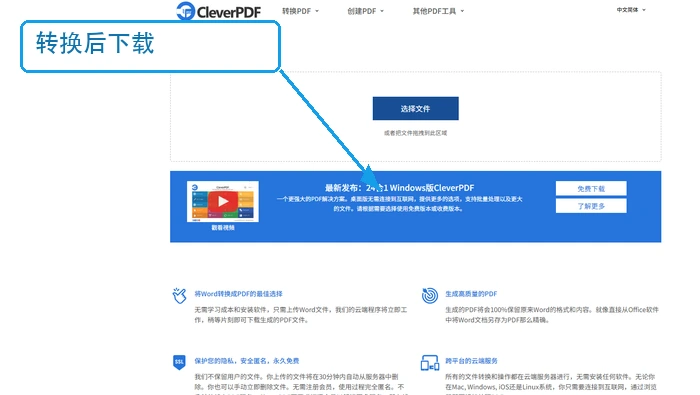
步骤二:转换完成后下载

等系统处理完,直接导出PDF保存到本地就行。

CleverPDF下载PDF

方法三:用Soda PDF转换

步骤一:选择要转的Word文件

打开Word转PDF的功能页面,上传目标文件。
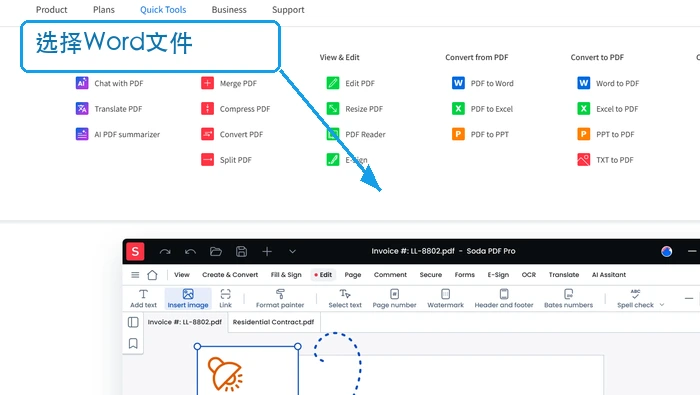
Soda PDF选择Word

步骤二:导出保存PDF

转换结束后把PDF下载下来,核对下版式是否和原文件一致。
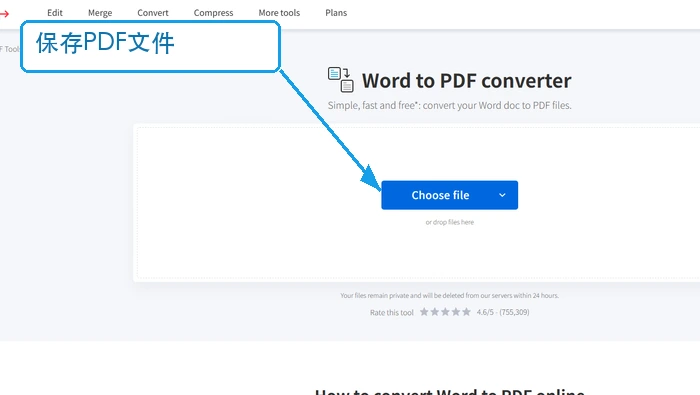
Soda PDF保存PDF

批量转换的注意事项

转之前先把所有待处理的Word统一调好字体、页面设置,再开始批量转换。全部转完后重点抽查首页、末页、跨页表格、公式和高清图片,避免出现字体缺失、内容乱分页的问题。
最新文章

多个PDF怎么合并?PDF文件如何在线合并? 多个PDF怎么合并?PDF文件如何在线合并? PDF合并怎么按顺序排页码?多个PDF合并后如何检查页面? PDF合并怎么按顺序排页码?多个PDF合并后如何检查页面? 多个PDF文件怎么合并成一个?PDF文档如何在线合并? 多个PDF文件怎么合并成一个?PDF文档如何在线合并? 图片表格怎么转Excel?先转PDF再提取数据的几种方法 图片表格怎么转Excel?先转PDF再提取数据的几种方法 PDF转PPT后不能编辑怎么办?免费转换前要注意什么 PDF转PPT后不能编辑怎么办?免费转换前要注意什么 PDF合并怎样避免漏页?顺序和页数检查清单 PDF合并怎样避免漏页?顺序和页数检查清单 批量PPT怎么转PDF?三种完整方法与版式检查 批量PPT怎么转PDF?三种完整方法与版式检查 PPT批量怎么转PDF?三种方法完整操作 PPT批量怎么转PDF?三种方法完整操作
登录背景

极轻在线(PDF.CN)