
工程图、装修图、机械图经常会用PDF格式传来传去,查看的时候很方便,但要是后续要改尺寸、线条或者标注,不少人都会想能不能直接转成CAD格式。这事不能光看文件扩展名,得先判断这份PDF里有没有保留可编辑的矢量信息。
网上很多讲PDF转CAD的内容没说全,这里给大家更实用的处理思路:先分清手里的PDF图纸是什么类型,再选矢量直接导入或者图片底图校准的方案,别把扫描出来的图纸当成能直接编辑的CAD文件,白折腾半天。
PDF 图纸转 CAD 前先判断类型
要是这份PDF是直接从制图软件导出来的矢量图,放大之后线条还是锐利清晰,文字边缘也不会发虚,这类文件不管是直接导入CAD,还是交给专业转换工具处理,可编辑性都很高。
要是PDF是扫描出来的、或者拍照生成的,放大之后线条全是像素块,那它本质上就是张图片,没法直接转成完整可编辑的CAD线段。通常得先把它转成高清图片,再导入CAD当底图,校准完比例手动描线重画。
扫描版 PDF 图纸的处理步骤
下面拿极轻PDF(pdf.cn)的PDF转图片工具举例子,先把扫描版PDF图纸导出成高清图片,再放到CAD里当底图用。后续编辑时,再在CAD里校准比例、描线和补充标注。
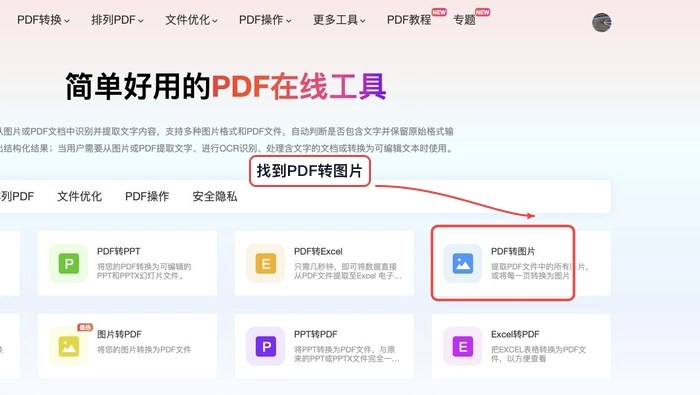
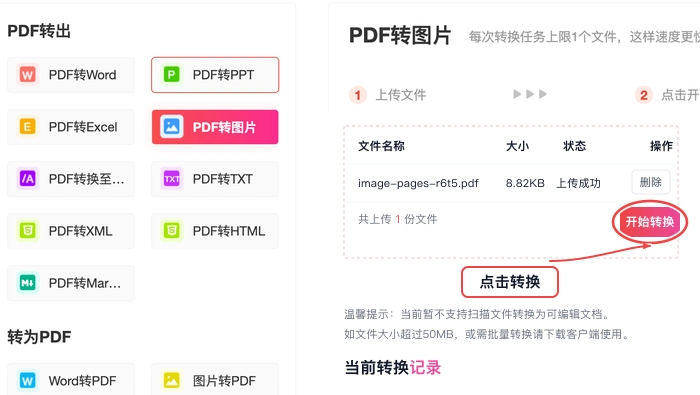
第 1 步:进入 PDF 转图片工具
打开工具列表,找到PDF转图片的入口就行。这一步不是要直接生成CAD文件,而是先拿到足够清晰的图纸图片。
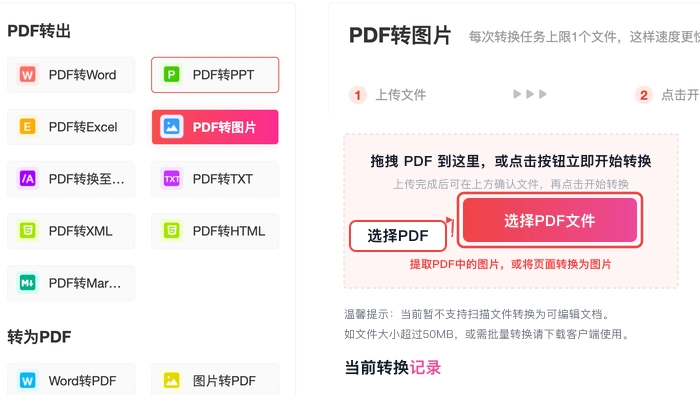
第 2 步:上传 PDF 图纸
选你要处理的PDF图纸上传就行。要是图纸页数特别多,可以先把需要编辑的那几页拆出来,能省不少后续整理的功夫。
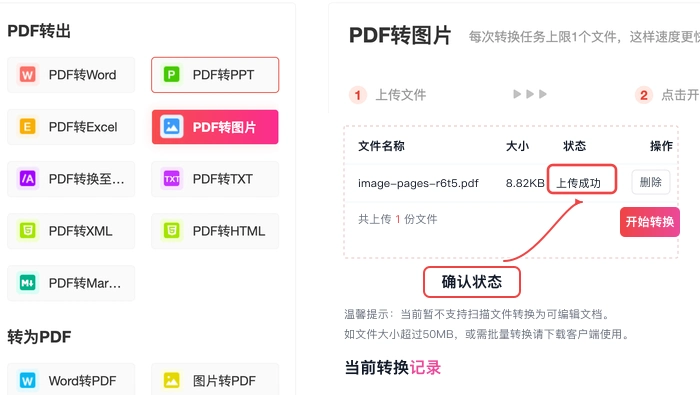
第 3 步:确认上传成功
上传完核对下文件名和页面状态,工程图纸版本很多,上传前后都得确认你拿到的不是旧图或者错版图纸。
第 4 步:开始转换图片
确认文件没问题就可以启动转换了。要是图纸的线条比较细,转换的时候优先保证图片清晰度,后面导入CAD才好校准、描图。
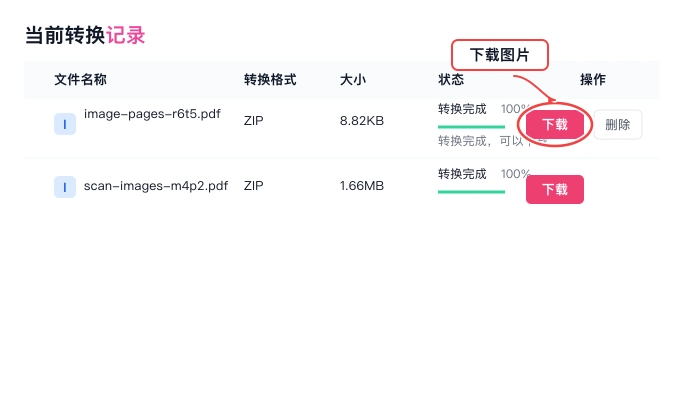
第 5 步:下载图片并导入 CAD
下载好导出的图片,在CAD里把这张图作为底图插进去,找一条已知准确长度的线校准比例,校准完再描线、补尺寸、整理图层。
转换后还能编辑吗
矢量PDF大概率能保留线条、文字和图层信息,不管是转换完还是直接导入,都能做不少编辑操作。但扫描版PDF哪怕转成了高清图片,也只能当参考底图,上面的线条不会自动变成CAD里可编辑的矢量对象。
所以动手编辑之前一定要先核对比例:找图纸上标注了明确长度的线,导入CAD之后按这个实际尺寸缩放底图,再开始绘制。比例没校准的话,后面所有做出来的尺寸全是错的。
CAD 在图纸修改里的作用
CAD本来就适合做机械、建筑、电气、装修类图纸的绘制、标注、缩放、复制、平移操作,改方案、调版本、做方案对比都很方便。PDF适合查看和分发,CAD才是给后续深度修改用的。
要是PDF图纸转不了图片,或者导入之后明显模糊,先检查下原文件的清晰度、页数和大小。自己折腾半天还是处理不了的话,把文件情况、失败截图和操作时间一起发到market@pdf.cn就可以。