不少PDF都会被设置打开密码或者权限密码,平时光看内容没啥问题,真要打印、复制内容、加批注的时候,才发现这些操作全被限制了。碰到这种情况,先确认你手里的文件是自己有权限处理的,而且知道原始密码;要是压根不知道密码,千万别随便用在线工具尝试破解。
知道原密码的话,可以用 极轻PDF(pdf.cn) 的 PDF解锁工具处理。下面这套流程适合想删掉PDF保护密码、方便后续打印编辑的人,操作前记得先给原文件做个备份。
用极轻PDF在线解除 PDF 保护密码
PDF解锁不是“忘记密码找回”,它更适合你本来就知道文件密码、只是想取消现有保护限制的场景。比如合同归档后需要打印、收到的资料要加批注,或者你自己之前给文件设了密码,现在想改回普通无保护PDF,都可以按下面的顺序操作。
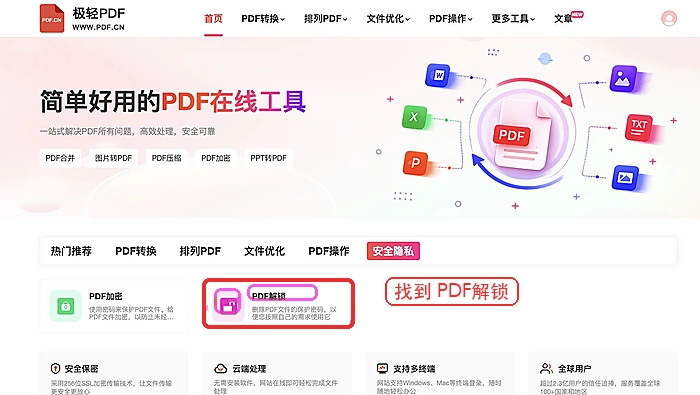
步骤一:在首页找到 PDF解锁入口
打开极轻PDF首页后,看工具分类里的安全隐私区域,找到“PDF解锁”卡片就行。注意别点成“PDF加密”或其他保护类工具,解锁是专门用来移除已有保护密码的。
步骤二:上传需要解锁的 PDF 文件
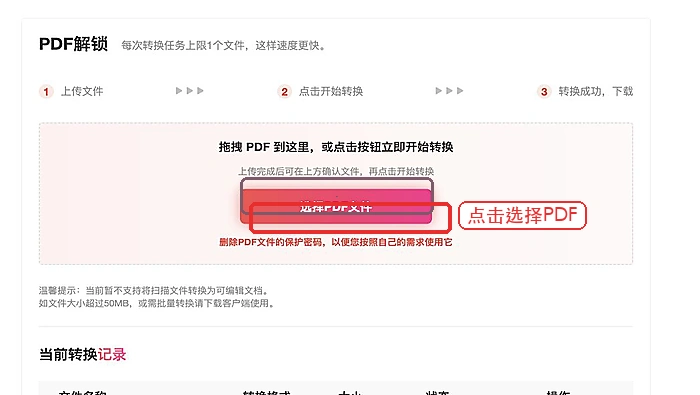
进入 PDF解锁页面后,点击上传按钮选要处理的文件。页面默认单次只能处理1个文件,上传前先确认文件本身能正常打开,文件名尽量保留清楚,方便下载后核对。
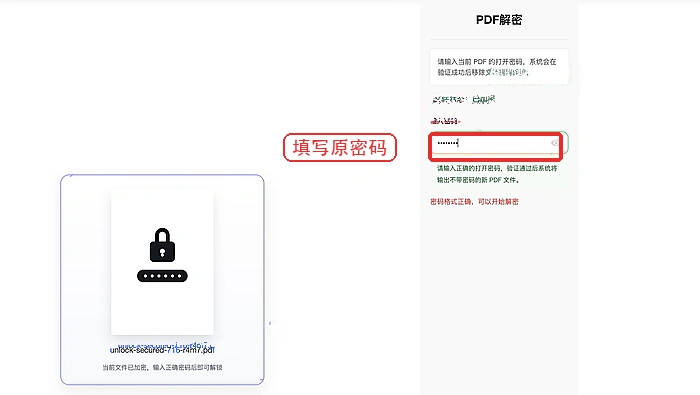
步骤三:输入 PDF 原密码
文件上传完成后,页面会显示密码输入框。这里填的是这份PDF当前的打开密码或保护密码,输完多检查一遍,避免因为大小写、多打空格或者复制错字符导致处理失败。
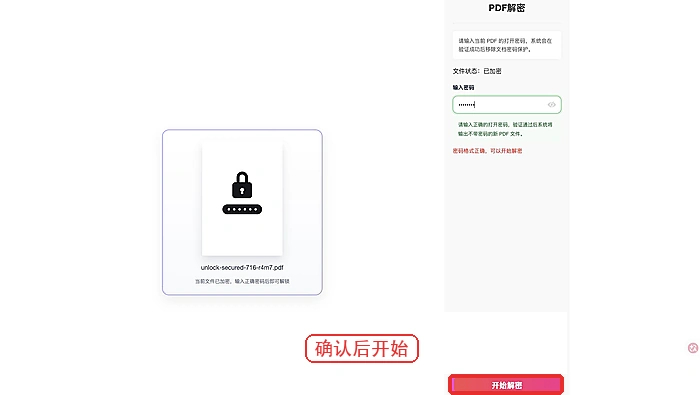
步骤四:开始解锁处理
确认文件和密码都没问题后,点击“开始解锁”。处理过程中别反复刷新页面,也不要同时重复上传同一个文件;如果页面提示密码错误,就回到输入框重新核对密码。
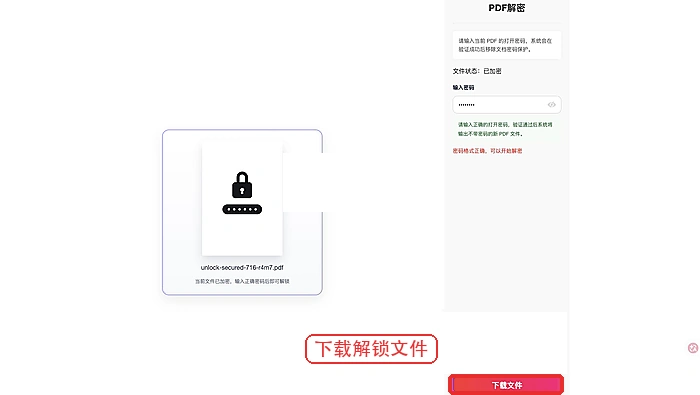
步骤五:下载解锁后的 PDF
页面处理完成后,点击下载按钮保存新文件。下载完先用本地PDF阅读器打开一次,检查所有页面显示是否正常,再试一下打印、复制或批注这些之前受限制的操作能不能用。
解除后怎么检查和重新设置权限
要是你只是临时打印或者加批注,下载后确认功能正常就可以;如果文件后续还要外发,建议重新评估要不要再设置新密码或者调整权限限制。常用PDF编辑器的安全性、文档属性或保护设置板块里就能重新配置,设置完记得把新密码记好,避免下次自己也打不开。
解锁失败的时候,优先排查三个问题:文件是不是损坏了、密码有没有输对、文件是不是扫描件或者带特殊版权保护。可以刷新页面试着重传一次;如果还是失败,把文件大小、失败截图、浏览器环境和操作步骤整理好,按页面提示反馈给平台处理就行。