
PDF.CN

已知密码的PDF怎么解除?安全解锁操作教程

文档工程师
文档工程师

发布时间:2026.08.13 09:51

|

17人浏览过

|

来源于PDF.CN

原创

PDF解锁
PDF解锁 删除PDF文件的保护密码,以便您按照自己的需求使用它
立即使用

已知原密码的PDF怎么解除打开限制?本文整理三种完整方法,并说明权限确认、上传、解锁和结果检查要点。

自己制作的PDF,或是已经拿到处理授权的加密PDF,只要知道原打开密码,就能去掉打开限制,省得每次打开都要重复输密码。下面整理了3种完整实操方法,每一步都配了对应操作截图。
已知密码的PDF怎么解除?安全解锁操作教程

方法一:用极轻PDF解锁PDF

极轻PDF(pdf.cn)自带PDF解锁工具,上传文件之后输对原密码就能完成处理。

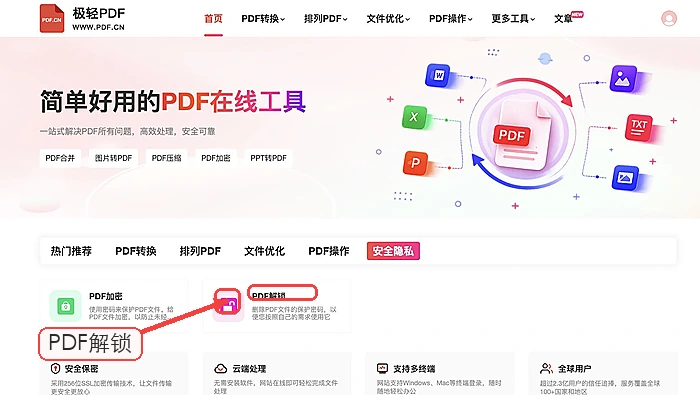
步骤一:进入PDF解锁工具

打开网站首页,直接选择“PDF解锁”功能。
极轻PDF解锁入口

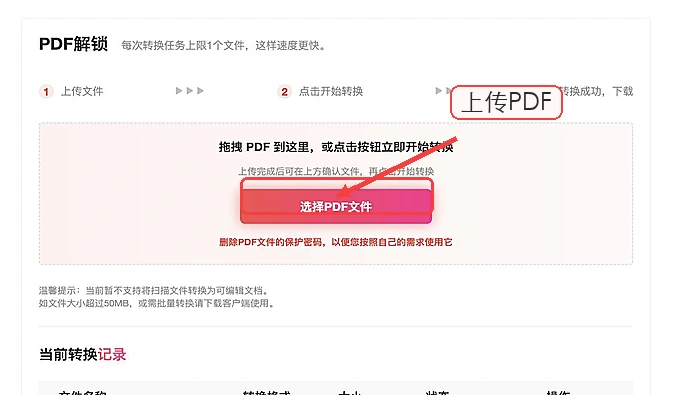
步骤二:上传加密PDF

点击选择文件,上传你有权限处理的加密PDF。

极轻PDF上传加密文件

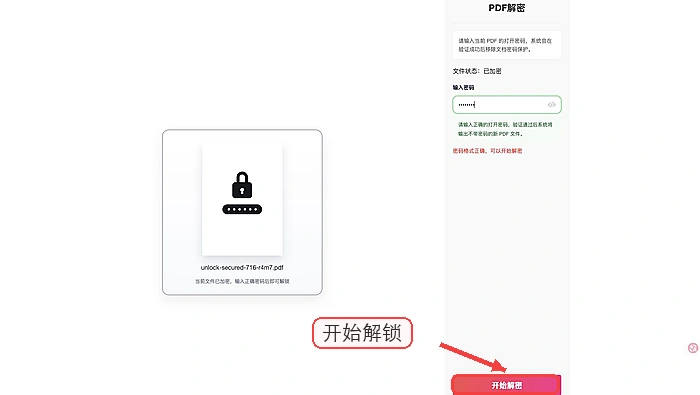
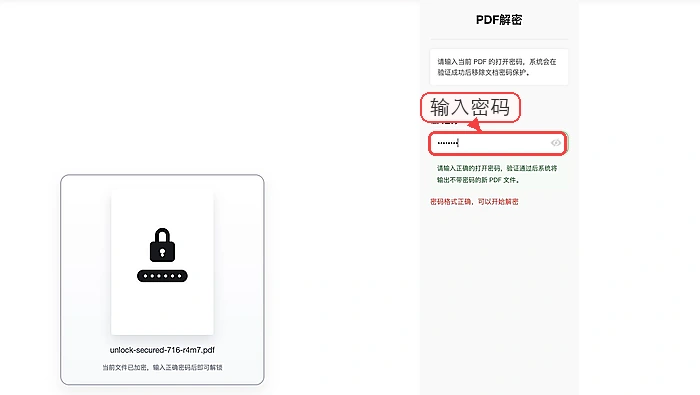
步骤三:输入正确密码

在密码框里填好这份PDF当前的打开密码,仔细核对一遍,确保没有输错。
极轻PDF输入PDF密码

步骤四:开始解锁

点击开始解锁,等系统自动生成去掉密码保护的新文件就行。

极轻PDF开始解锁

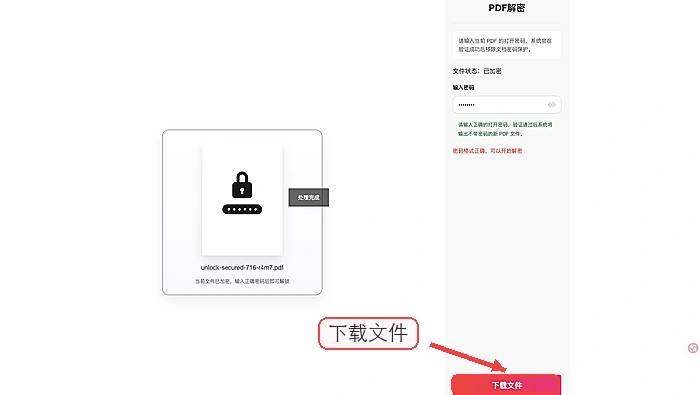
步骤五:下载并验证

把处理好的文件下载下来,关掉PDF阅读器再重新打开,确认不用输密码就能访问,同时检查所有页面和附件有没有缺失。
极轻PDF下载解锁结果

方法二:用HiPDF移除保护

步骤一:上传文件

打开HiPDF的PDF解锁工具页,上传你有权限处理的加密PDF,跟着页面提示输入正确的原密码。
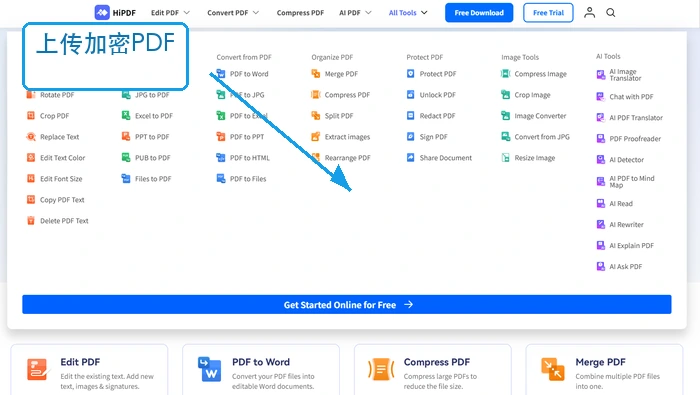
HiPDF上传加密PDF

步骤二:下载并测试

等处理完成后下载新文件,重新打开确认密码保护已经移除就完成了。
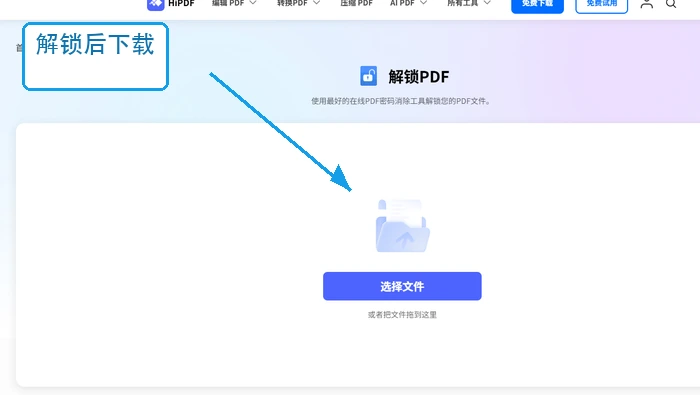
HiPDF下载解锁文件

方法三:用iLovePDF解锁

步骤一:选择PDF文件

进入iLovePDF的解锁功能页,选中要处理的加密文件,按照页面要求输入正确的原密码。
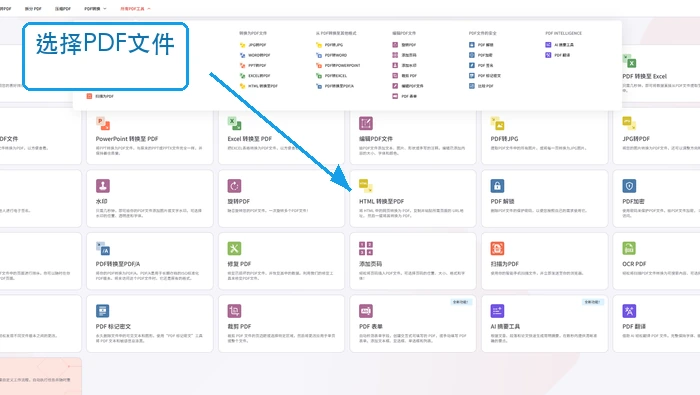
iLovePDF选择加密PDF

步骤二:完成后下载

点击解锁按钮启动处理,完成后下载结果文件,核对内容完整性和打开状态,确认没问题就可以了。
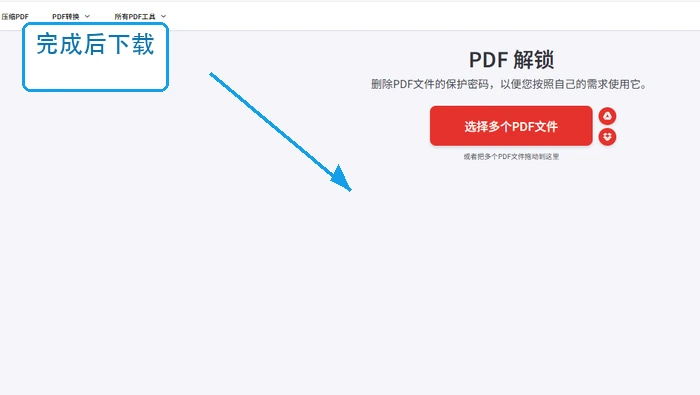
iLovePDF下载解锁结果

处理前后的注意事项

建议把原始的加密PDF留好当备份,而且只操作自己创建、或者已经拿到正式授权的资料。如果解锁之后你还是想限制文件外传,也可以重新给它设置新的访问密码,记得妥善保管好密码记录。
最新文章

PDF怎么正确转换成Excel?转换后如何检查表格数据? PDF怎么正确转换成Excel?转换后如何检查表格数据? 手机图片怎么合成一个PDF?多张图片如何按顺序转换? 手机图片怎么合成一个PDF?多张图片如何按顺序转换? 多个PDF文件怎么合并成一个?PDF文档在线合并要怎么操作? 多个PDF文件怎么合并成一个?PDF文档在线合并要怎么操作? PDF转PPT后文字乱了怎么办?转换前后怎么检查和修复? PDF转PPT后文字乱了怎么办?转换前后怎么检查和修复? PDF怎么合并成一个文件?上传顺序和合并结果怎么检查? PDF怎么合并成一个文件?上传顺序和合并结果怎么检查? 图片表格怎么提取到Excel?表格识别与数据检查教程 图片表格怎么提取到Excel?表格识别与数据检查教程 PDF怎么拆分成一页一个文件?按页码范围拆分要怎么操作? PDF怎么拆分成一页一个文件?按页码范围拆分要怎么操作? PDF添加页码要怎么操作?PDF文件加页码的方法有哪些? PDF添加页码要怎么操作?PDF文件加页码的方法有哪些?