给PDF加页码前,得先确定好起始页码、编号格式和摆放位置,免得页码挡住正文,或者和文件里原有的页码重复。接下来给大家讲三个常用的操作方法,分别用极轻PDF(pdf.cn)、Sejda和PDF Candy来实现。
方法一:用极轻PDF加页码
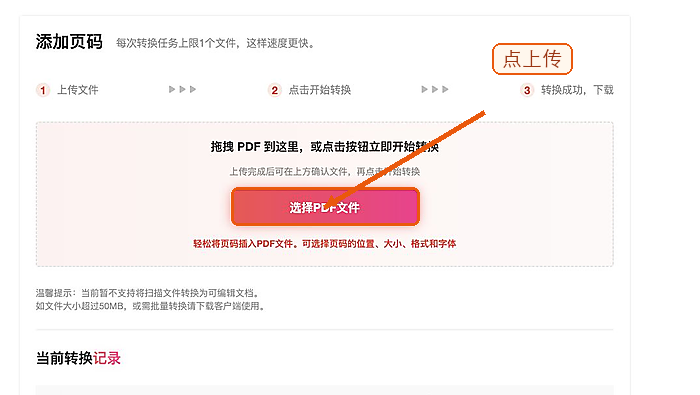
第一步:打开工具、选择文件
先打开极轻PDF的添加页码工具页面就行。

第二步:上传并核对文件
把PDF文件传上去之后,就可以直接自定义页码的各项参数了。
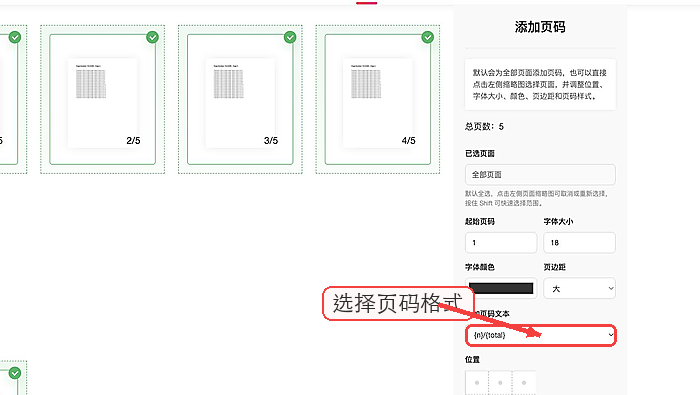
第三步:设置页码参数
选好页码位置、起始编号和应用范围,如果封面不需要编号的话,记得提前排除掉。
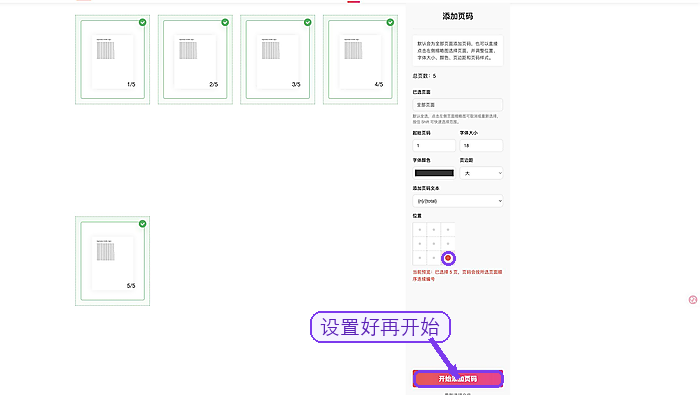
第四步:开始添加页码
确认预览里的页码位置不会挡住页脚内容,就可以点击开始处理了。
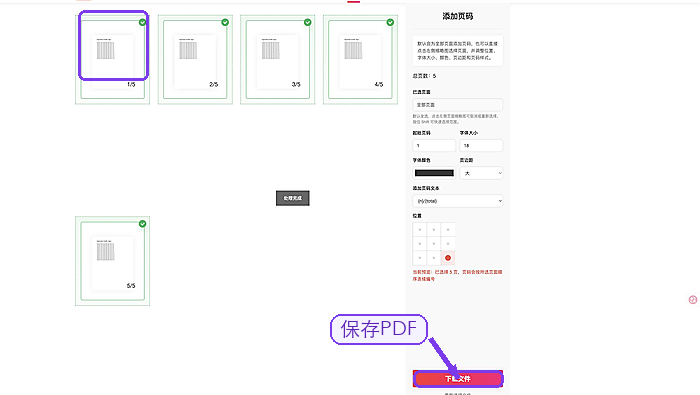
第五步:下载并核对编号
下载处理好的文件后,要逐页核对起始数字、页码连续性、奇偶页位置以及目录对应的页码。
方法二:用Sejda加页码
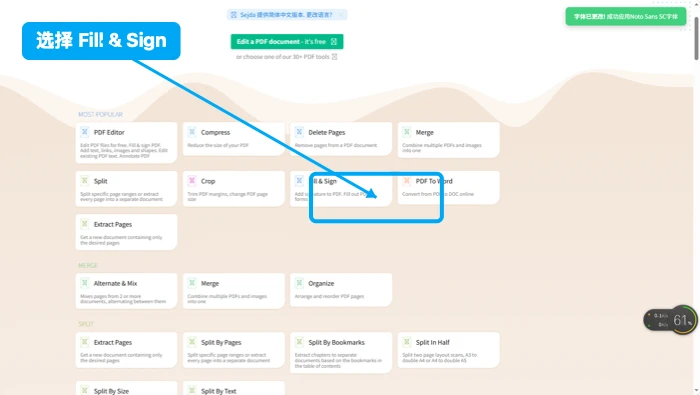
第一步:进入工具并选择文件
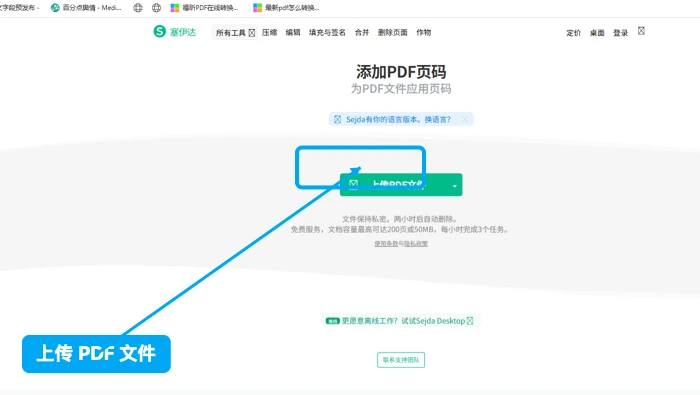
把待处理的PDF文件传上去,设置好页码的编号规则。
第二步:上传并核对文件
确认设置没问题就点应用,直接导出下载成品文件就行。
方法三:用PDF Candy加页码
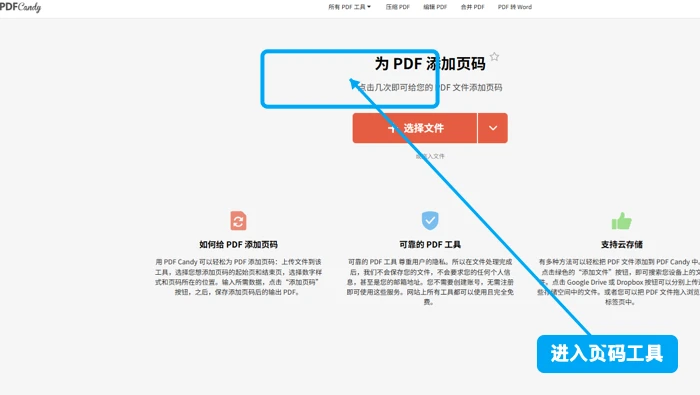
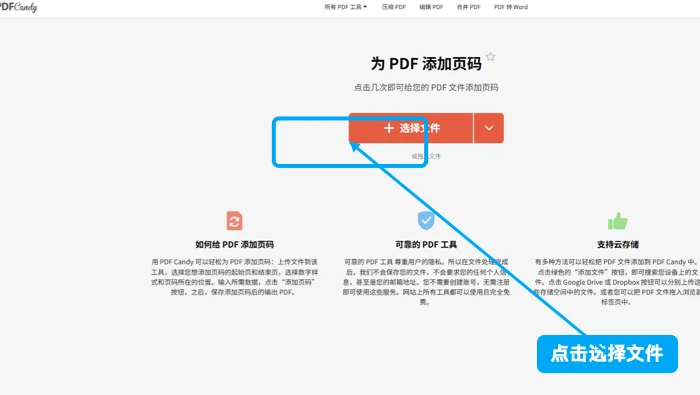
第一步:进入工具并选择文件
上传目标PDF文档,调整好页码的摆放位置。
第二步:上传并核对文件
确认效果没问题,直接导出保存处理好的结果就行。
页码检查重点
全部处理完要核对几个关键点:封面有没有参与编号、起始数字对不对、奇偶页的页码位置符不符合要求,还要逐页检查有没有页码挡住页脚、表格或者印章的情况。如果是正式文件,还要额外核对一下目录标注的页码和实际页面内容对不对得上。