手里有PDF格式的课件或者行业方案,想转成PPT继续编辑的话,最容易出问题的不是找不到转换入口,而是转完才发现字体被替换、图片跑位、分页也变了。要是文件不大、只是需要快速处理,完全可以先用在线工具转换,再逐页核对结果就行。
方法一:使用极轻PDF转换(pdf.cn)
打开极轻PDF的PDF转PPT页面,左侧工具栏会清楚标出当前在用的功能。页面提示每次最多转换1个文件,刚好适合单份课件、方案或者汇报资料的快速转换。
第一步,先确认左侧的「PDF转PPT」入口是选中状态,别不小心进到PDF转Word或者PDF转图片的页面里。
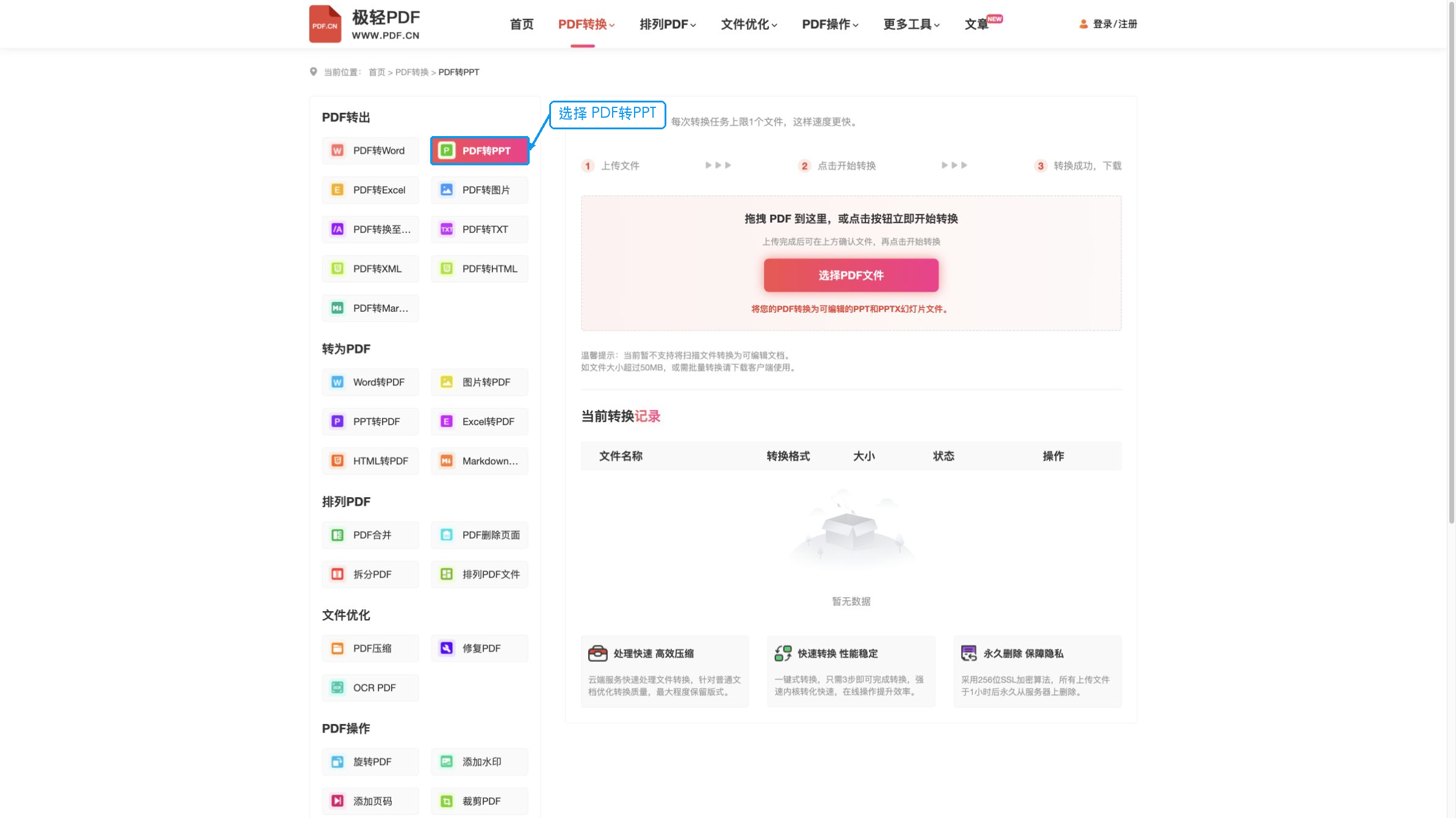
第二步,点击页面中间的「选择PDF文件」,上传需要处理的PDF。对了,页面提示扫描件暂时不能转成可编辑文档,要是文件超过50MB,建议改用客户端。
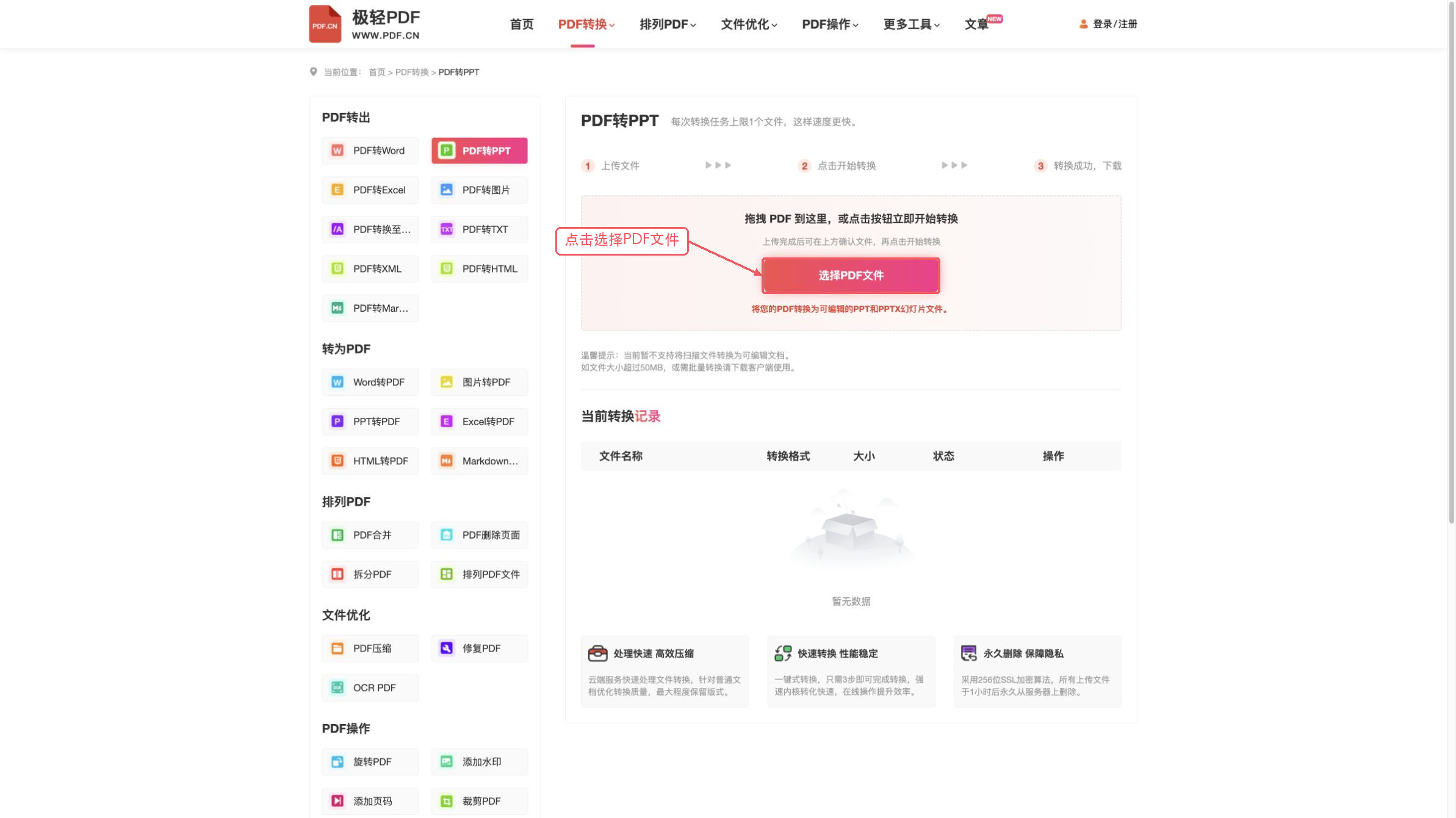
第三步,跟着页面上方的提示走就行,分上传、开始转换、转换成功下载三步。下载好PPT之后,重点检查标题字体、图片位置和跨页内容对不对。
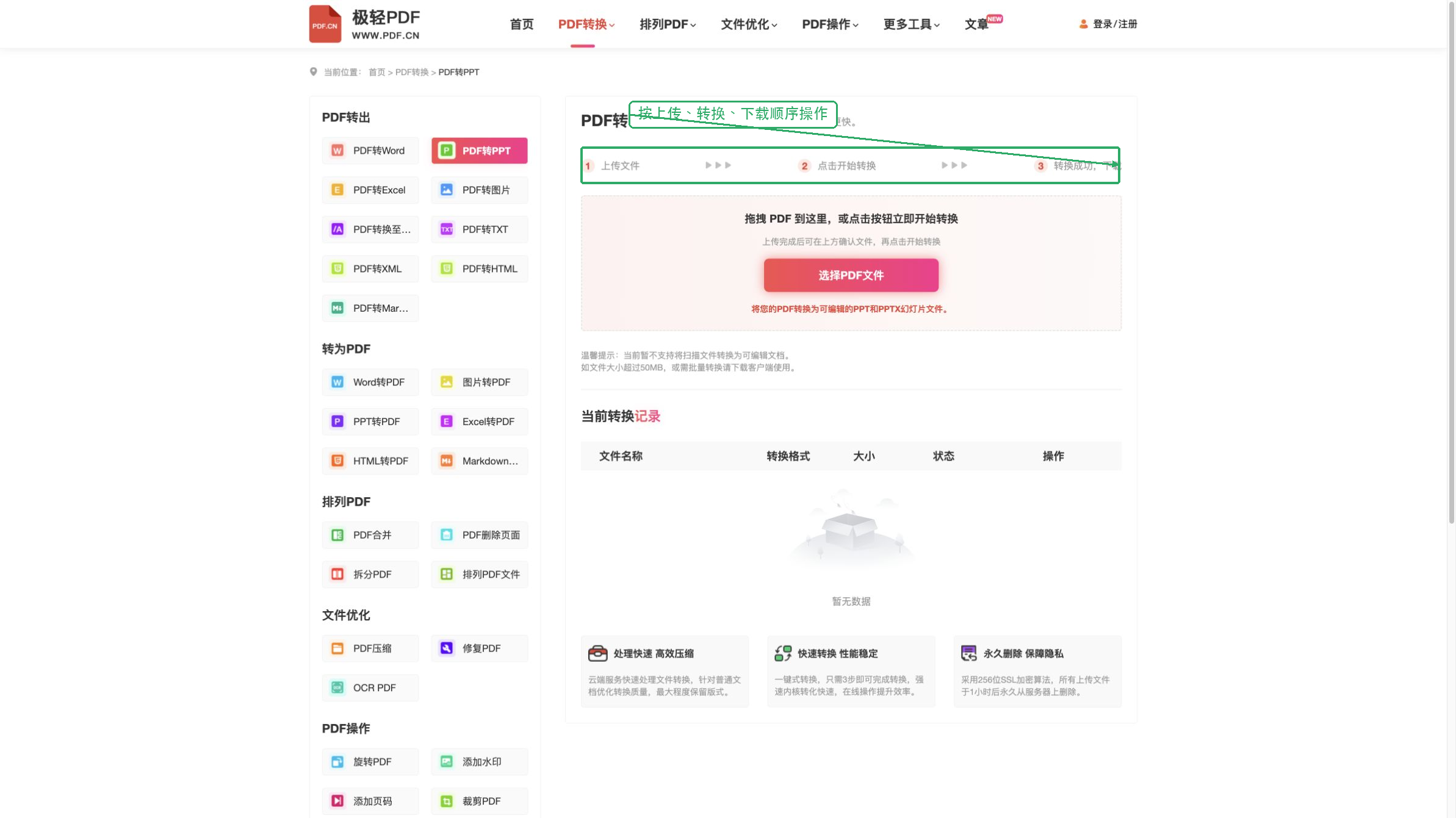
方法二:使用Smallpdf转换
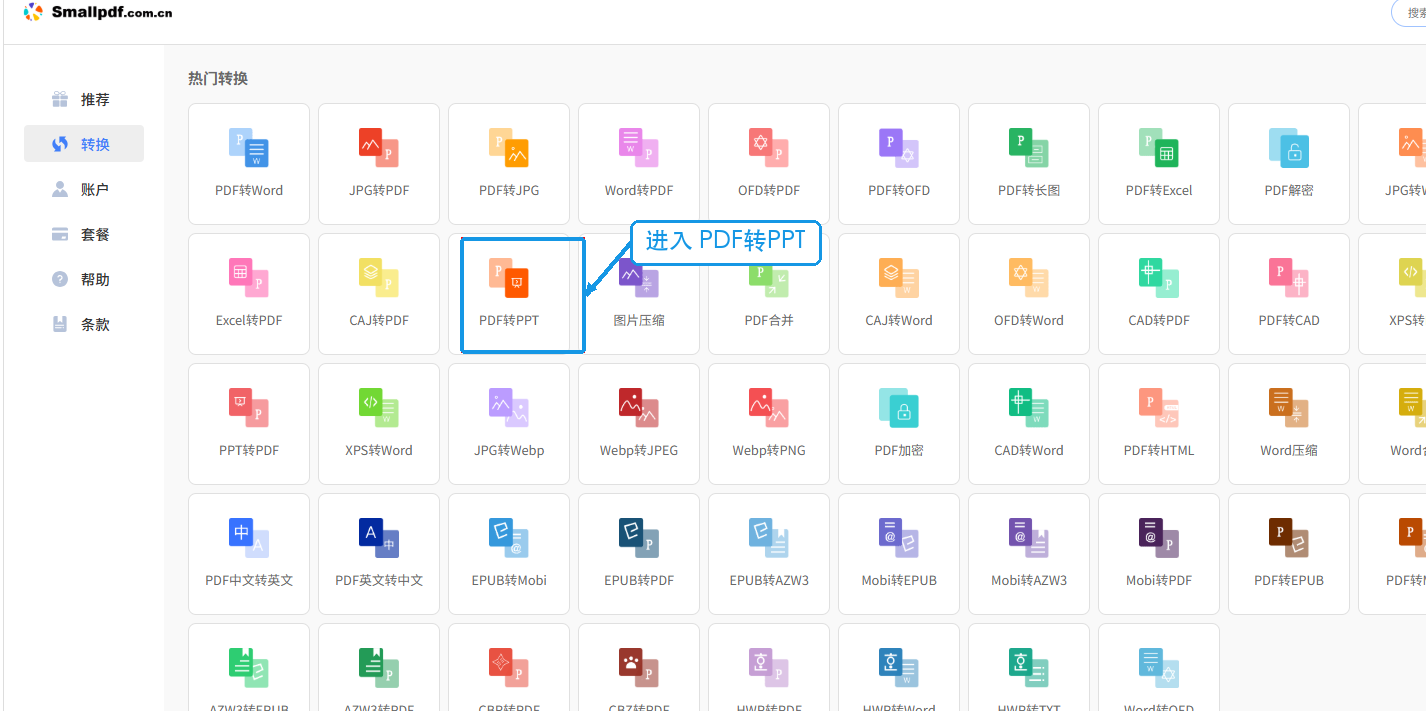
Smallpdf中文版把所有转换工具都集中在同一个页面。进到工具列表后找到「PDF转PPT」,点进去就是文件上传区。要注意的是,不同站点的文件大小、转换次数和登录限制可能会有调整,操作前以页面当天显示的为准就好。
第一步,在转换工具列表里选「PDF转PPT」。截图里的框线刚好对应着工具卡片,大家先确认好名称再点击。
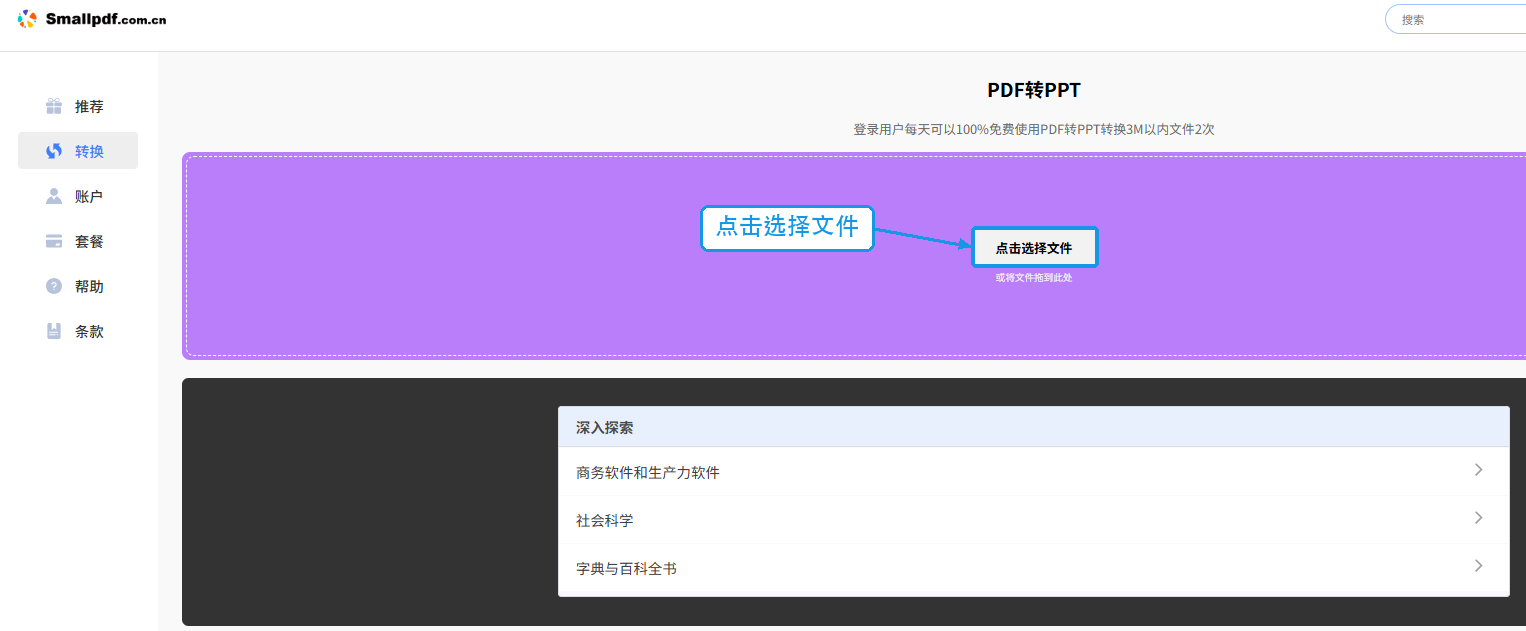
第二步,进到PDF转PPT页面后点击「选择文件」,上传完成后跟着页面提示操作,最后下载结果就行。
方法三:使用HiPDF转换
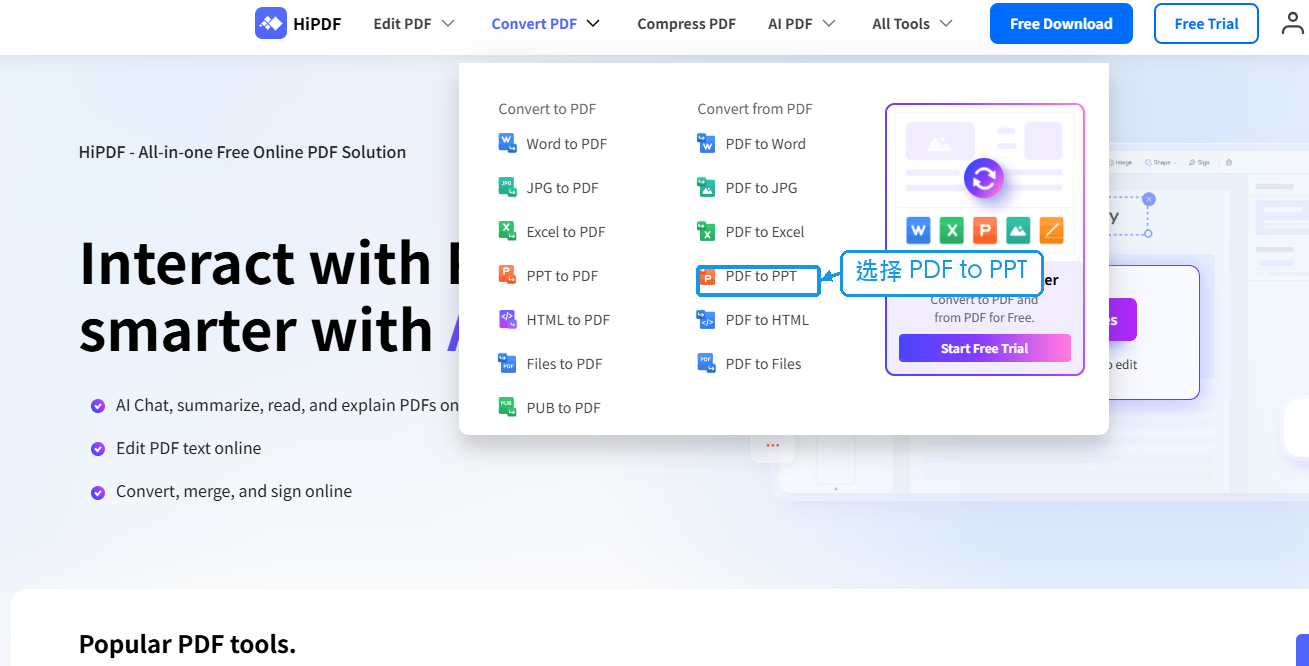
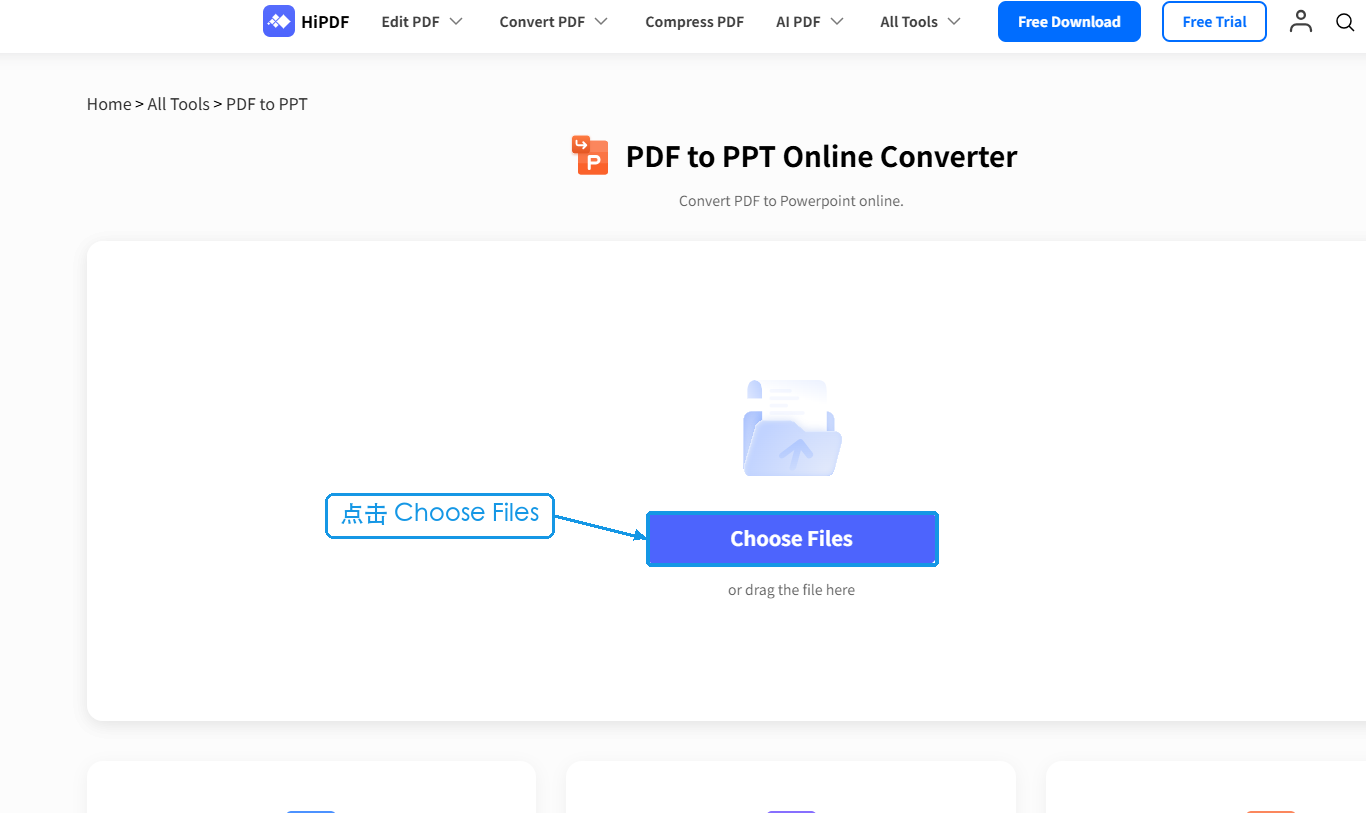
HiPDF的转换入口在顶部的「Convert PDF」菜单里,功能页是英文界面。操作的时候可以找「PDF to PPT」和「Choose Files」这两个固定文字,就能确认有没有进对页面。
第一步,点开转换菜单,在「Convert from PDF」这一栏里选「PDF to PPT」。
第二步,进到转换页面后点击「Choose Files」上传文件,转换完成后下载下来,打开PPT检查就行。
下载后要检查哪些内容
- 先核对PPT总页数和原PDF是不是一致。
- 检查标题字体、段落换行和图片位置有没有变化。
- 要是碰到图文重叠的情况,回到原PDF确认是不是扫描页,或者排版比较复杂。
- 确认结果可以编辑之后,记得另存一份副本再继续修改。