咱们平时存PDF,大多是合同、报价单、客户资料或者内部方案,直接往外发总觉得心里不踏实。最稳妥的做法就是先给文件设个打开密码,对方输对密码才能查看内容。这篇先拿极轻PDF(pdf.cn)走一遍完整流程,再补充PDF Candy和Sejda两个在线工具的操作方法。
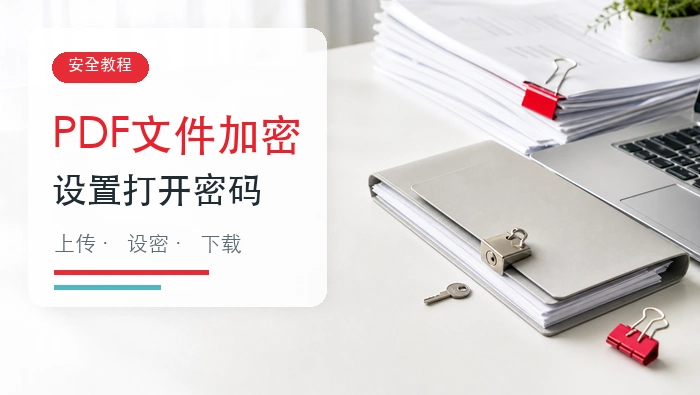
PDF加密不用搞花里胡哨的复杂设置,贴合自己的使用场景就行。临时发给同事的内部文件,只设打开密码就够用;正式发给客户的版本,最好顺手把复制、编辑、打印的权限也检查下;如果文件里有身份证号、合同金额、客户名单这类敏感信息,加密完一定要亲自打开试一遍。
方法一:用极轻PDF在线加密PDF
这个方法适配绝大多数日常办公场景,打开网页就能处理,不用为了临时加密特意装个软件。操作核心就三点:上传前核对文件、设置好打开密码、下载完再重新打开校验。
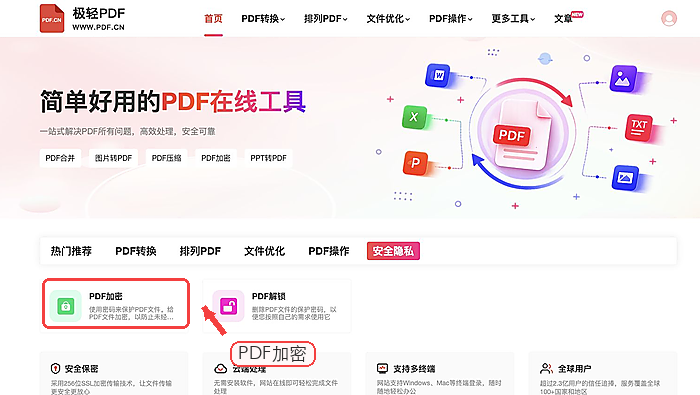
第一步:找到PDF加密入口
打开极轻PDF首页,在工具列表里找到「PDF加密」的入口就行。注意看清楚名字,别手滑点成解密、加水印或者其他编辑类工具。
第二步:上传需要保护的PDF
进入PDF加密页面后,点上传按钮,把要加密的PDF传上去。上传完先核对下文件名和文件大小,确认没传错旧版本。
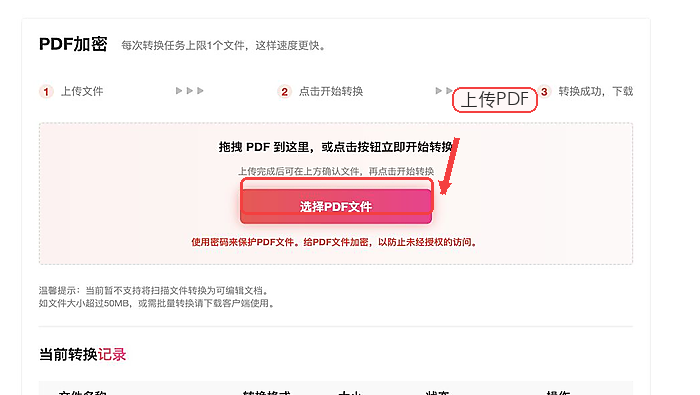
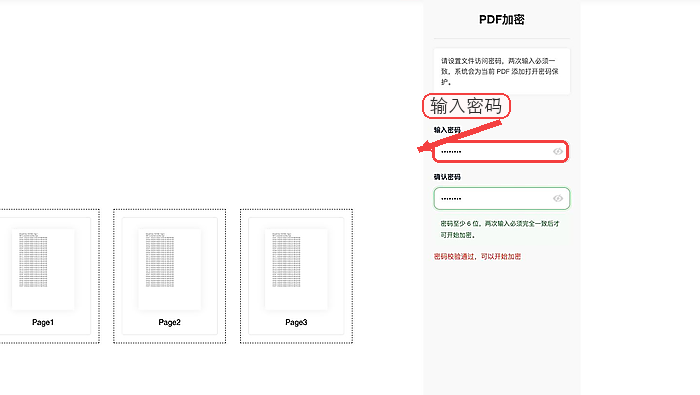
第三步:设置打开密码
在密码设置区输入你想好的打开密码。别图省事只用生日、手机号后几位或者连续数字;重要文件的密码最好换个渠道单独发,别和文件走同一个通道。
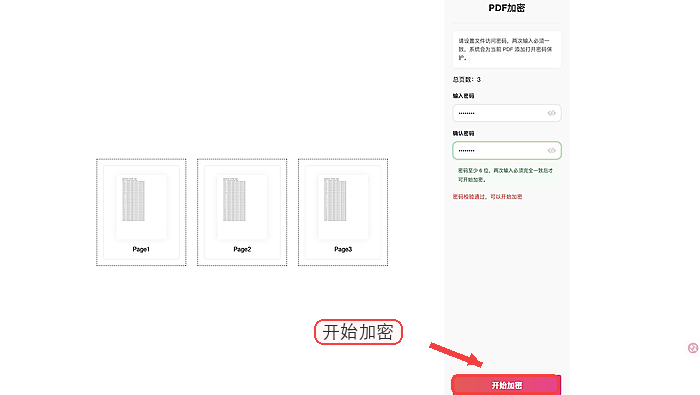
第四步:确认无误后开始加密
点加密之前再核对一遍:文件名对不对、密码有没有输错、大小写是不是和你设定的一致,确认没问题再点开始加密。
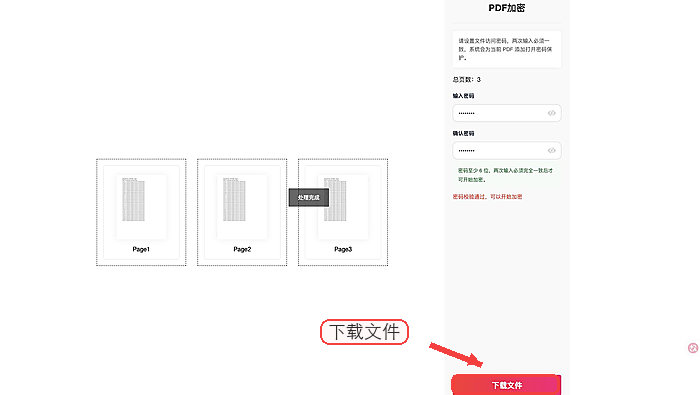
第五步:下载并打开检查
下载加密好的PDF之后,一定要自己打开一次,确认会弹出密码输入框;再翻到关键页面,检查里面的文字、图片、表格和签章都显示正常。
方法二:PDF Candy 保护PDF
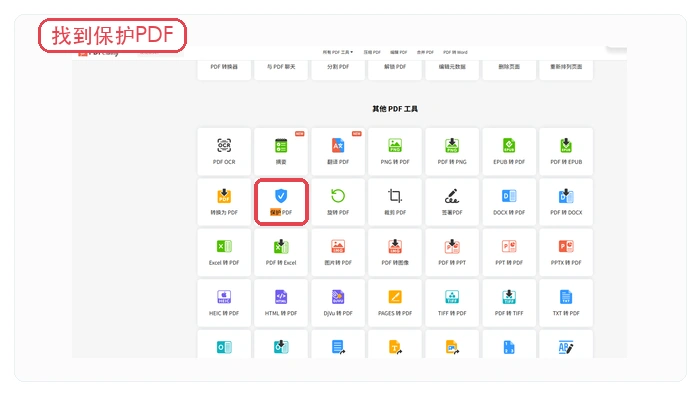
PDF Candy也有PDF加密的在线工具,适合临时处理单份文件。操作的时候先在工具列表找到「保护PDF」选项,再上传文件设置密码。用这类第三方在线工具的时候,建议只处理低敏感或者已经脱敏的文件,重要合同最好先确认过内部合规要求再上传。
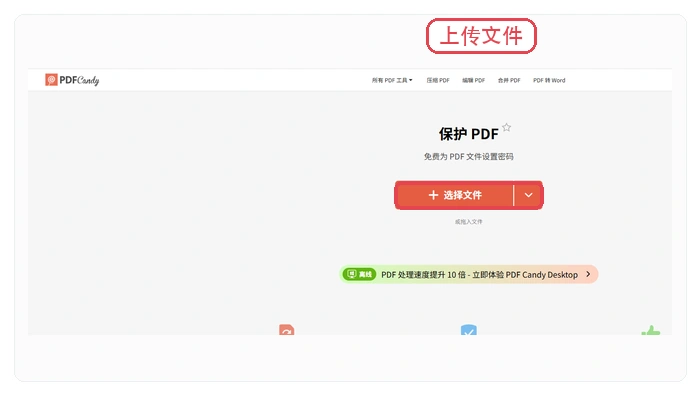
进到保护PDF页面后,上传文件跟着页面提示一步步设置密码就行。处理完同样要下载下来重新打开校验,确认密码能用、页面内容没有异常变动。
方法三:Sejda 在线加密PDF
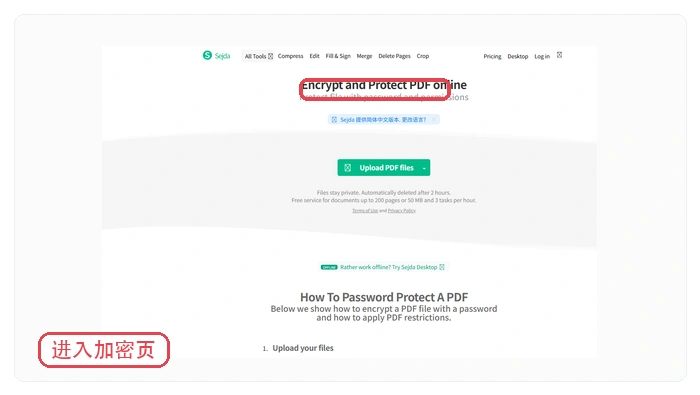
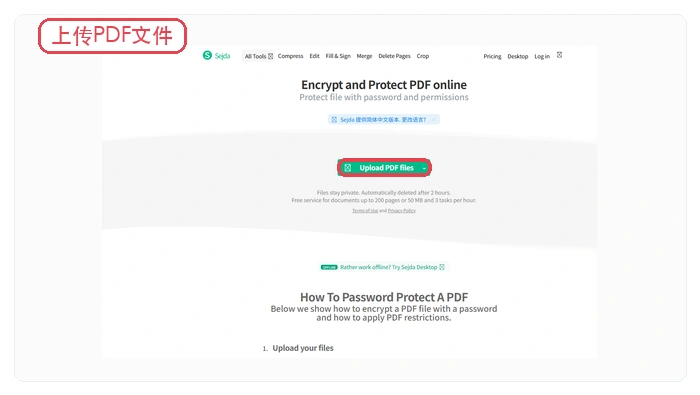
Sejda的加密页面入口很直白,适合习惯英文界面的用户。页面一般会先引导你上传PDF,之后再设置密码和相关权限。操作前先看清页面上的文件大小限制和隐私提示,别直接把超大文件或者敏感原件传上去。
点上传之后,跟着页面提示完成后续的密码设置就好。处理完下载文件,至少核对三件事:密码能不能正常打开、总页数有没有少、关键页面有没有丢失或者排版变形。
要是遇到处理失败的情况,先刷新页面重试一遍;重试还是不行的话,整理好文件大小、失败截图、用的浏览器型号和操作步骤,发邮件到market@pdf.cn反馈。另外提醒下,正式往外发文件的时候,密码千万别和PDF放在同一条消息里发。