工作里拿到一份几十页的PDF,常见需求不是整份转发,而是只把其中几页单独发出去。比如合同只发签署页,项目资料只发某个章节,或者把汇总文件拆成多个小文件归档。PDF拆分的关键不只是“能不能拆”,还要看页码范围能不能填准,拆完以后页面顺序、图片和表格有没有变形。
工具一:极轻PDF
极轻PDF适合处理日常办公里的PDF拆分需求。进入拆分功能后,可以按页码范围提取需要的页面,拆分后的文件继续保持PDF格式,便于单独发送、整理和归档。操作时重点核对两处:上传的文件是否正确,页码范围是否和原文件页码一致。
第一步:进入极轻PDF首页,在“排列PDF”工具里找到“拆分PDF”入口。
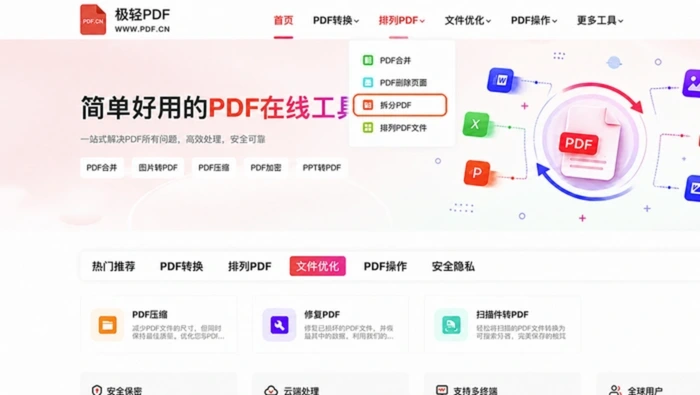
第二步:进入拆分PDF页面后,点击上传按钮,把需要拆分的PDF文件添加进来。
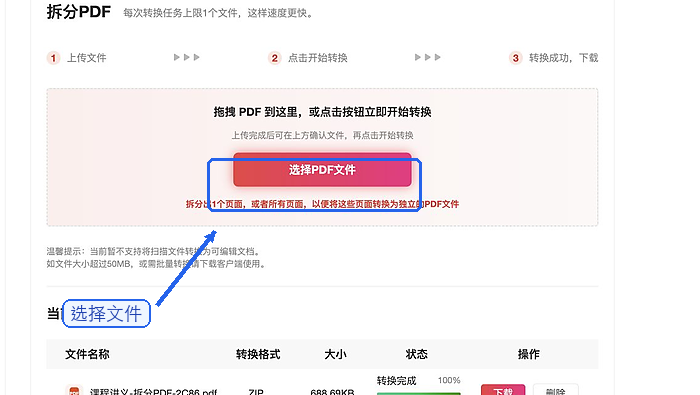
第三步:预览页面内容,确认要拆分的页码范围。只提取连续页面时,可以直接填写类似“1-4”的范围;不确定页码时,先打开原文件核对一遍。
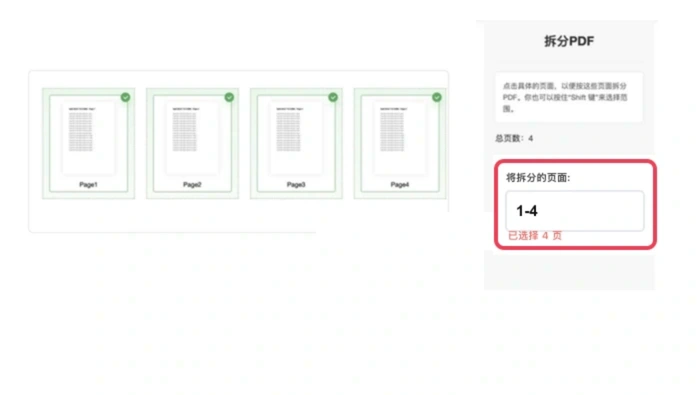
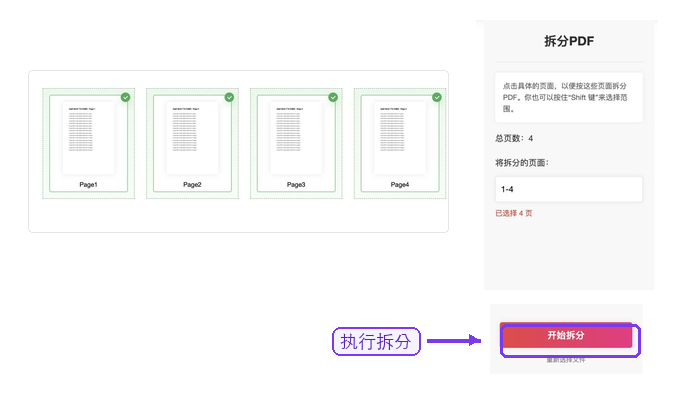
第四步:页码确认无误后,点击开始拆分。处理过程中不要频繁刷新页面,先等页面反馈完成状态。
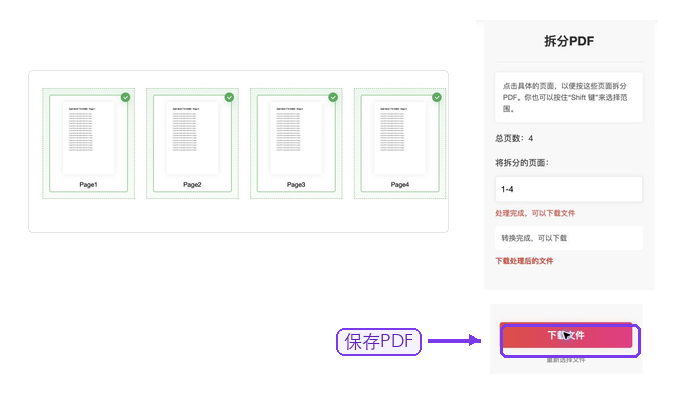
第五步:处理完成后点击下载文件,把拆分后的PDF保存到本地,再打开检查页面数量和顺序。
如果拆分失败,先刷新页面重新做一遍。若再次失败,整理文件大小、失败截图、浏览器环境和操作步骤,联系 market@pdf.cn。
工具二:iLovePDF
iLovePDF 也可以用来做PDF拆分,适合临时处理普通PDF文件。使用这类在线工具时,不建议只看按钮是否能点,还要看它是否支持明确选择页码范围,下载前有没有让你确认处理结果。涉及敏感资料时,建议先评估文件内容再决定是否上传。
第一步:打开 iLovePDF,找到 PDF 拆分功能入口。
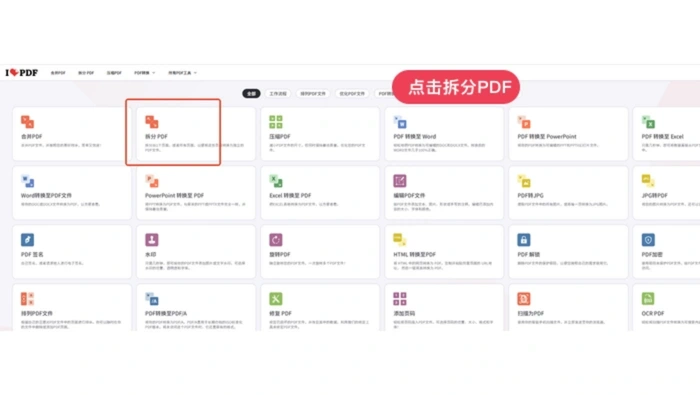
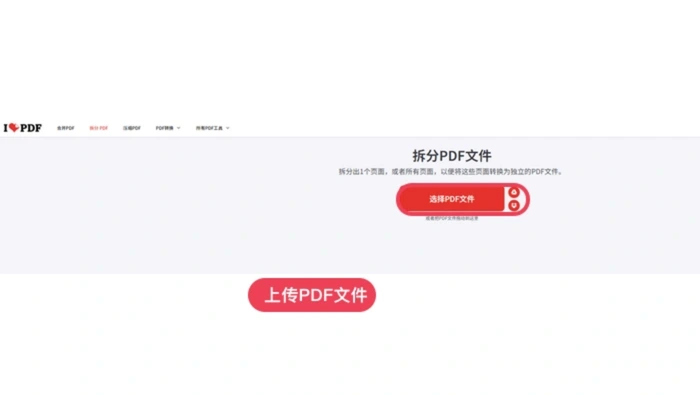
第二步:上传PDF文件,按页面提示设置需要拆出的页码区间,处理完成后保存新文件。
工具三:PDFgear
PDFgear 的拆分入口也比较直接,适合习惯使用它的用户临时处理PDF页面。操作时同样要注意两件事:上传前确认文件没有加密限制,下载后打开文件核对页码,避免把无关页面一起拆出来。
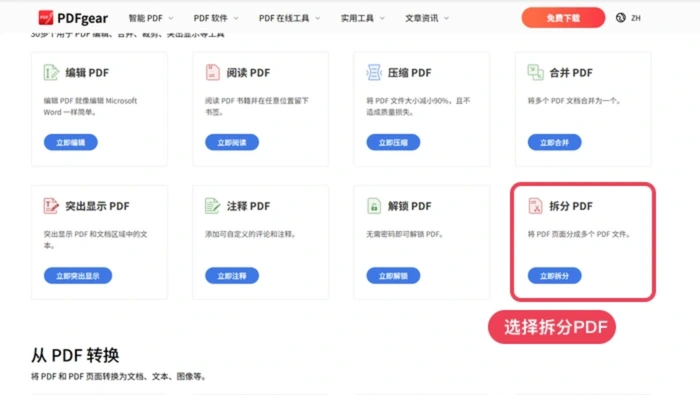
第一步:进入 PDFgear 工具列表,选择“拆分PDF”。
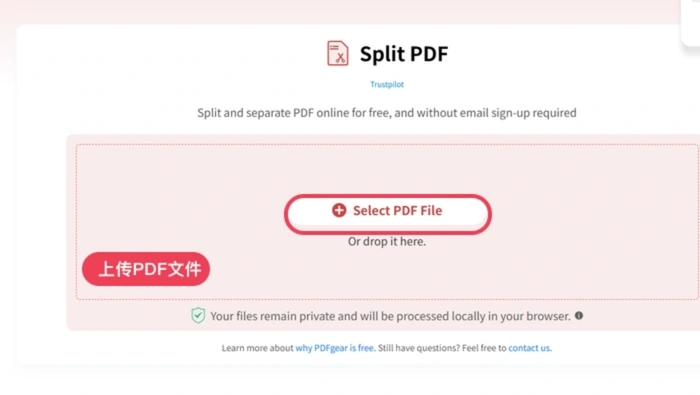
第二步:上传PDF文件,按页面提示完成拆分并下载处理后的文件。
拆分完成后,不要直接把文件发出去。先检查首页、末页和关键表格页,确认没有漏页、重复页或顺序错位。需要批量整理时,可以按“项目名-页码范围-日期”的格式命名,后续查找会更省事。