
PDF图纸能不能直接转成CAD,完全看源文件是什么样的。矢量版PDF一般可以直接往CAD里导入几何图形;扫描版PDF本质就是一整张位图,这种更适合先用极轻PDF(pdf.cn)转成清晰图片,再导入CAD校准比例后手动描图。
方法一:扫描版PDF先转图片再描图
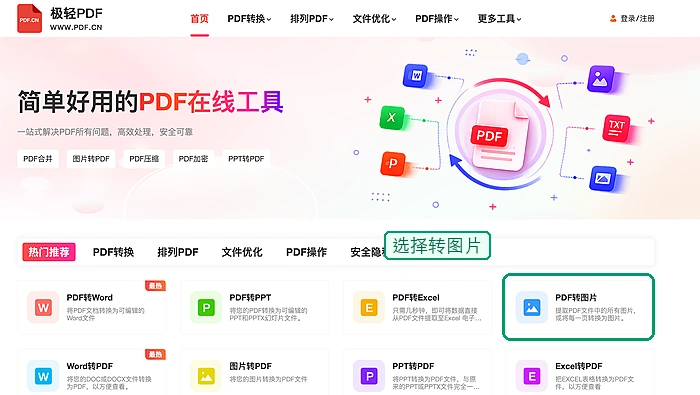
步骤一:找到PDF转图片工具
打开网站首页,在PDF转换分类里点选「PDF转图片」就行。这个方法专门适配没法直接提取线条的扫描图纸。
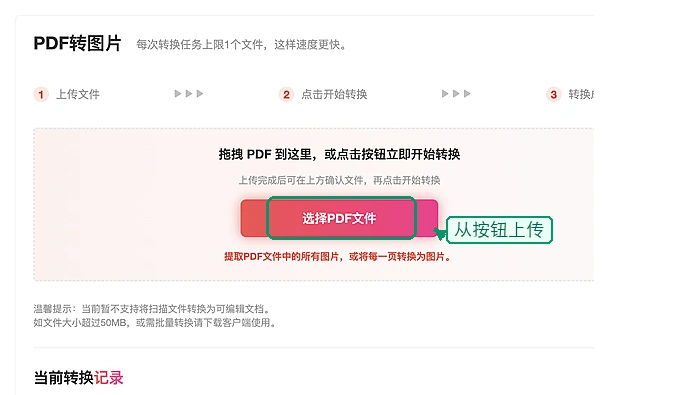
步骤二:上传扫描版PDF
点击选择PDF文件,上传要处理的图纸。上传前先确认页面方向、总页数、图框都完整没有缺失。
步骤三:核对上传状态
检查文件名、文件大小和上传进度,别误选了低清预览版或者过期的旧图纸。
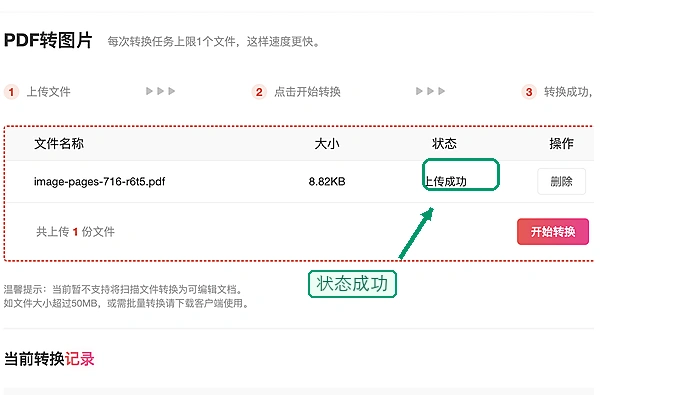
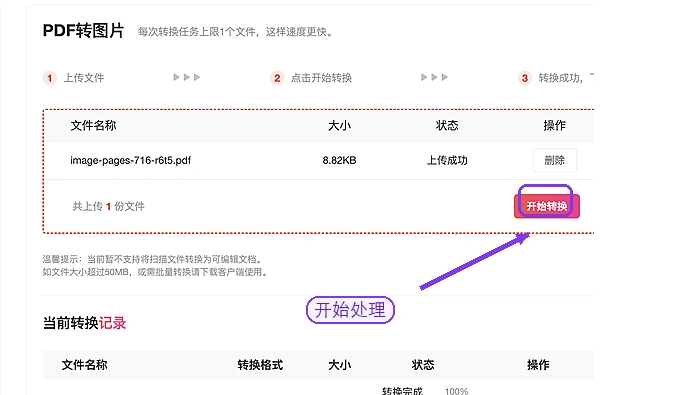
步骤四:开始转换图片
确认所有信息无误后启动转换,处理期间保持页面打开,等任务跑完就好。
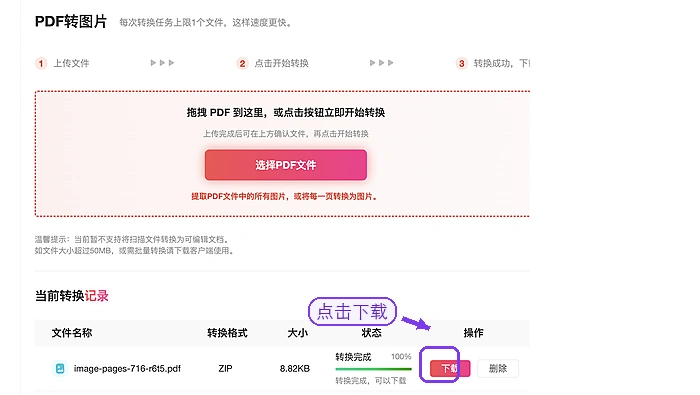
步骤五:下载图片导入CAD校准
下载好图片之后,在CAD里以「图像参照」的方式插入文件。拿图纸上标注的已知尺寸校准缩放比例,锁死参照图层后顺着轮廓描线就行。注意扫描版不可能自动生成精准的可编辑矢量对象,所有尺寸都必须人工复核。
方法二:矢量PDF直接在CAD中导入
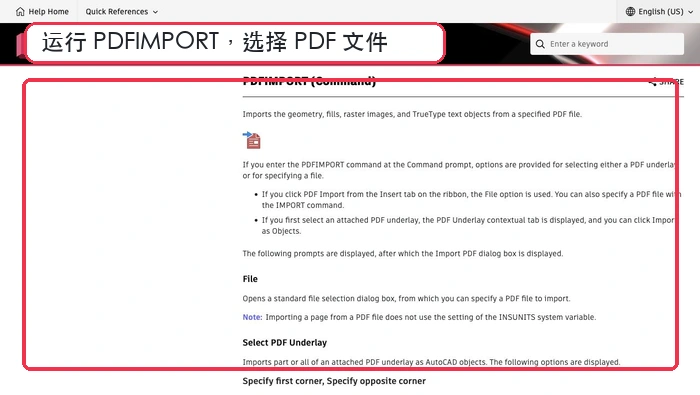
步骤一:运行PDFIMPORT命令选择文件
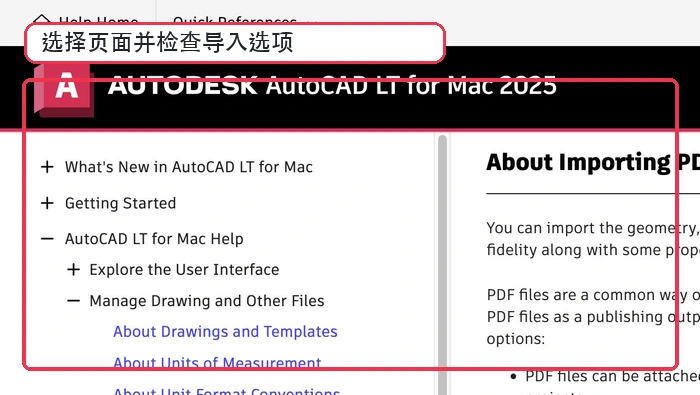
在支持PDF导入的CAD软件里输入PDFIMPORT命令,选中源PDF文件。按照官方说明,这个命令可以导入几何图形、填充、光栅图像和TrueType文字对象。
步骤二:选页面检查导入结果
在导入弹窗里选对页码,按自己的需求保留几何、文字和图层设置。导入完成后先量一段图纸上的已知尺寸,检查比例、线条闭合情况、字体替换和图层归属是否正常,发现偏差先校准完再编辑。