
PDF.CN

PPT怎么转换成PDF不乱版?在线转换和导出怎么操作?

数字化办公指南
数字化办公指南

发布时间:2026.08.10 09:16

|

9人浏览过

|

来源于PDF.CN

原创

PPT转PDF
PPT转PDF 将PPT转换为PDF文件,与原来的PPT或PPTX文件完全一样,并保持最佳质量
立即使用

介绍PPT转PDF的两种方法,包括在线上传转换、PowerPoint导出,以及字体、图片和页面范围检查。

把PPT转成PDF能固定住页面版式,不管是发文件、打印还是归档都很方便。下面分别给大家介绍极轻PDF(pdf.cn)在线转换,以及PowerPoint自带的导出功能,不管用哪种方法,转完都记得检查字体、图片和页面尺寸哦。

方法一:用极轻PDF在线转换

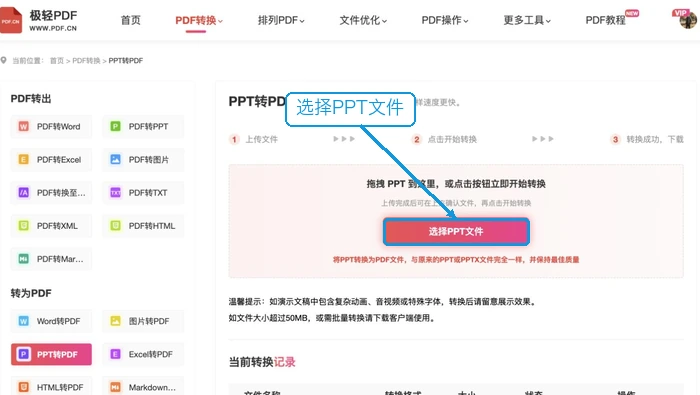
步骤一:上传PPT课件

打开「PPT转PDF」页面,点击「选择PPT文件」上传PPT或PPTX课件就可以啦。
PPT怎么转换成PDF不乱版?在线转换和导出怎么操作?

步骤二:确认文件并开始转换

核对好文件名和大小没问题的话,就点击「开始转换」。要是课件里有特殊字体或者嵌入对象,转换完成后一定要重点检查对应的页面哦。
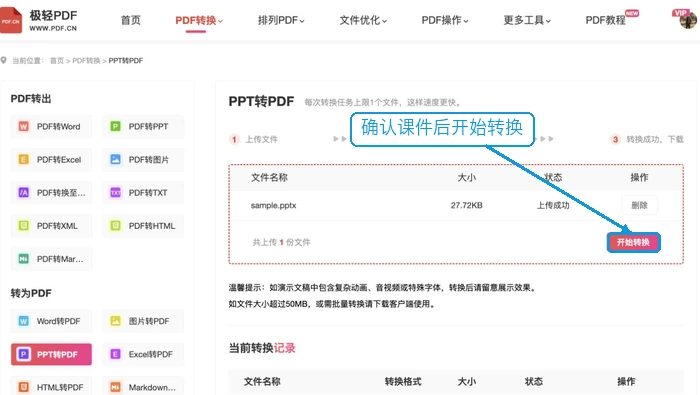
确认PPT并开始转PDF

步骤三:下载并检查PDF

等处理完成后点击「下载」,拿到PDF后最好逐页翻一翻,检查下标题、图片、表格和页码对不对。
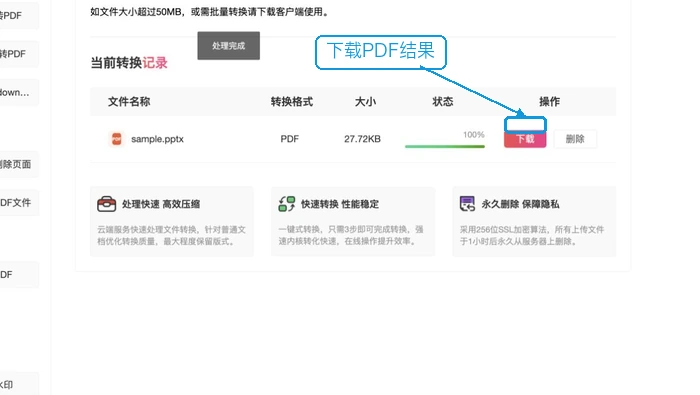
下载PPT转PDF结果

方法二:用PowerPoint导出PDF

步骤一:打开文件菜单并选择导出

在PowerPoint里打开要转的课件,进入「文件」菜单选择「导出」就行。微软官方也明确说明,这个入口可以把演示文稿转换成PDF等多种格式。
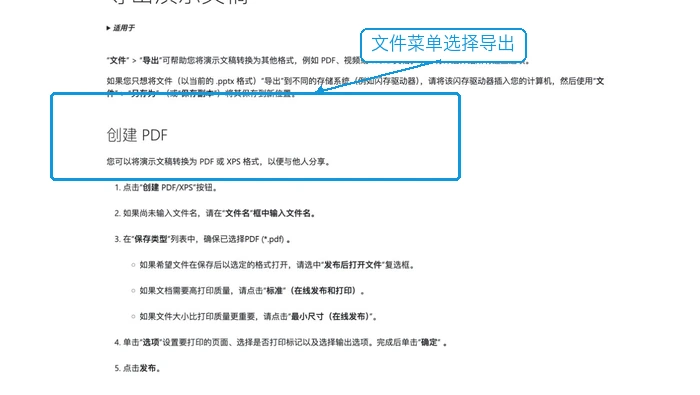
PowerPoint官方导出说明

步骤二:选择PDF并设置发布选项

选择创建PDF,填好文件名,确认保存类型是PDF;可以根据需求选标准质量或者最小文件大小,再在选项里确定是导出全部幻灯片还是指定范围,最后点发布就完成了。
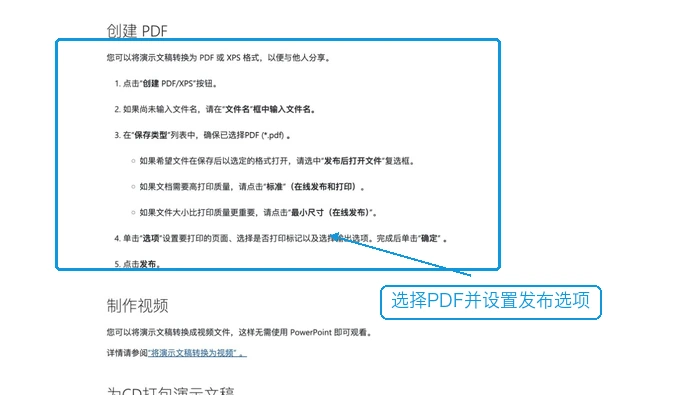
PowerPoint选择PDF和发布选项

转换后如何避免版式变化?

可以先在原PPT里把缺失的字体嵌入或者替换掉,再检查图片裁剪、透明效果、公式和母版元素有没有问题。另外动画和音视频在静态PDF里是没法继续播放的,所以得把关键画面单独保留在幻灯片上哦。
最新文章

在线合并pdf有哪些方法?如何将pdf文件合并? 在线合并pdf有哪些方法?如何将pdf文件合并? Word怎么在线转换成PDF?转换后如何检查分页和字体? Word怎么在线转换成PDF?转换后如何检查分页和字体? PDF页面怎么转成JPG?在线转换和截图另存怎么操作? PDF页面怎么转成JPG?在线转换和截图另存怎么操作? PDF怎么转换成Word文档?转换后如何检查排版? PDF怎么转换成Word文档?转换后如何检查排版? 大PDF怎么在线压缩?PDF压缩后如何保持清晰? 大PDF怎么在线压缩?PDF压缩后如何保持清晰? PPT怎么转换成PDF格式?转换后如何避免版式变化? PPT怎么转换成PDF格式?转换后如何避免版式变化? 图片怎么转成Word?TXT内容如何整理成PDF? 图片怎么转成Word?TXT内容如何整理成PDF? 多个PDF怎么合并成一个?PDF文件在线合并要怎么操作? 多个PDF怎么合并成一个?PDF文件在线合并要怎么操作?
登录背景

极轻在线(PDF.CN)