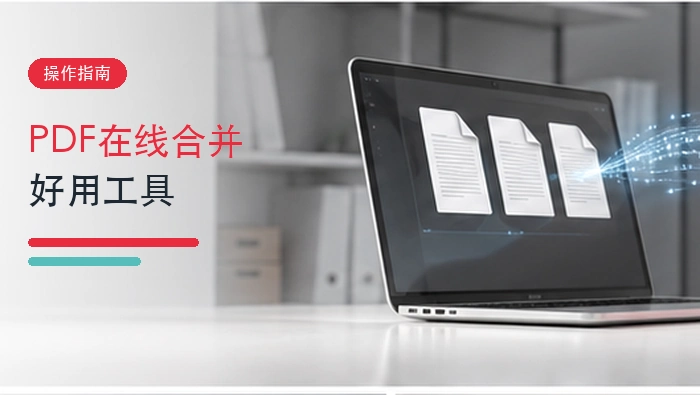

平时要把零散的合同、报告或者扫描件整合成一个PDF的话,用在线工具就能按想要的顺序合并好。今天给大家讲两种方法,分别是极轻PDF(pdf.cn)和 iLovePDF,每种都会一步步讲到下载完成为止。
方法一:用极轻PDF在线合并
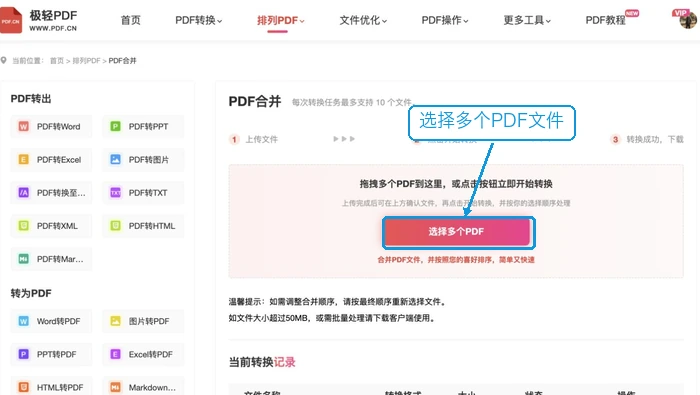
步骤一:进入PDF合并页面并上传文件
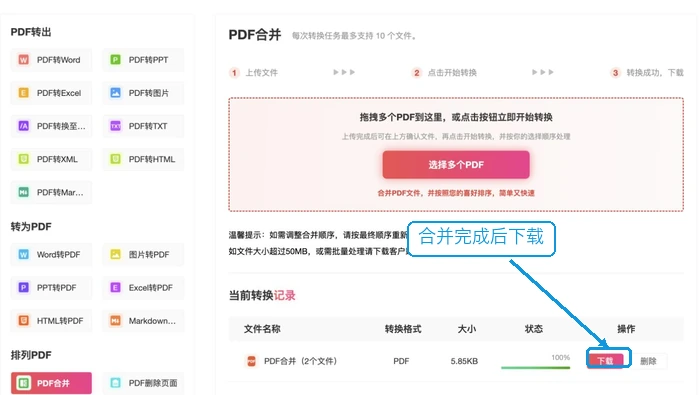
打开「PDF合并」页面,点「选择多个PDF」,一次性选好要合并的文件就行。页面单次最多支持10个文件,上传前最好先确认下文件没有损坏。
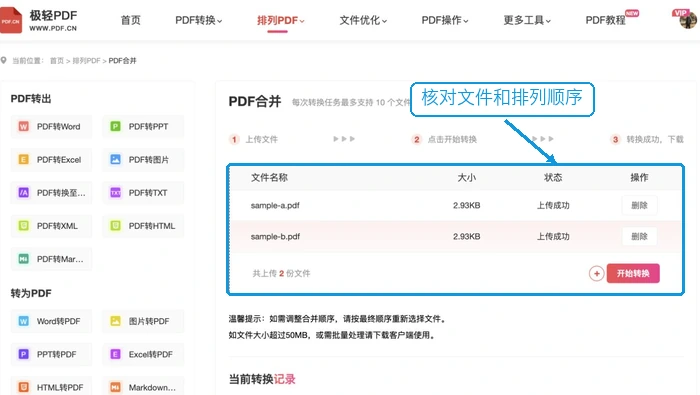
步骤二:核对文件和合并顺序
文件上传成功后,页面会列出每个文件的名称、大小和状态。你可以按照最终的阅读顺序选择文件;要是顺序不对,重新选好之后再点「开始转换」就行。
步骤三:开始合并并下载
点「开始转换」等待处理,成功之后点击下载按钮保存合并好的文件。记得打开结果检查下首页、文件衔接处和末页,确认页序完整。
方法二:用 iLovePDF 合并
步骤一:选择多个PDF
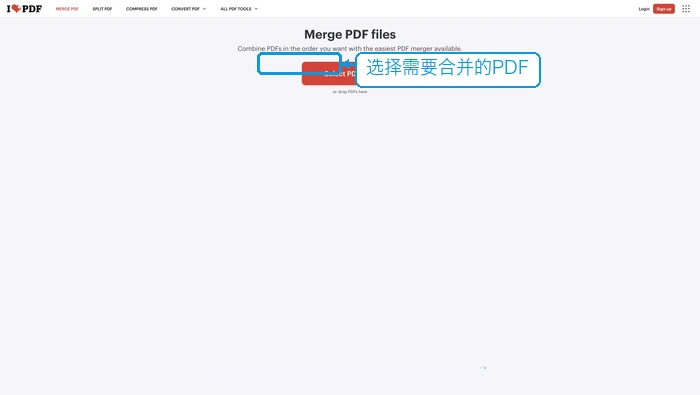
打开 iLovePDF 的 Merge PDF 页面,点「Select PDF files」,一次性选中需要合并的文件就可以。
步骤二:调整排列并开始合并
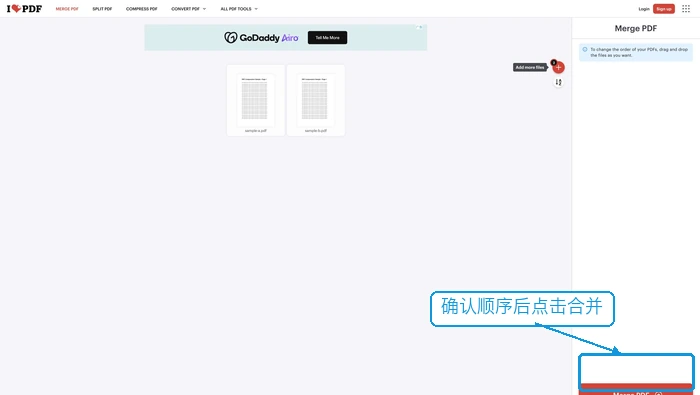
文件载入后,对着缩略图核对顺序就行,需要调整的话直接拖动文件就可以。确认没问题后点右侧「Merge PDF」。
步骤三:下载合并结果
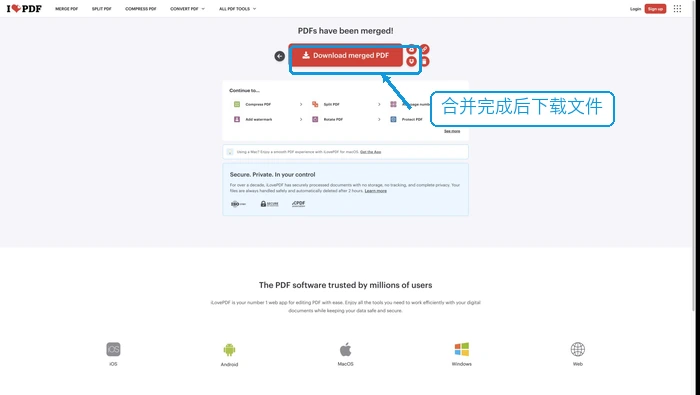
等页面显示「PDFs have been merged」,就可以点「Download merged PDF」保存文件了。下载完成后同样要检查页序和页面数量对不对。
合并前后需要检查什么?
合并前先统一好所有文件的页面方向和尺寸,合并后重点检查顺序、总页数、书签和签章页面有没有问题。涉及敏感资料的话,一定要先确认所用在线服务符合单位的数据管理要求哦。