
平时要给合同、方案或者对外发布的资料加水印,直接用极轻PDF(pdf.cn)就可以,支持文字水印和图片水印两种选择。两种模式的上传、下载流程差不多,水印内容、透明度、角度这些参数需要分别对应设置。
方法一:给PDF添加文字水印
步骤一:进入添加水印工具
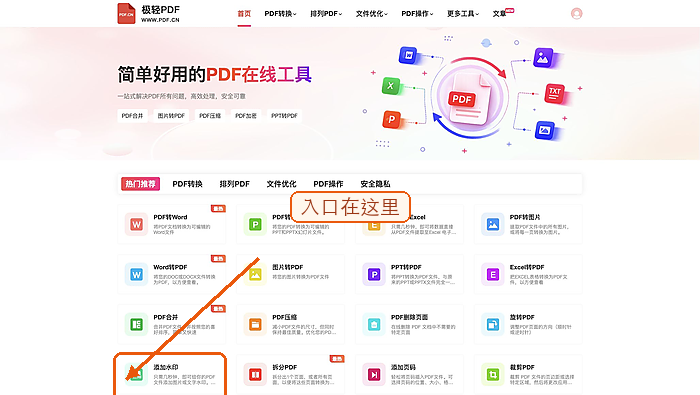
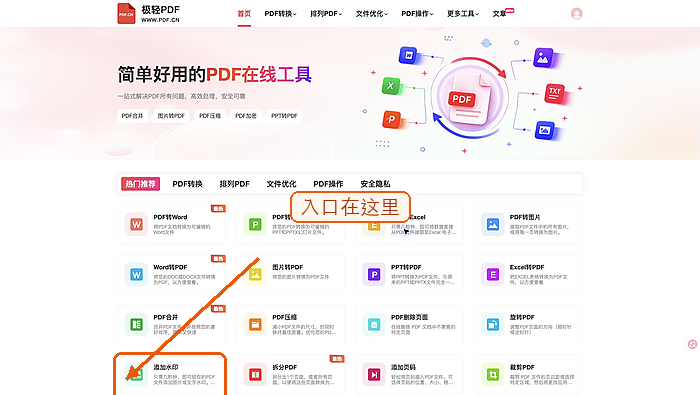
在首页找到添加水印的入口,点进工具页面后,直接选择文字水印模式就好。
步骤二:上传PDF文件
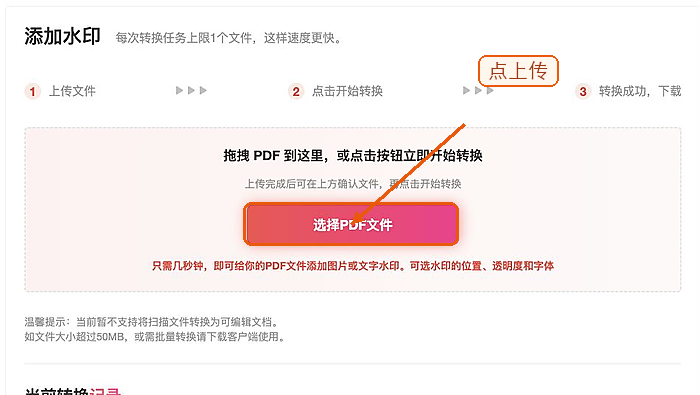
点「选择PDF文件」,上传你要加文字水印的文档,顺手核对下文件名别传错。
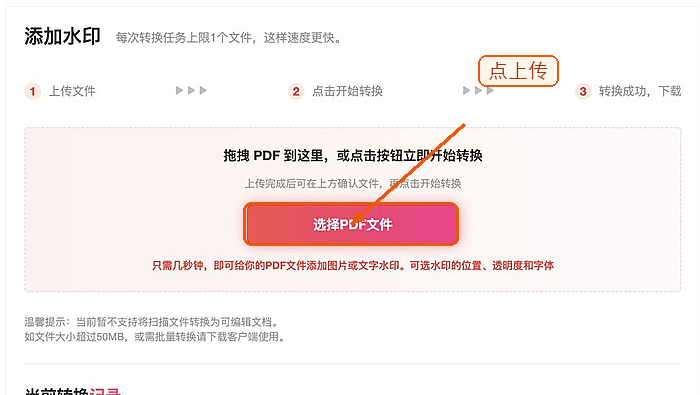
步骤三:设置文字水印
输入你想要的水印文字,跟着页面实时预览的效果,调整字号、颜色、透明度、旋转角度和显示位置。
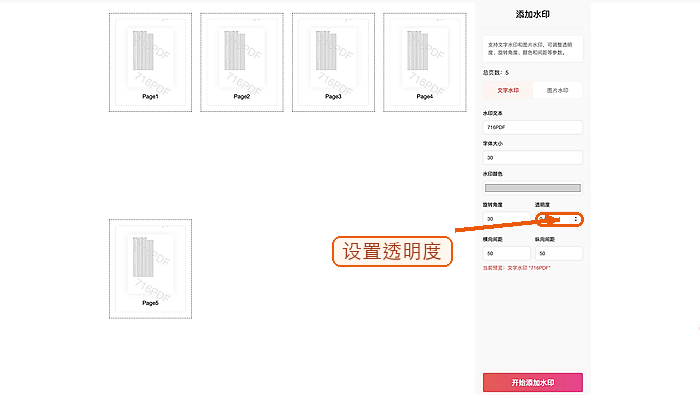
步骤四:开始添加文字水印
确认预览效果里,水印没盖住正文或者签字区域,就点开始添加,等系统自动处理完就行。
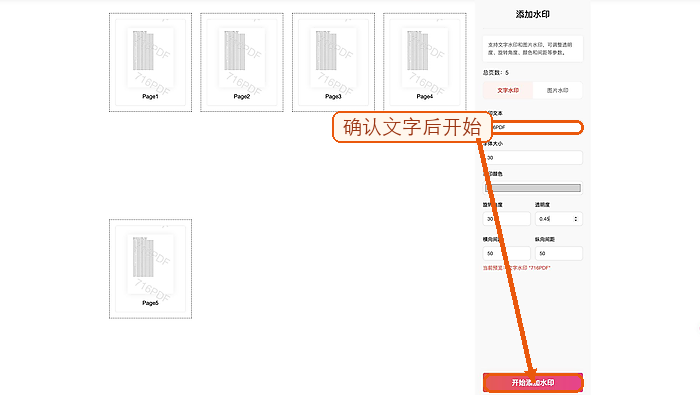
步骤五:下载并检查结果
下载处理好的PDF,逐页检查水印是不是清晰、位置是不是统一,同时确认原文件的内容没有缺损。
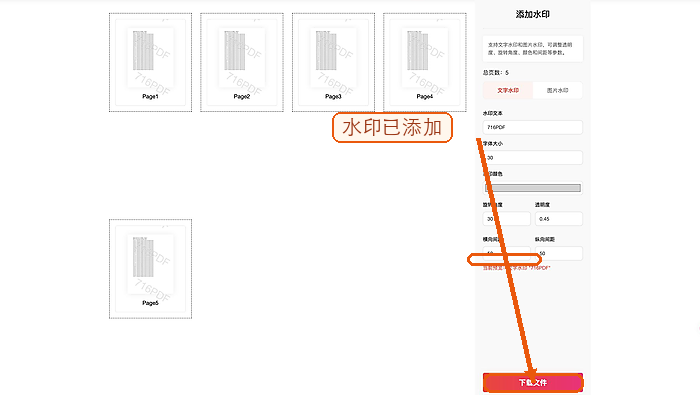
方法二:给PDF添加图片水印
步骤一:选择图片水印模式
重新进一次添加水印工具,在页面里切换到图片水印,确认当前选中的模式没错。
步骤二:上传PDF文件
选好要处理的PDF上传,等页面加载出文件信息和水印设置区域就可以继续操作。
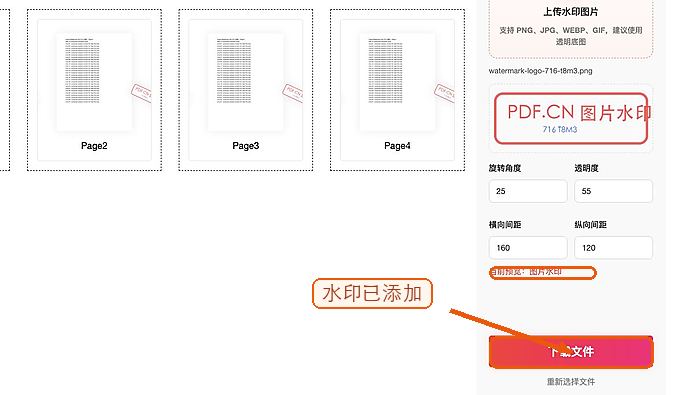
步骤三:上传并设置水印图片
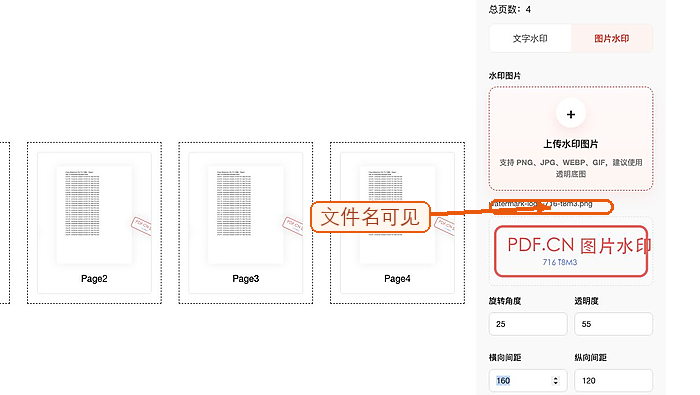
选一张清晰的标识图当水印,再调整它的大小、透明度、旋转角度和摆放位置,注意别挡住文档里的重要内容。
步骤四:开始添加图片水印
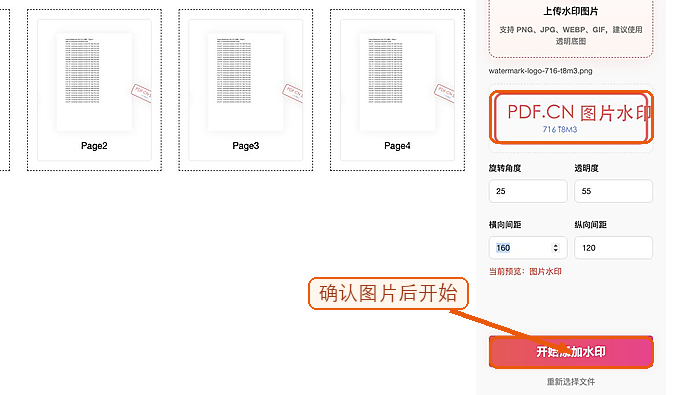
核对完预览效果就点开始添加,处理过程中别关页面,等任务跑完就好。
步骤五:下载并逐页核对
下载处理完的文件,逐页检查每一页的图片水印清晰度、位置和透明度,同时确认所有页面都没有缺失。