直接把Word里的复杂表格复制粘贴到Excel,经常会碰到合并单元格错位、内容换行乱掉的问题。给大家分享个超稳的解决办法:先把Word转成PDF,再从PDF里提取出规整的Excel表格,接下来就用极轻PDF(pdf.cn)、PDF Candy和CleverPDF这三个工具,一步步给大家讲操作。
方法一:先转PDF再提取Excel
步骤一:把Word转成PDF
打开Word转PDF的功能页,上传你要处理的文档就好。

步骤二:下载并核对PDF
转好后把PDF下载到本地,先核对下里面的表格内容有没有缺漏。
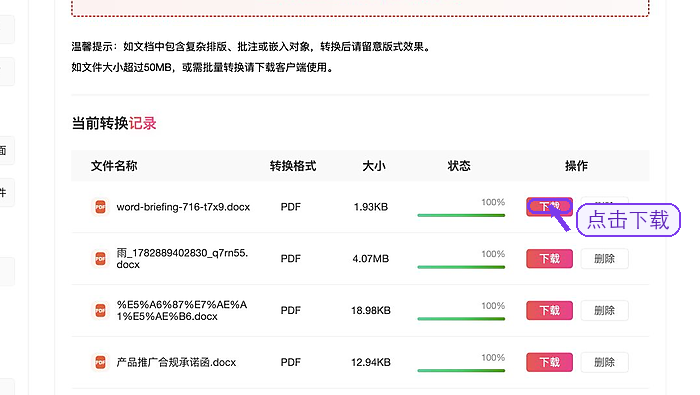
步骤三:把PDF转换为Excel
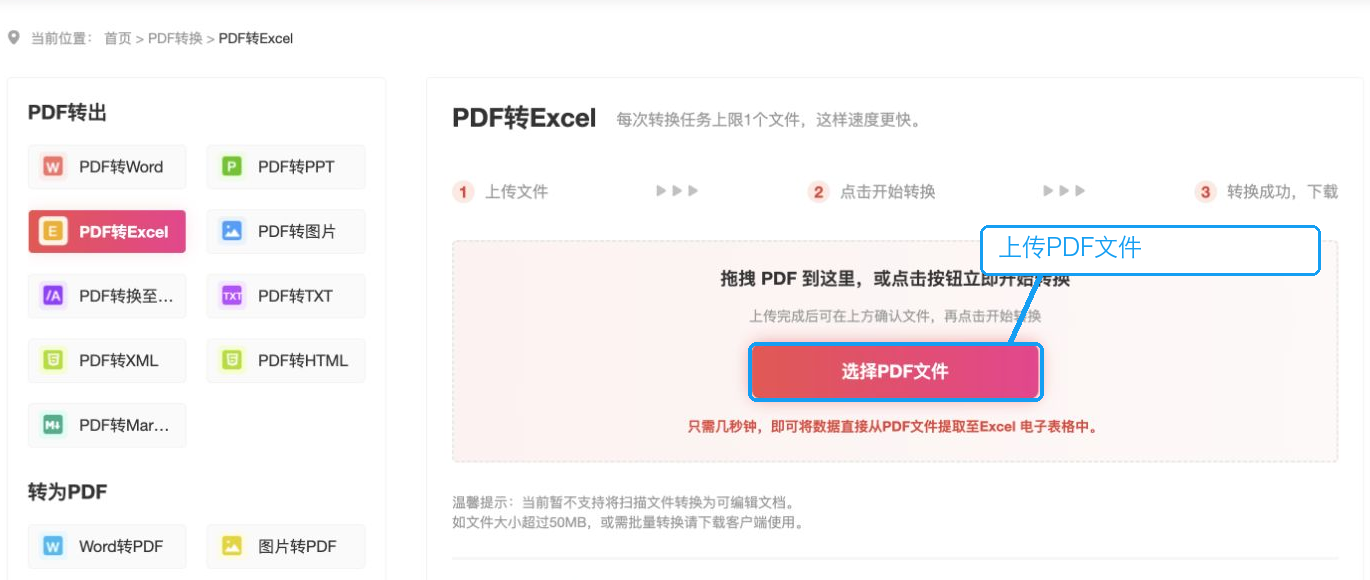
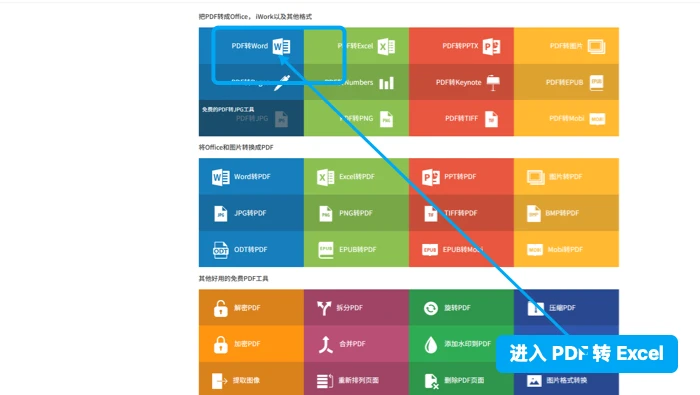
打开PDF转Excel的功能页。
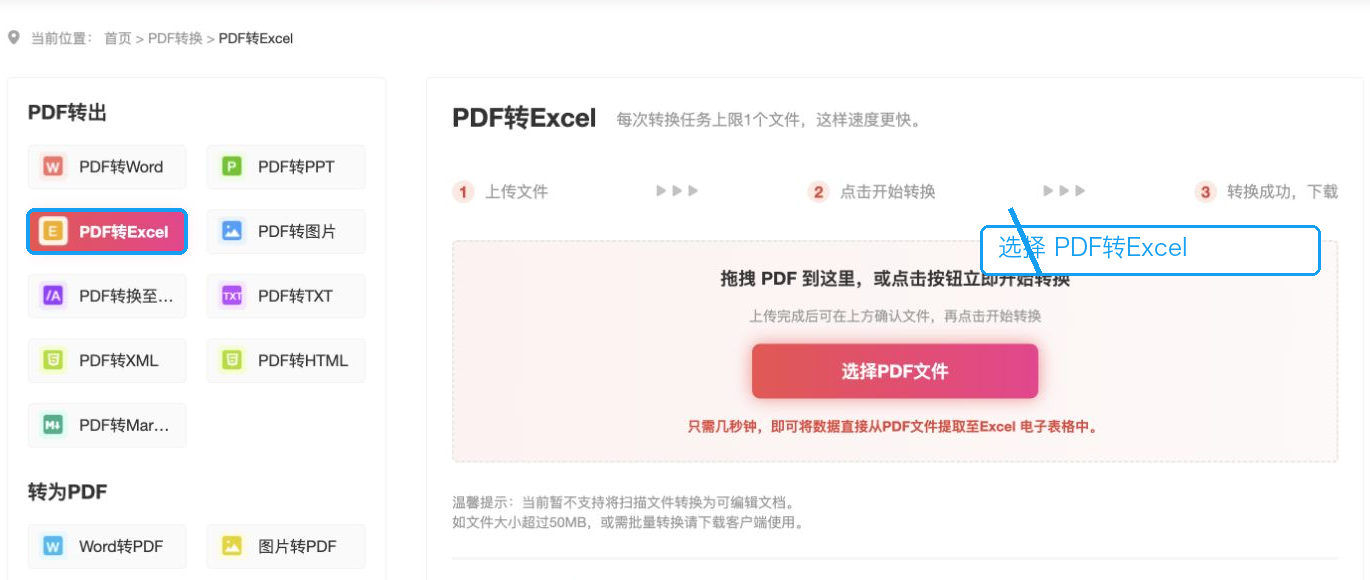
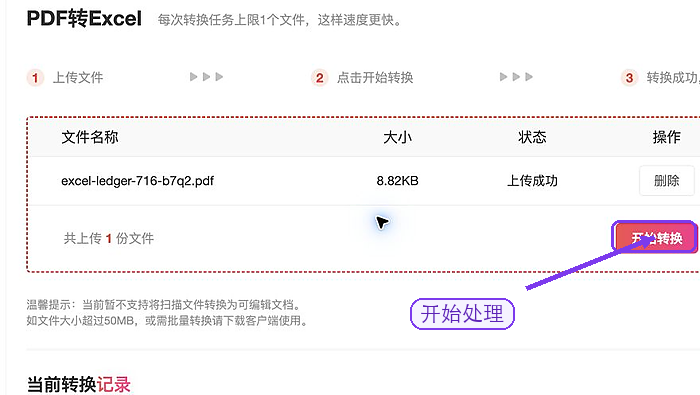
上传刚才转好的PDF文件,等转换结束直接导出Excel就行。

方法二:用PDF Candy提取表格
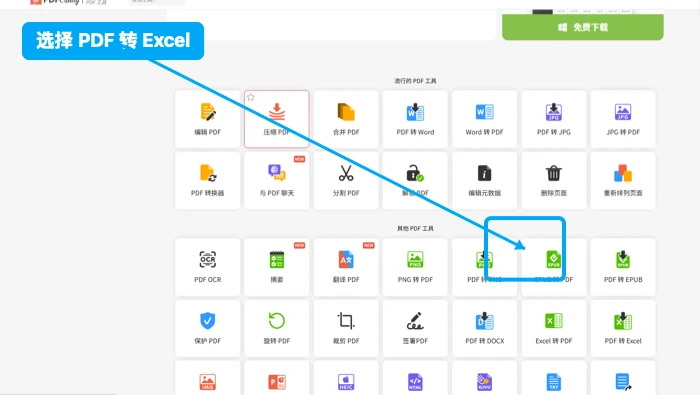
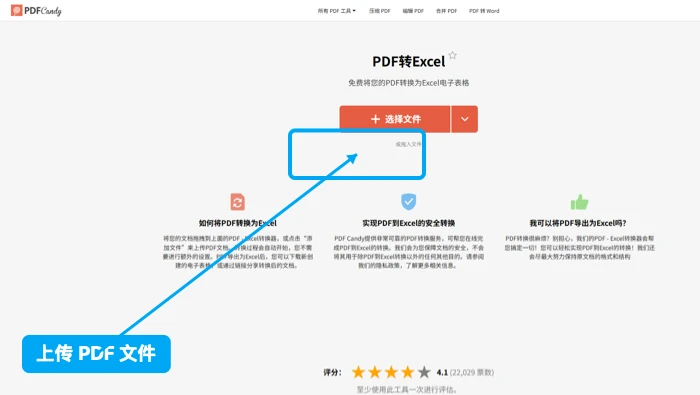
步骤一:上传PDF并开始转换
打开PDF Candy的转换功能页,上传PDF后启动转换就好。
步骤二:上传并核对文件
转换完成后下载导出的Excel,先看看转换效果咋样。
方法三:用CleverPDF提取表格
步骤一:选择PDF并导出表格
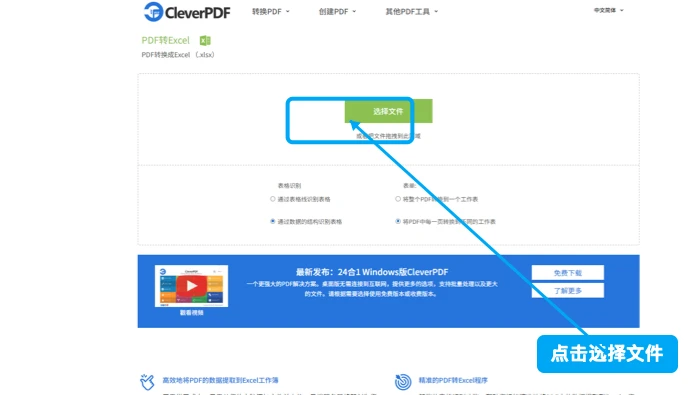
打开CleverPDF对应的转换页,选中你要处理的PDF文件就好。
步骤二:上传并核对文件
等全部处理完,把生成的Excel保存到本地就行。
结果检查
最后一定要仔细核对转换好的文件:先数清楚行列数量对不对,再逐一检查合并单元格、数字格式、小数点、日期这些细节。复杂表格转完一般还得手动调一调:把错位的合并单元格取消、删掉多余的空换行、重新设置合适的列宽;要是表格里有合计类的计算数据,最好逐项核对一遍公式和数值,免得出错。