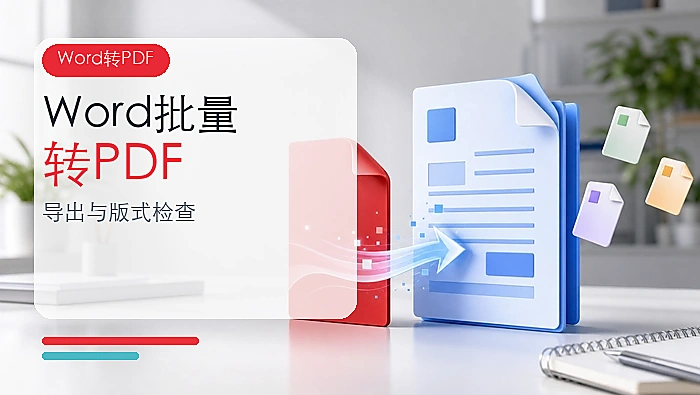
平时要把Word 2007文档发给别人,或者拿去打印,转成PDF就能把版式固定住,不会乱。下面给大家说两种常用的操作方法:在线转换,还有Word 2007自带的另存为功能。
方法一:用极轻PDF在线转换
极轻PDF(pdf.cn)自带Word转PDF功能,不用给Word 2007额外装插件,上传文档就能直接转。
步骤一:进入Word转PDF工具
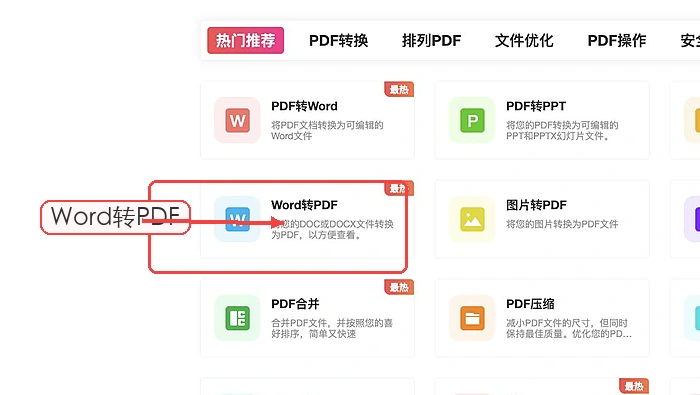
打开极轻PDF首页,在工具分类里找到并点击「Word转PDF」。
步骤二:上传Word文档
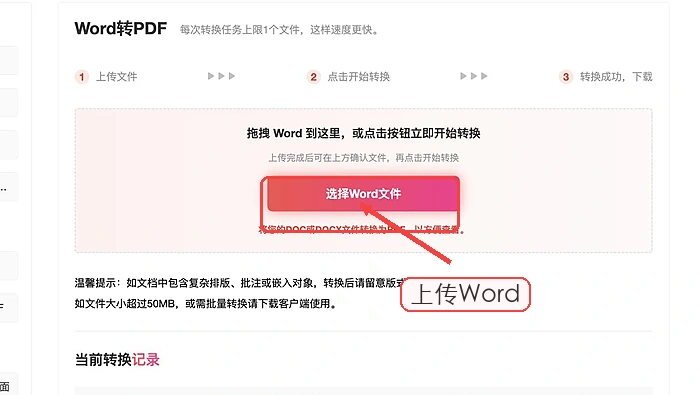
点「选择Word文件」,从本地电脑里选中你要转换的DOC或DOCX文档。
步骤三:确认文件已上传
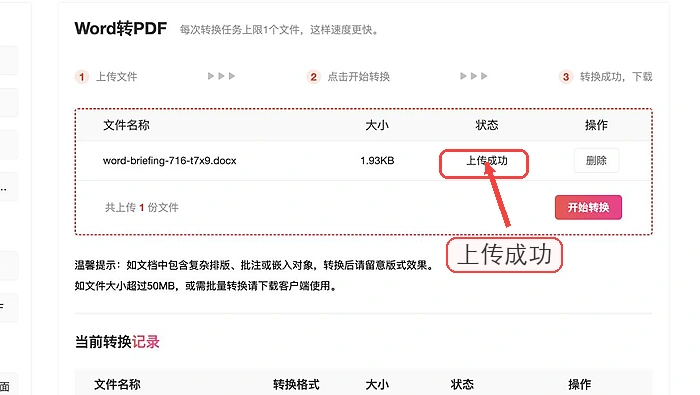
等页面加载出文件名、状态显示正常,确认没选错文件再继续下一步。
步骤四:开始转换
点击「开始转换」,等系统完成Word到PDF的处理,这期间别关页面。
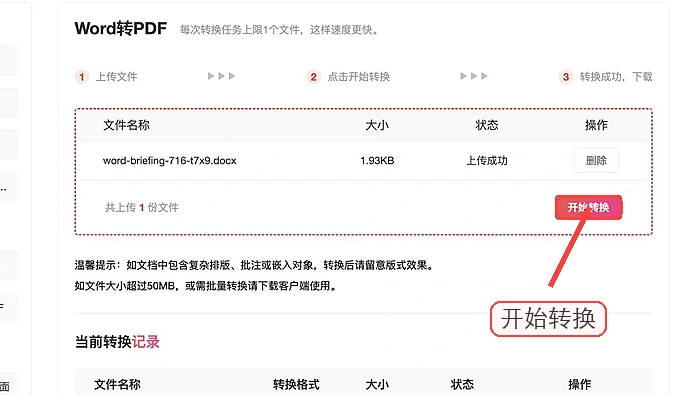
步骤五:下载并检查PDF
转换完成后点「下载文件」,打开PDF重点核对分页、表格边框、字体和图片位置,确认和Word原稿一致。
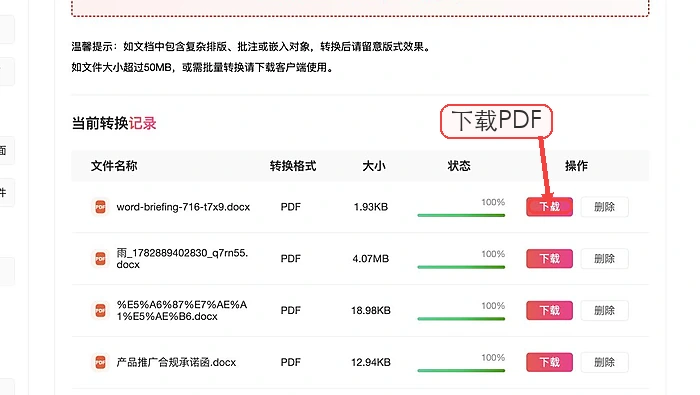
方法二:使用Word 2007原生另存为
给Word 2007装上微软官方提供的PDF保存支持组件之后,也能直接把文档另存为PDF,不方便上传文件的场景用这个方法更合适。
步骤一:检查PDF保存选项
打开Word 2007,点左上角的Office按钮,先点开「另存为」菜单看看里面有没有「PDF或XPS」选项,如果没有,得先安装对应的保存支持组件。
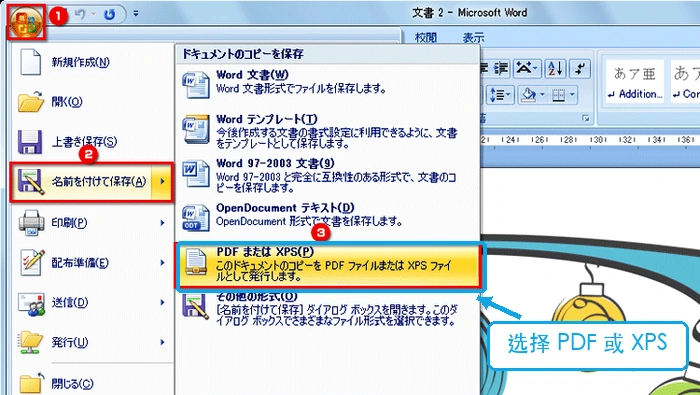
步骤二:选择PDF保存位置
打开你要转换的文档,点Office按钮,选「另存为」里的「PDF或XPS」,接着设置好文件名和保存的文件夹。
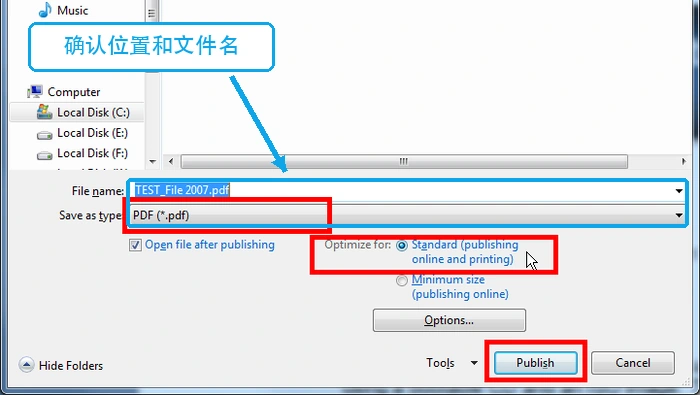
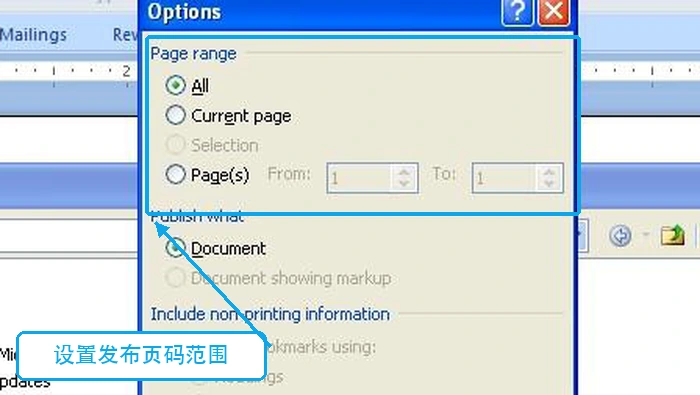
步骤三:设置发布范围
在弹出的保存窗口里,按自己的需求选导出全部页面还是指定页码,同时确认好文档属性、辅助功能标签这些发布相关的选项。
步骤四:发布并检查文件
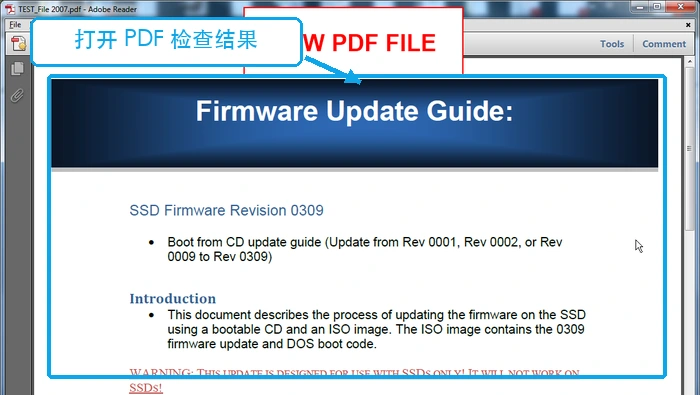
点「发布」就能生成PDF。导出完成后打开文件逐页核对字体、图片、表格和页眉页脚,如果版式有异常,就回到Word里先嵌入字体或者调整好分页,再重新导出就行。
两种方法怎么选
临时转换文件,或者电脑上没装PDF保存支持组件的,用在线方法就行;如果文档包含敏感信息,或者需要反复调整版式,优先用Word 2007原生的另存为功能。不管用哪种方法,转换完都一定要重新检查最终导出的PDF。