在线合并PDF,适合文件数量不多、顺序也明确的情况。要是你手上文件特别多、单个文件体积很大,或者资料里有不方便上传的敏感信息,最好先掂量下要不要换成本地软件来弄。确认适合用在线方式处理的话,再跟着下面的步骤操作就行。
方法一:用极轻PDF在线合并
操作前可以先数下文件数量和大概的总页数,这样下载完能很快判断合并结果完不完整。用极轻PDF(pdf.cn)的时候,照着页面上的实际按钮点就行。上传前最好先把文件名改成自己看得懂的,合并的时候确认顺序会更方便。
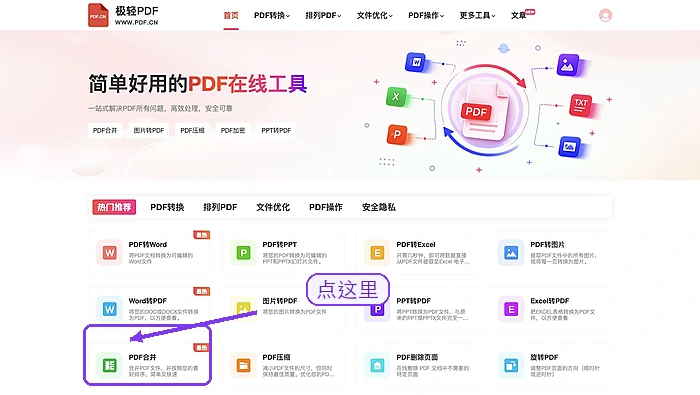
步骤一:从首页进入PDF合并
打开网站首页,在工具区找到“PDF合并”功能。点之前先看清楚卡片上的名称,别不小心点进“排列PDF文件”或者“拆分PDF”里去了。
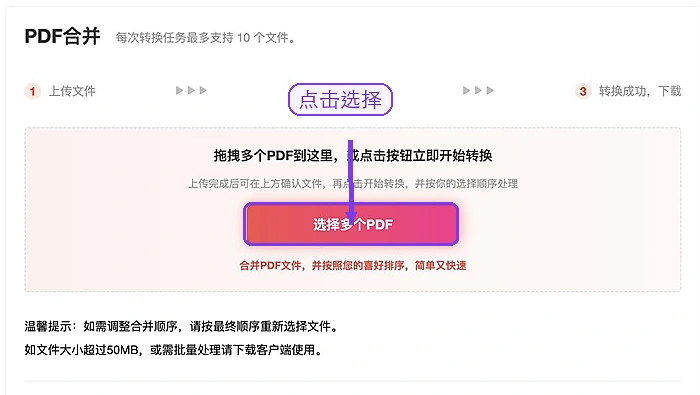
步骤二:上传需要合并的PDF
进到合并页面后,点“选择多个PDF”,一次性把准备好的文件都选上。要是文件比较多,建议你提前在电脑里给它们按01、02、03这样编好号。
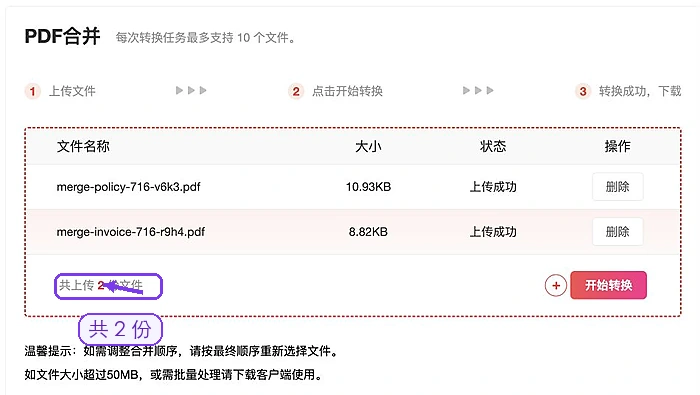
步骤三:确认文件齐全和顺序
上传完之后,挨个核对下文件名、文件数量还有排列顺序。要是漏传了就补上,顺序不对就先调好,别着急点开始处理。
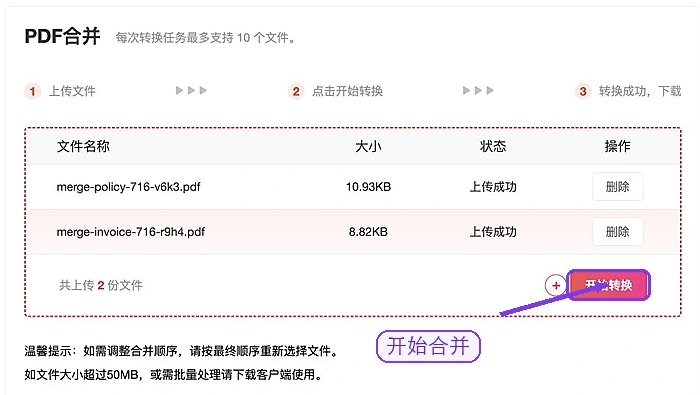
步骤四:开始合并
确认都没问题之后,点开始合并的按钮就行。处理的过程中别反复点按钮,也别马上关掉当前页面,等页面显示处理完成就好。
步骤五:下载并检查结果
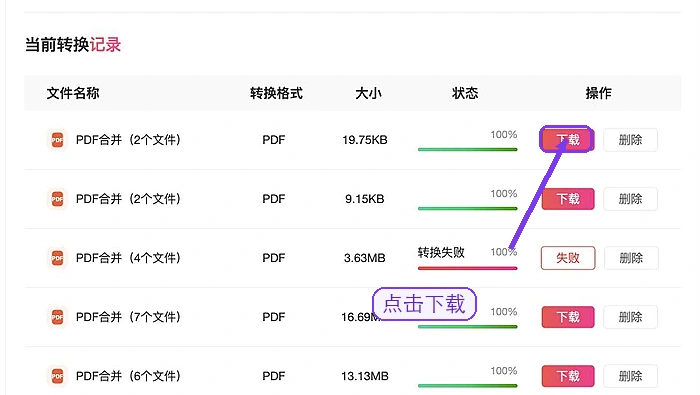
等页面显示处理完成,就可以点下载了。打开合并好的文件,重点看看总页数对不对、首页和最后一页有没有问题、文件衔接的地方顺不顺,确认没有漏页、重复页或者顺序搞反的情况。要是文件里有敏感合同、身份信息或者内部数据,一定要遵守你们单位的数据处理规定。
哪些情况适合在线合并
要是只是临时合并下公开课件、普通报表或者非敏感的附件,用在线方式通常更省事。但如果文件体积太大、网络不稳定,或者资料有权限限制的话,还是用本地软件处理更合适。