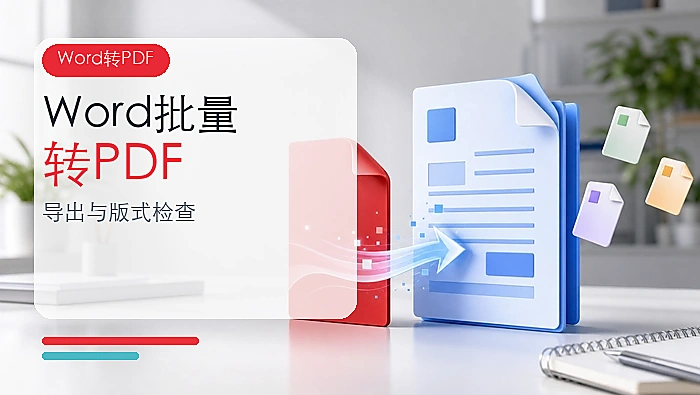
把PDF转成Word之后,打开发现居然改不了内容?其实常见的原因就那几个:要么是Word开了受保护视图,要么转出来的内容全是图片,要么文字都套在文本框里,还有可能是原PDF本身就设了编辑权限限制。接下来咱们就结合极轻PDF(pdf.cn)的转换流程,一步步排查Word没法编辑的问题。
先确认Word是否处于受保护状态
刚从浏览器下载的Word文件,第一次打开的时候经常会弹出「受保护的视图」提示。要是你确定文件来源没问题,直接点顶部的「启用编辑」就好。另外也得检查下文档是不是被设成了只读,或者开了限制编辑功能——这类问题跟转换质量没关系,把Word本身的限制关掉,就能正常改内容了。
重新用极轻PDF转一次试试
步骤一:进入对应工具
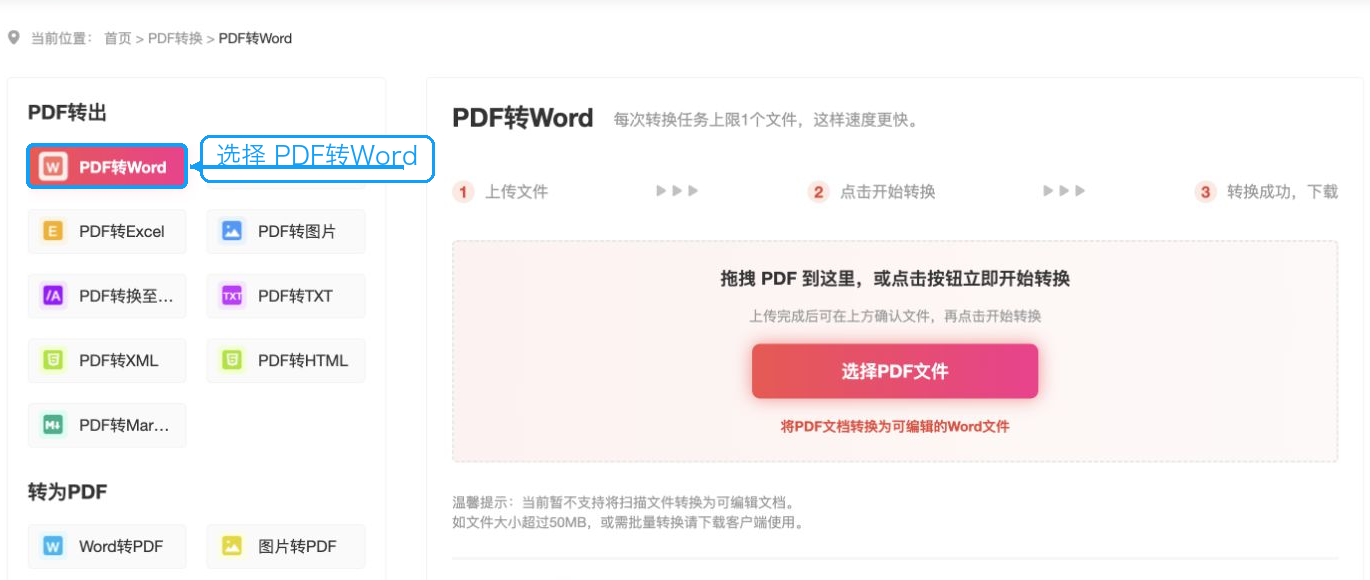
打开PDF转Word的页面后,先确认左边高亮选中的就是「PDF转Word」功能——要是不小心点到旁边的其他工具,转出来的可能是整页图片或者别的格式,先把入口核对对了再往下走。
步骤二:上传并核对文件
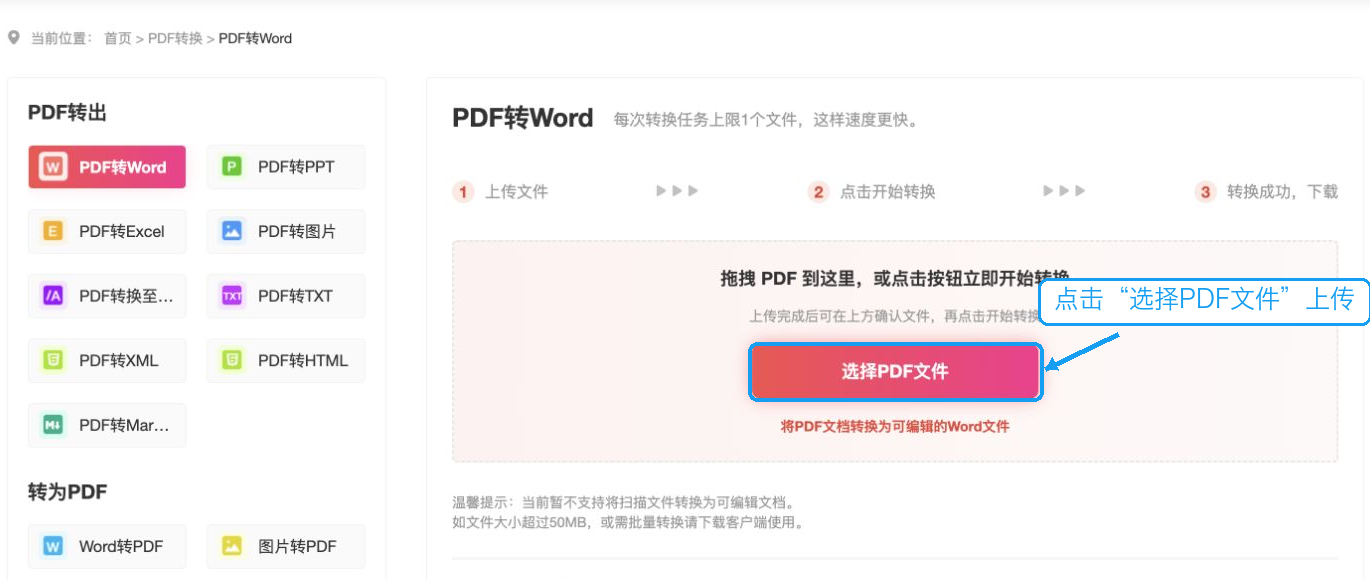
点「选择PDF文件」上传原文档,跟着页面提示走完转换流程,最后下载文件就行。要是你的PDF本身有打开密码,得先解了密再上传;如果文件太大,也可以先把需要编辑的那几页拆出来单独转,能省不少时间。
步骤三:确认文件上传成功
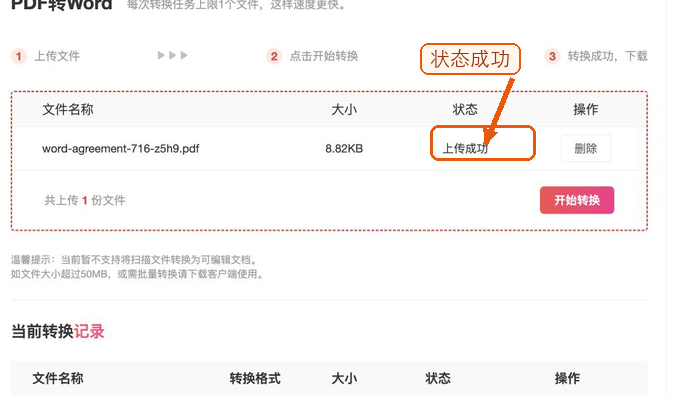
上传完成后先核对下文件名和文件状态,确定选中的就是你要转的那份PDF,再继续下一步处理。
步骤四:开始转换
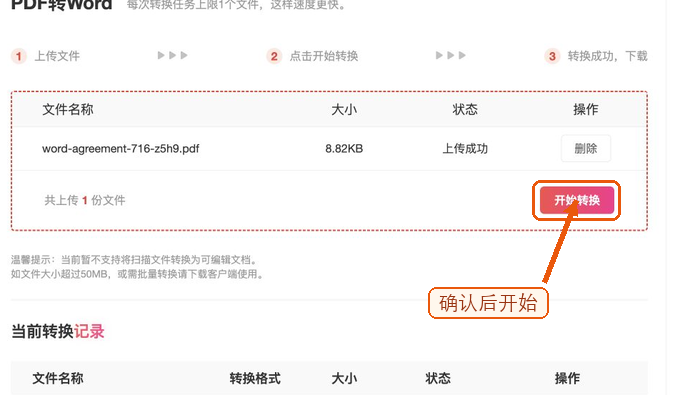
点一下开始转换,等着页面处理完就行;转换过程中别重复提交,也别关当前页面。
步骤五:下载并检查Word
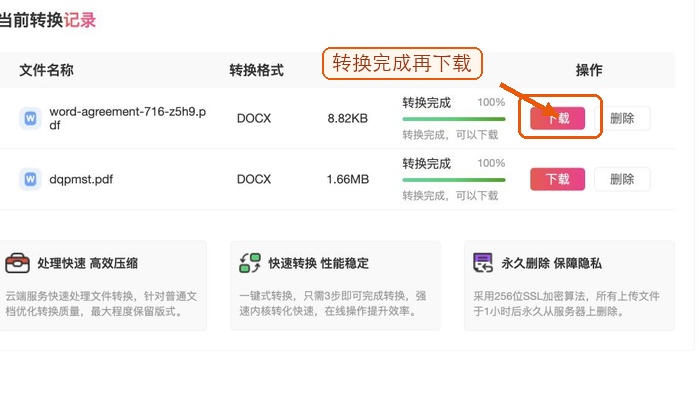
转换完成后下载Word文件,打开先试试文字能不能选中编辑,再核对下表格、图片、页眉页脚还有分页对不对。
判断内容是不是整页图片
打开转好的Word,点一下正文区域,如果一点就选中整张大图,那你原来的PDF大概率是扫描件——转换工具为了不打乱版面,直接把整页当成图片插进去了。这种情况用普通的PDF转Word功能,没法直接转出可编辑的文字,得先走OCR文字识别流程,转完之后还要核对识别结果,尤其是数字、表格、生僻字、清晰度不高的页面,识别出错的概率会比较高。
要是只有部分内容改不了,可以看看这些内容是不是藏在页眉、页脚、形状或者文本框里——双击对应区域,或者打开「选择窗格」,基本都能找到对应的可编辑对象。
检查PDF是否设置了权限
有些PDF能正常打开看,但被限制了复制、打印、内容提取,碰到这种文件,直接转出来的结果也没法生成正常的可编辑文字。你得先确认自己有这份文件的处理权限,再找文件的提供方把权限限制取消掉。注意别用来路不明的工具处理存了合同、证件、内部资料的受限文件,免得信息泄露。
转换后怎样快速核对
转完之后先随便选一行字改改试试,再顺便核对下标题、图片、表格、页码这些内容。要是文字能改但排版乱了,直接调段落和样式就行;要是整页都是图片,就换带OCR的识别功能重新转;要是顶部提示文件是只读的,先点启用编辑。按这个顺序捋一遍,基本很快就能定位问题到底出在Word设置、PDF源文件本身,还是转换操作上。